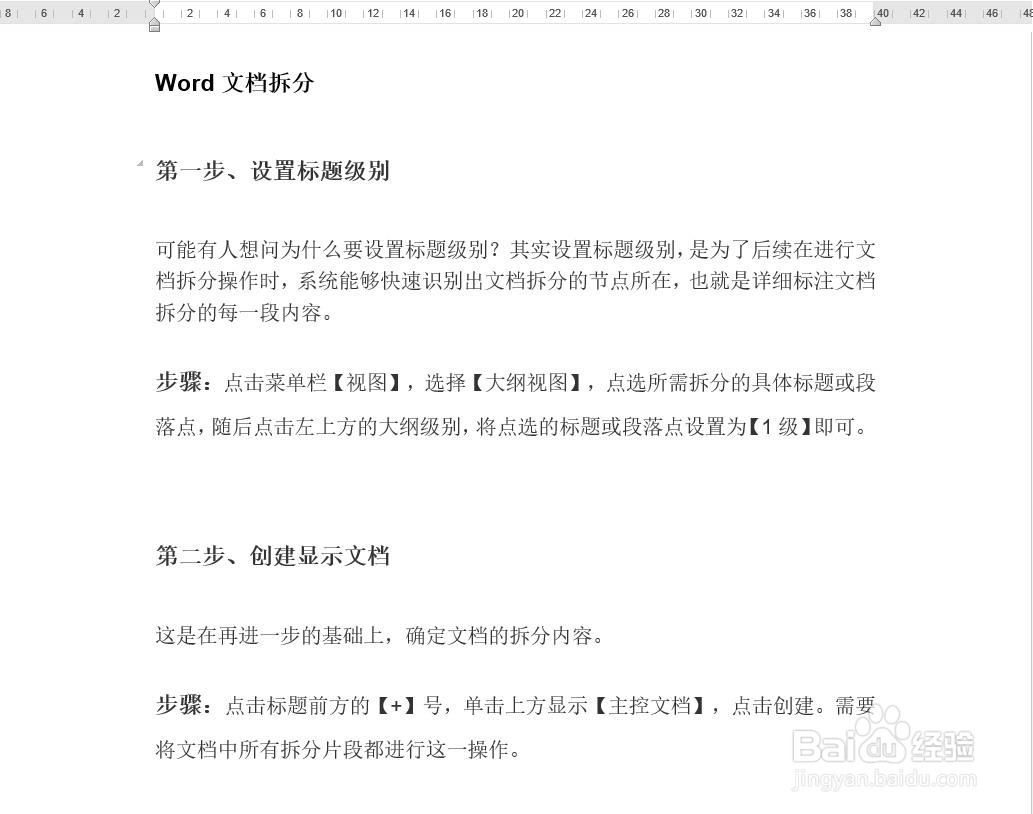
1、1.打开文档,以下图为例
2、2.点击“视图”——“大纲视图”

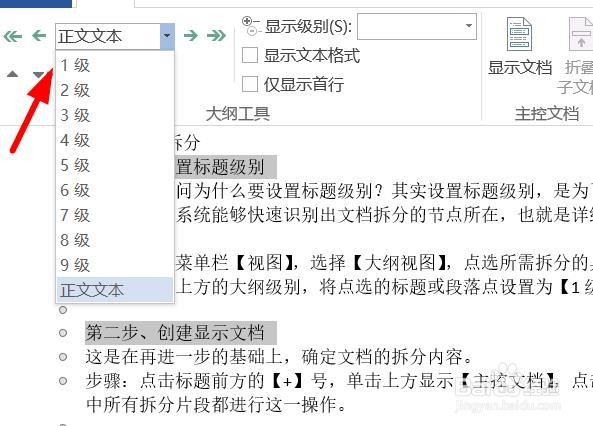
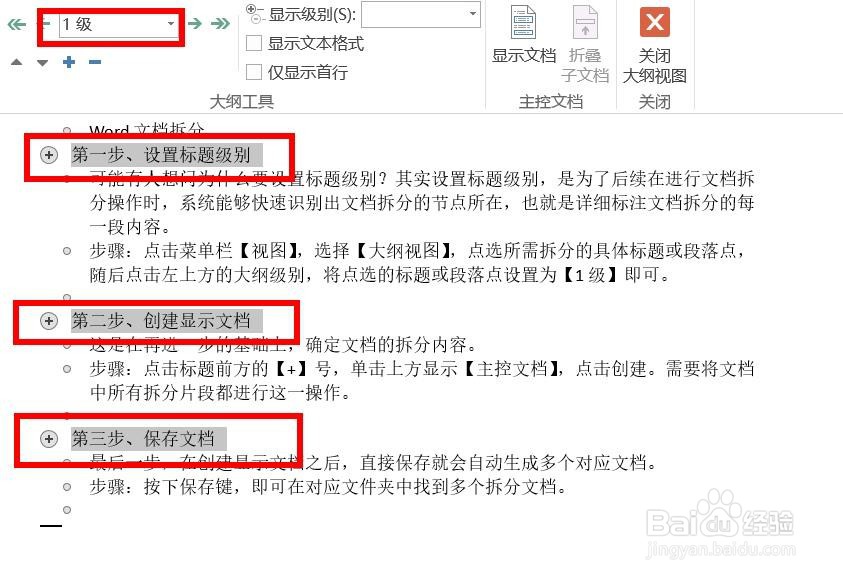
3、3.选中需要分组的标题,设置为“一级”,成功后,每个标题前面出现+号

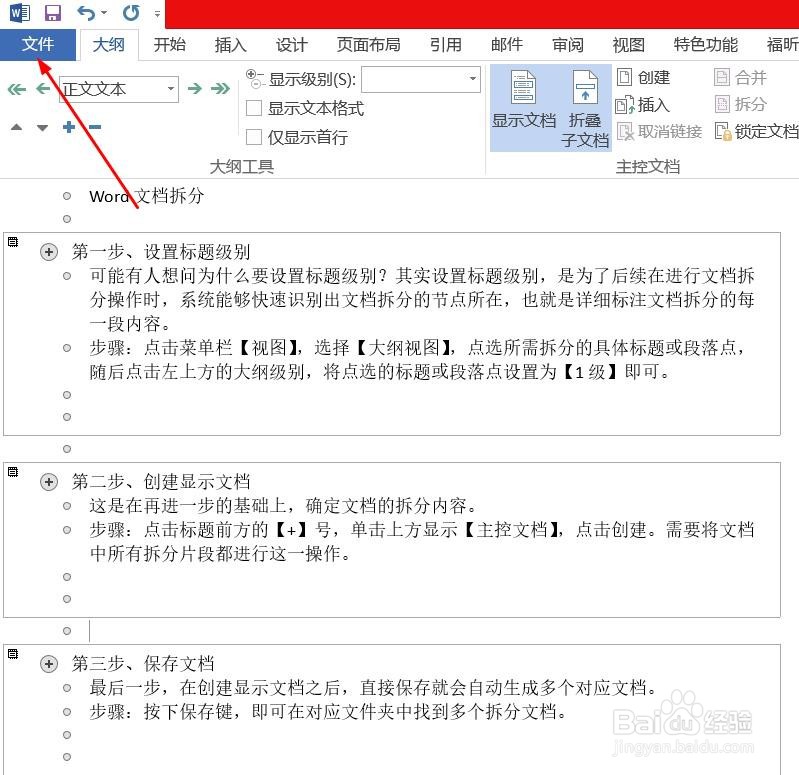
4、4.点击标题前面的符号“+”,呈现选中状态,点击上方的“显示文档”—“创建”,成功后,该分组文段四周出现一个线框。

5、5.重复第4步的方法,将剩余每个标题的文段创建,分组。

6、6.全部创建分组后,点击“文件”—“保存”到适合的地方即可
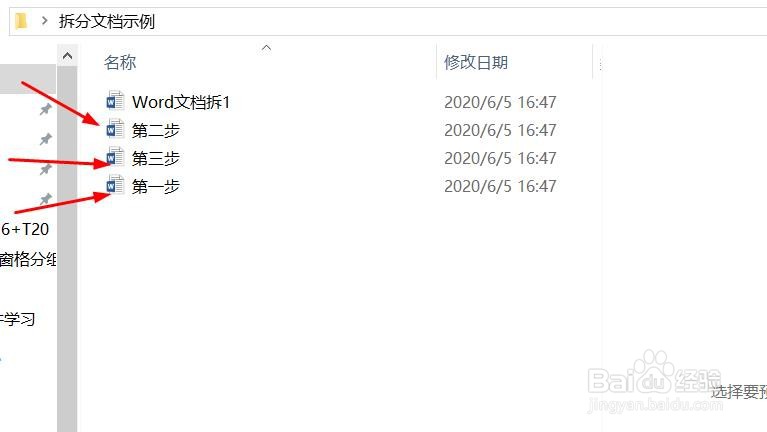
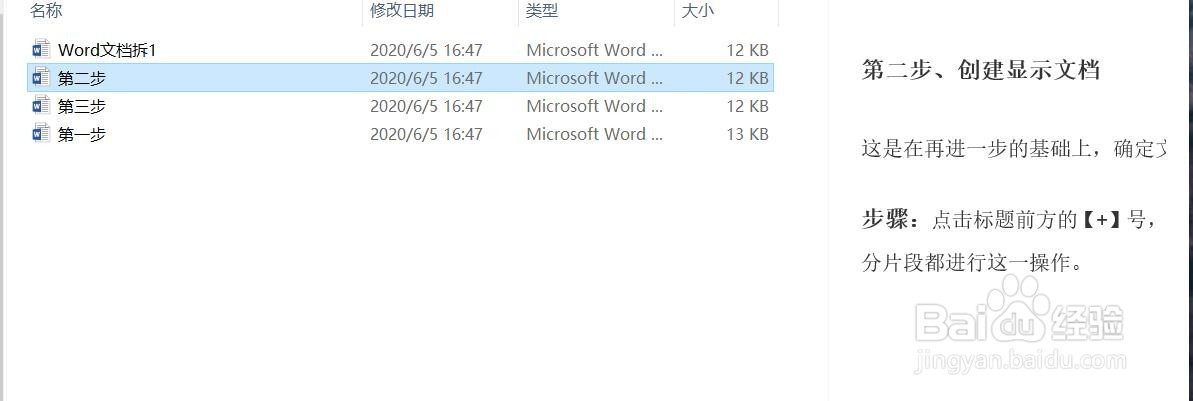
7、7.打开保存好的文档,查看被拆分的内容。恭喜你,成功了!


时间:2026-04-21 14:42:31
1、1.打开文档,以下图为例
2、2.点击“视图”——“大纲视图”
3、3.选中需要分组的标题,设置为“一级”,成功后,每个标题前面出现+号
4、4.点击标题前面的符号“+”,呈现选中状态,点击上方的“显示文档”—“创建”,成功后,该分组文段四周出现一个线框。
5、5.重复第4步的方法,将剩余每个标题的文段创建,分组。
6、6.全部创建分组后,点击“文件”—“保存”到适合的地方即可
7、7.打开保存好的文档,查看被拆分的内容。恭喜你,成功了!
