今天要分享的是,如何设置手机钉钉普通消息锁屏通知为隐藏通知内容?
工具/原料
手机钉钉
方法/步骤
1、我们可以下载按钉钉app
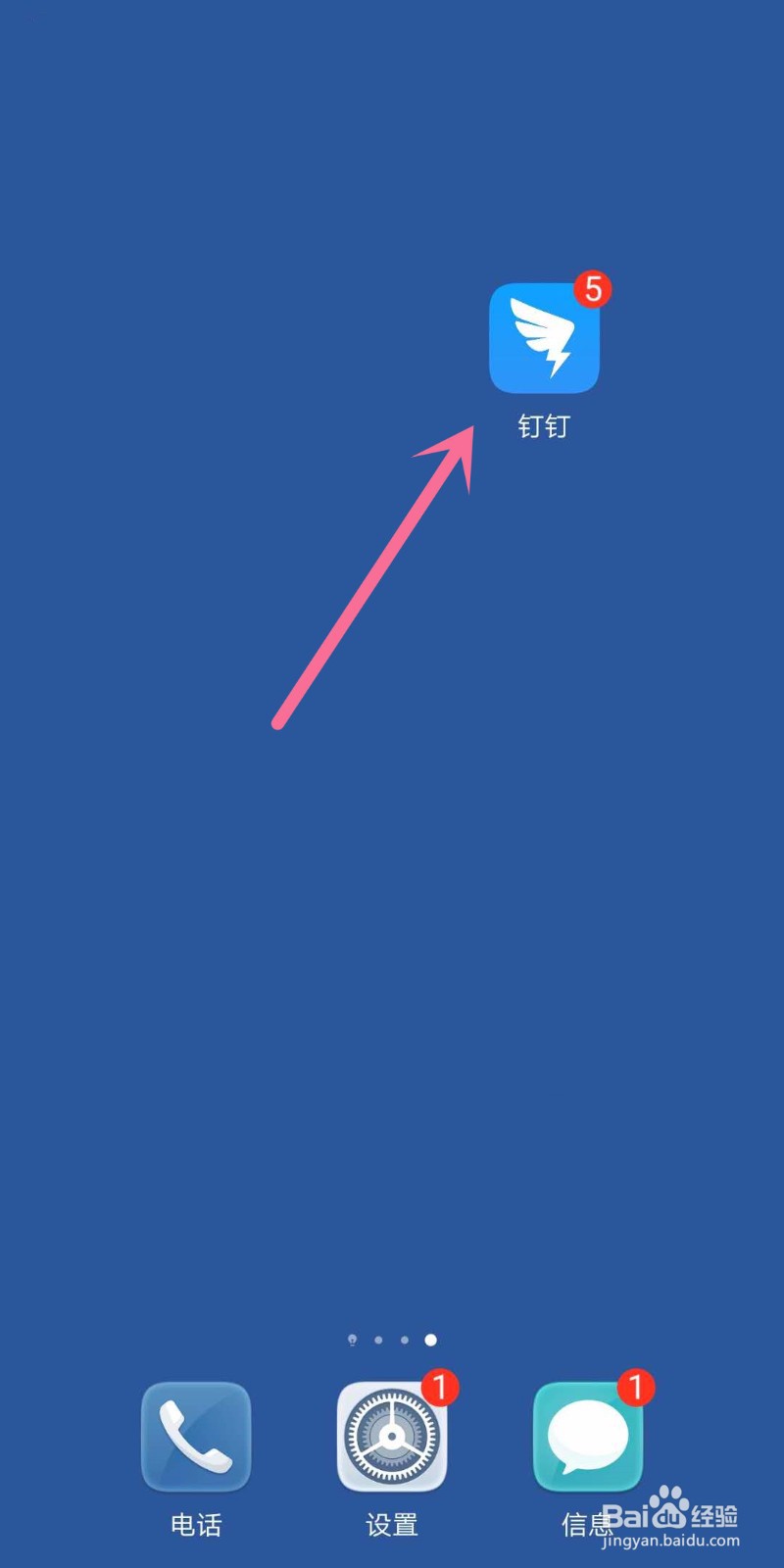
2、然后点击进行入主页,点击左上角的自身头像

3、进入后选择设置按钮
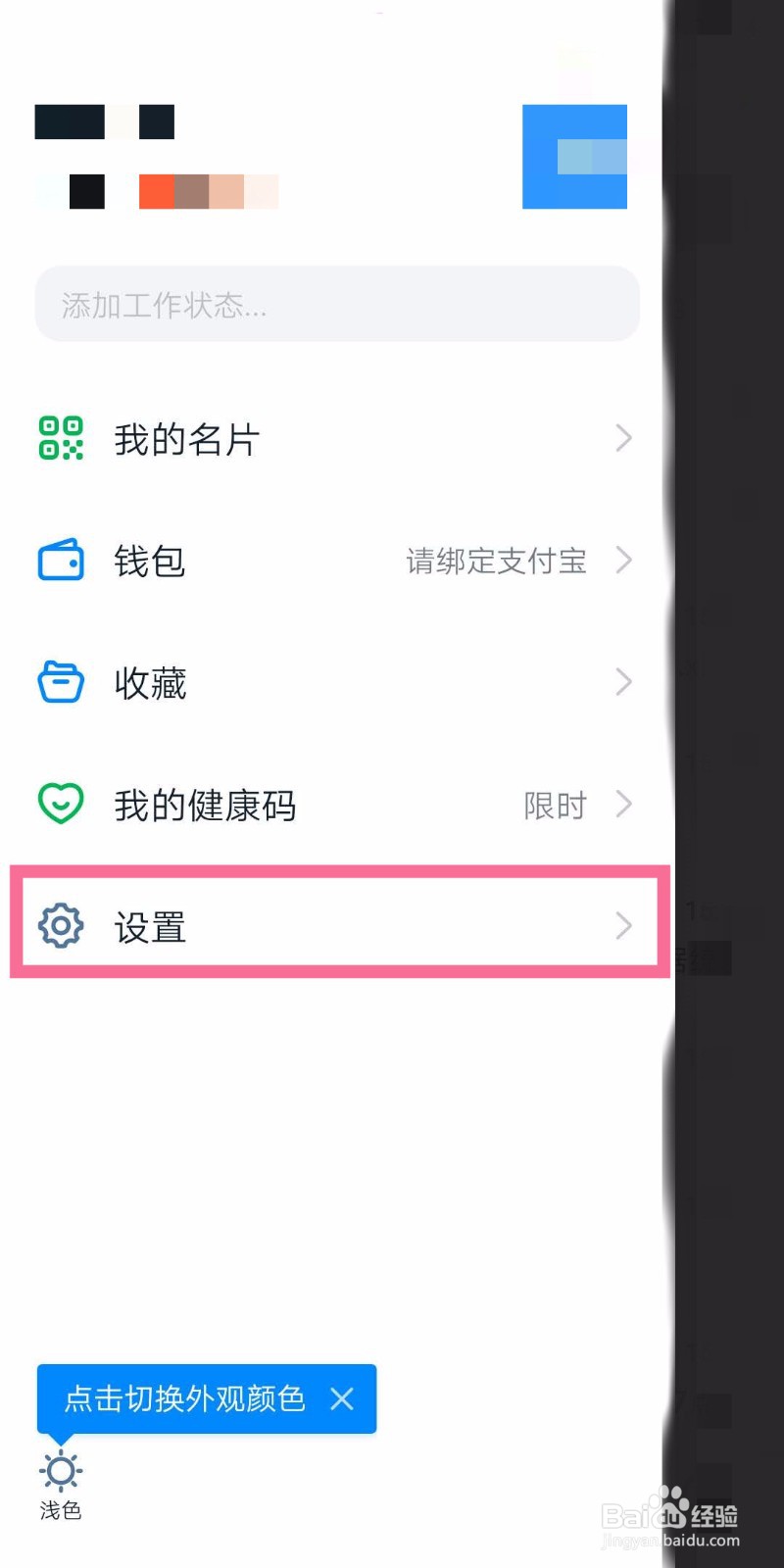
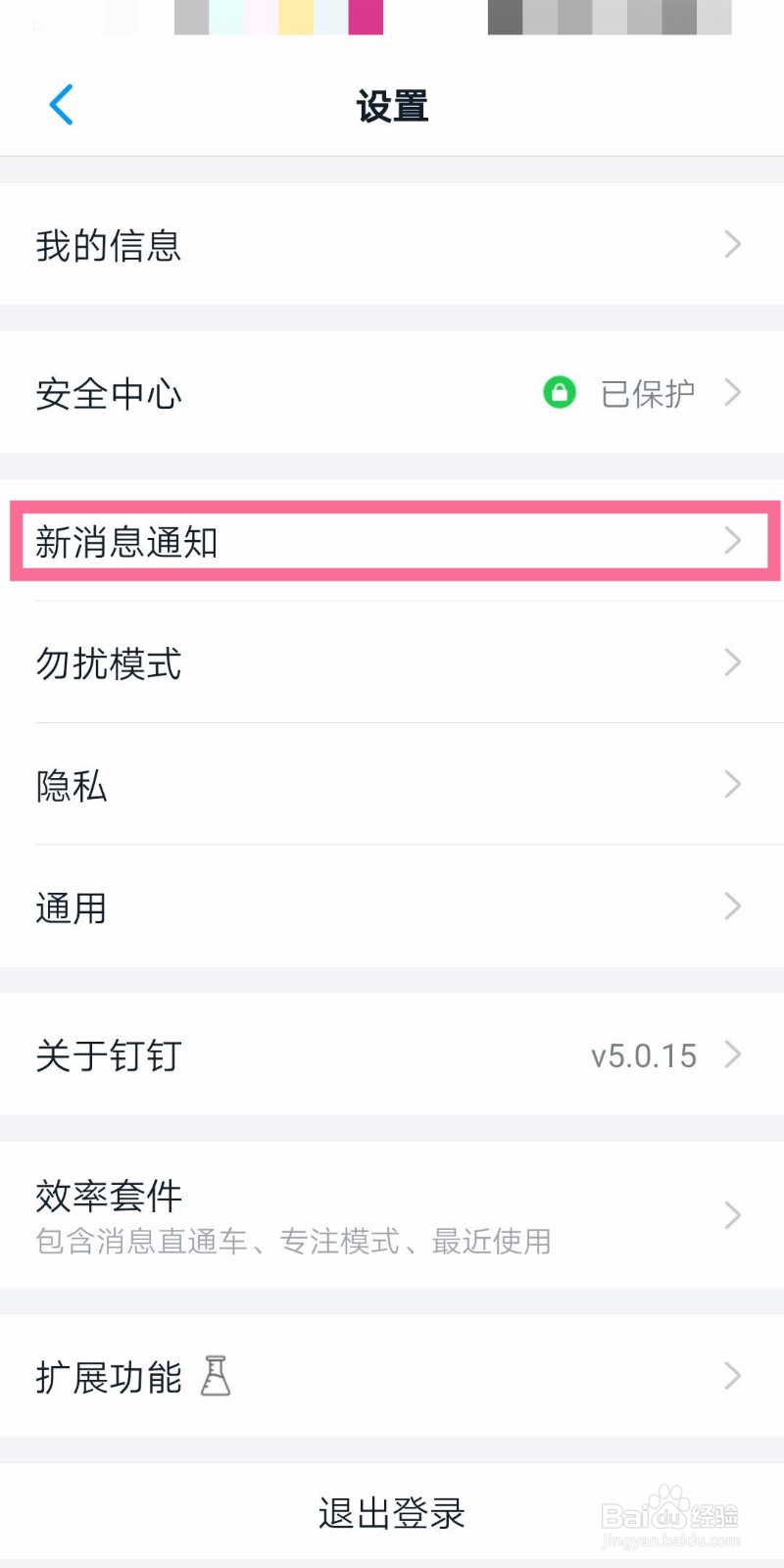
4、然后选择新消息通知
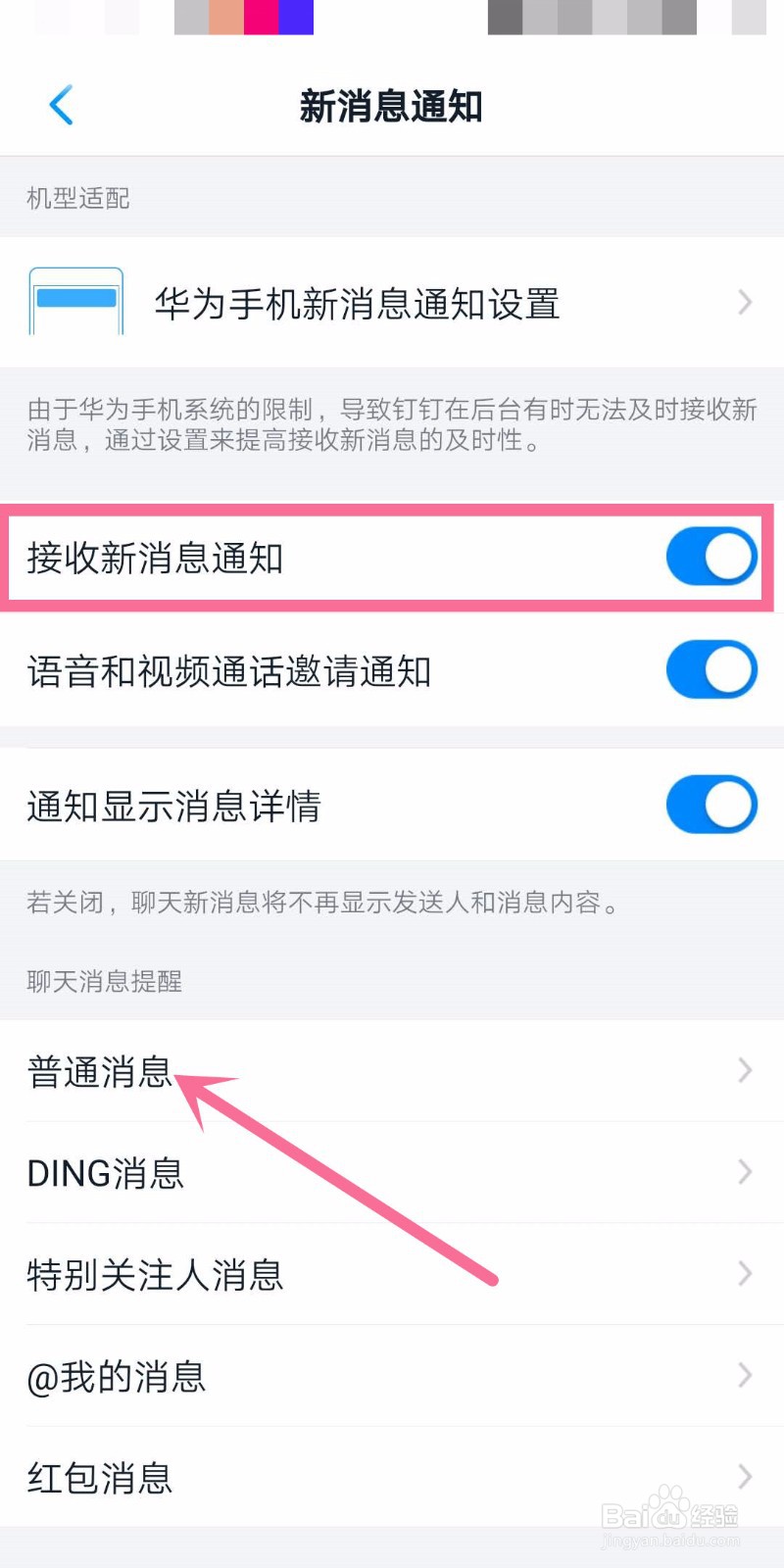
5、在接收新消息通知开启的前提下,选择普通消息
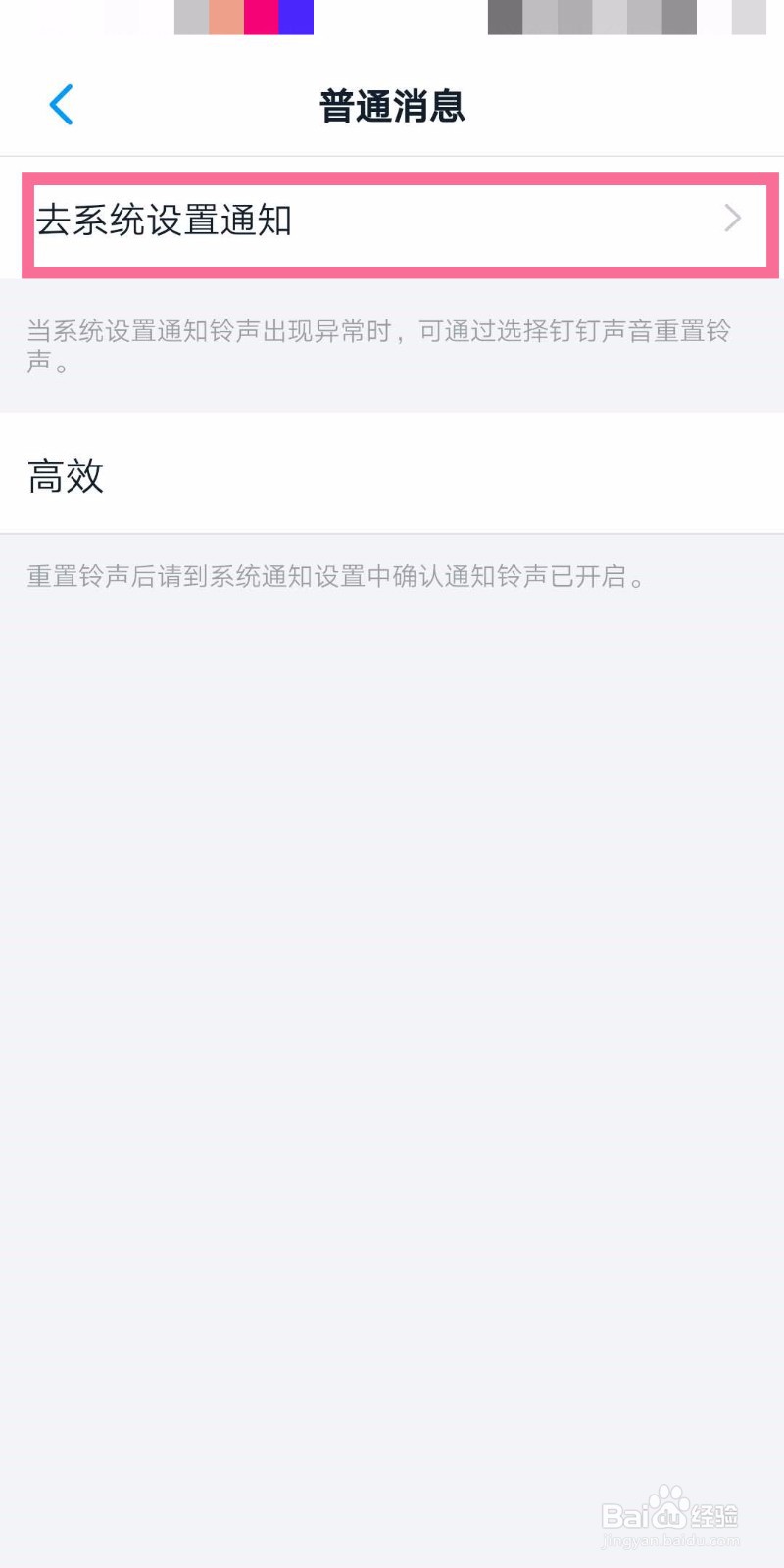
6、然后选择去系统设置通知
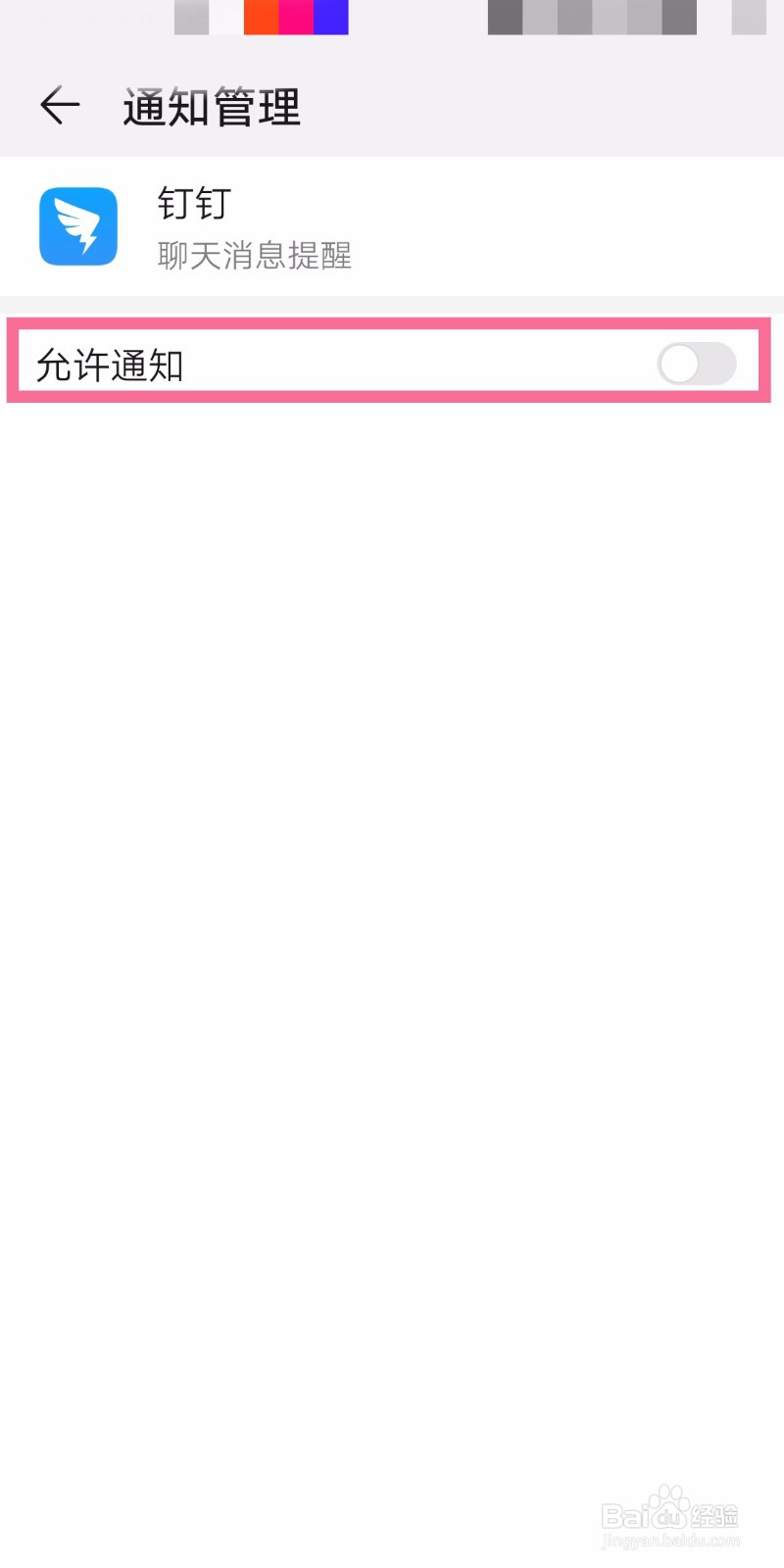
7、然后点击允许通知
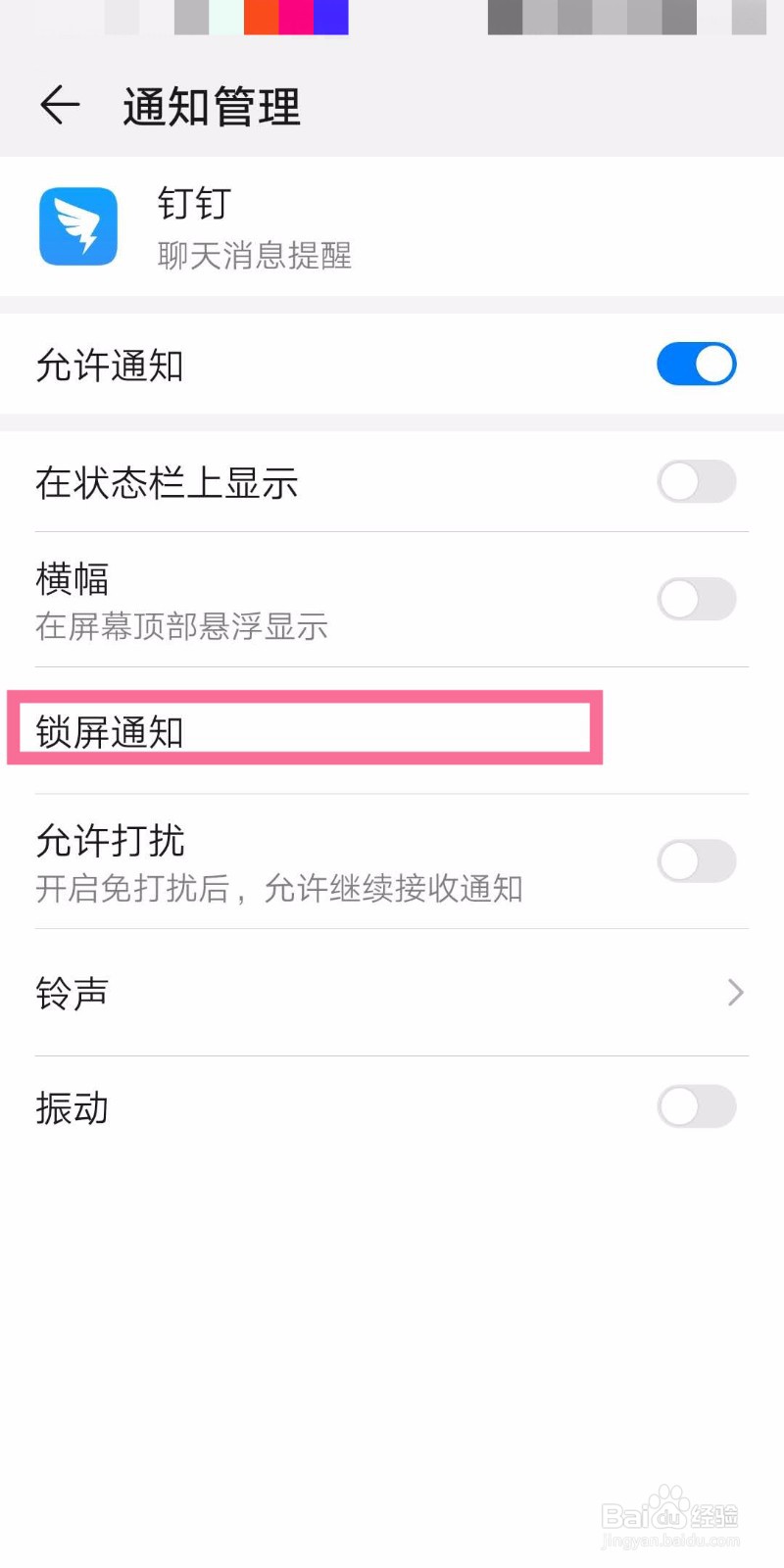
8、继续点击锁屏通知
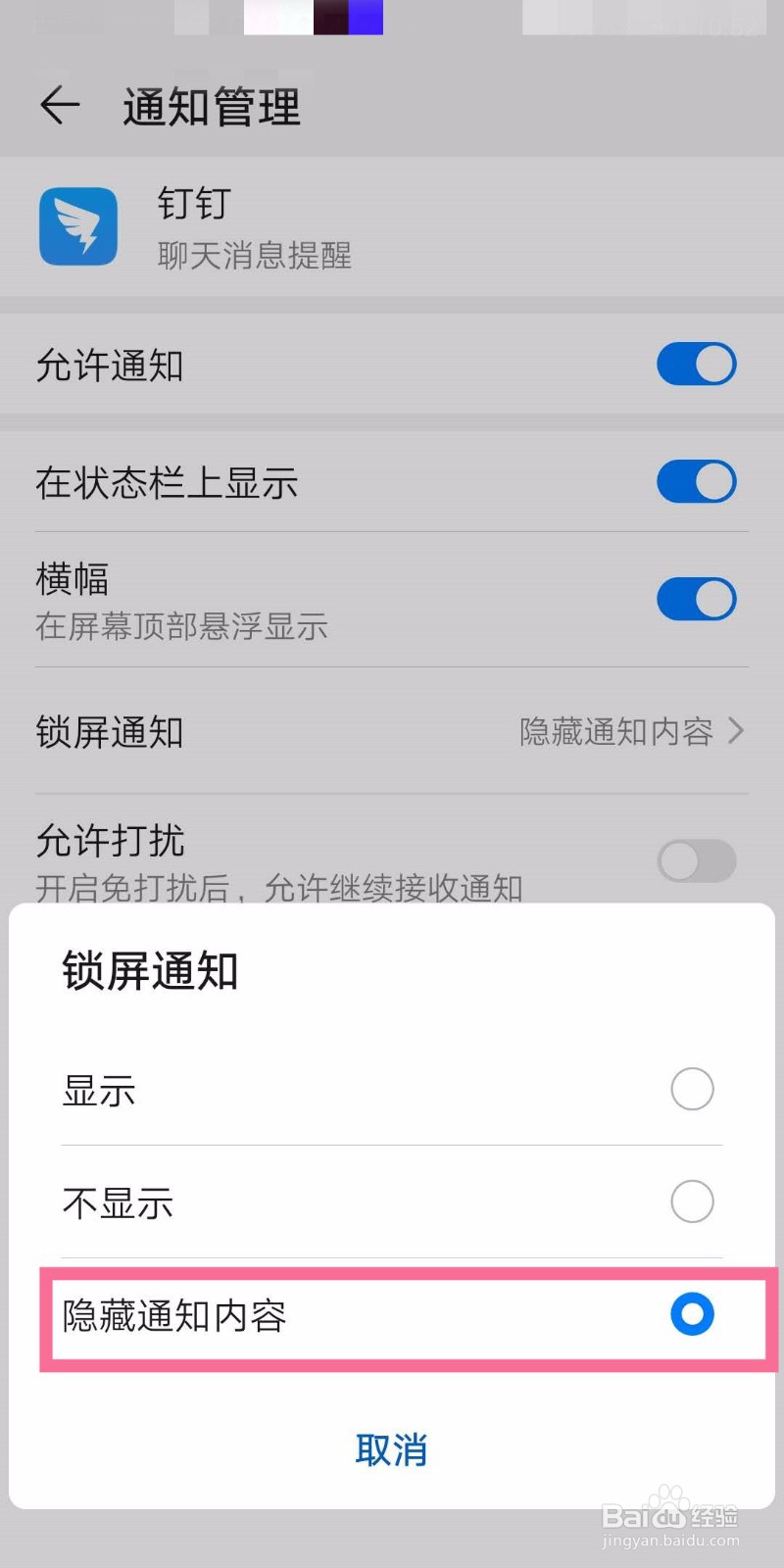
9、然后选择隐藏通知内容即可
时间:2026-05-01 03:40:22
今天要分享的是,如何设置手机钉钉普通消息锁屏通知为隐藏通知内容?
手机钉钉
1、我们可以下载按钉钉app
2、然后点击进行入主页,点击左上角的自身头像
3、进入后选择设置按钮
4、然后选择新消息通知
5、在接收新消息通知开启的前提下,选择普通消息
6、然后选择去系统设置通知
7、然后点击允许通知
8、继续点击锁屏通知
9、然后选择隐藏通知内容即可
