1、打开电脑,点击右下角的【程序图标区域】,弹出菜单,点击【打印机】图标;

2、弹出打印机工作菜单,点击顶部导航的【打印机】;

3、弹出打印机操作菜单,点击【打印首选项】;

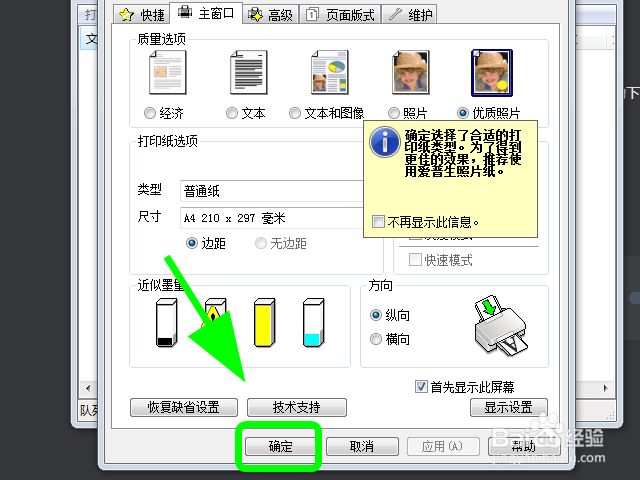
4、弹出打印首选项对话框,在对话框中找到【照片或者优质照片选项】;

5、点击选中【照片或优质照片】,例如勾选优质照片;

6、选中后,点击底部的【确定】,完成,开始打印,这样就打印出照片的质量了;
7、以上就是【爱普生L101打印机怎么设置打印照片】的步骤,感谢阅读。
时间:2026-05-01 03:33:05
1、打开电脑,点击右下角的【程序图标区域】,弹出菜单,点击【打印机】图标;
2、弹出打印机工作菜单,点击顶部导航的【打印机】;
3、弹出打印机操作菜单,点击【打印首选项】;
4、弹出打印首选项对话框,在对话框中找到【照片或者优质照片选项】;
5、点击选中【照片或优质照片】,例如勾选优质照片;
6、选中后,点击底部的【确定】,完成,开始打印,这样就打印出照片的质量了;
7、以上就是【爱普生L101打印机怎么设置打印照片】的步骤,感谢阅读。
