如何解决在计算机管理中找不到本地用户和组?

 时间:2026-02-15 13:29:32

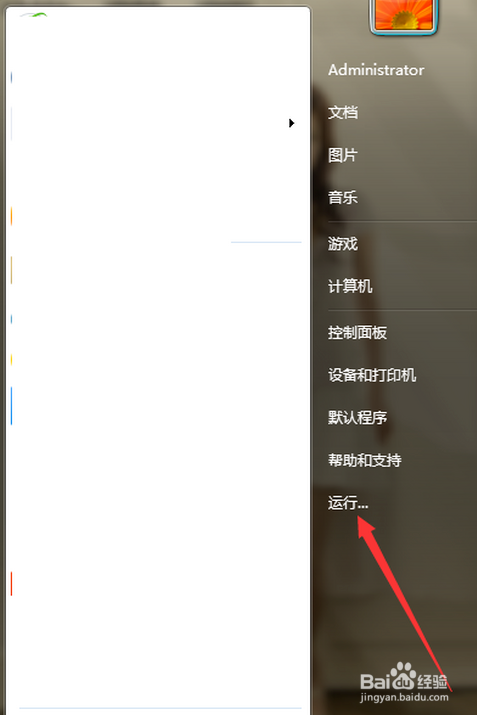
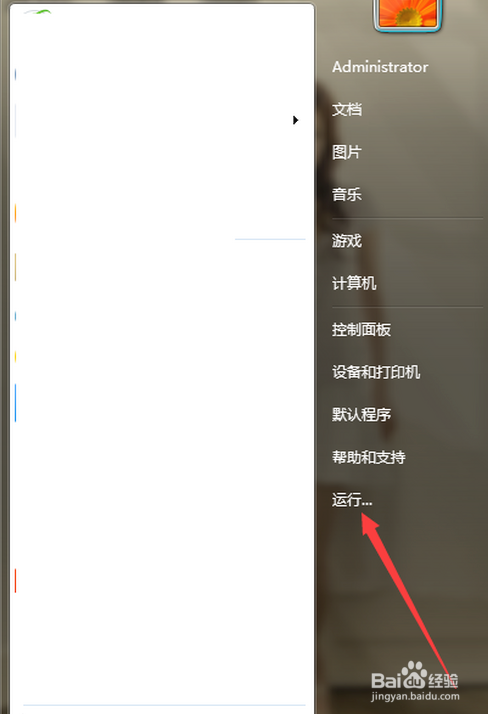
1、第一步,点击计算机左下角的开始,弹出下级子菜单。
如何解决在计算机管理中找不到本地用户和组?

2、第二步,选择“运行”,打开运行窗口。

如何解决在计算机管理中找不到本地用户和组?

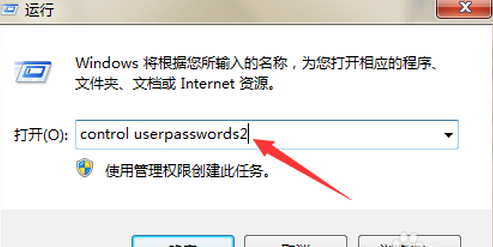
3、第三步,在页面上键入“control userpasswords2”回车,打开用户帐户窗口。
如何解决在计算机管理中找不到本地用户和组?

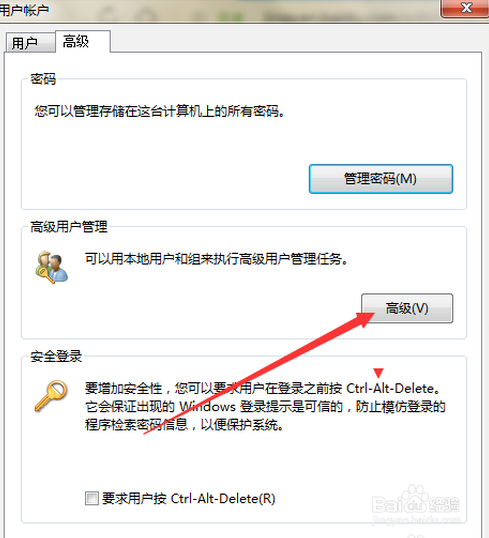
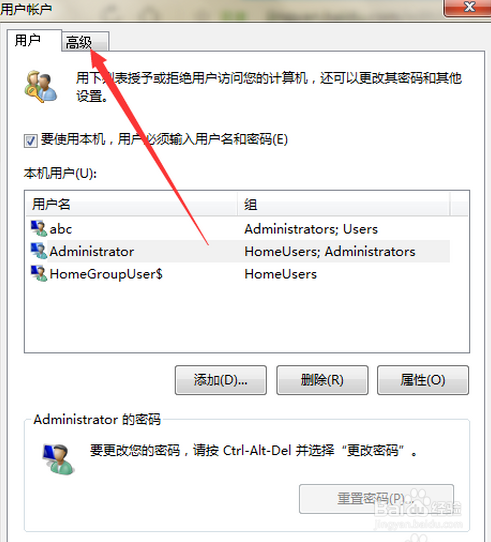
4、第四步,切换至高级选项卡页面。

如何解决在计算机管理中找不到本地用户和组?

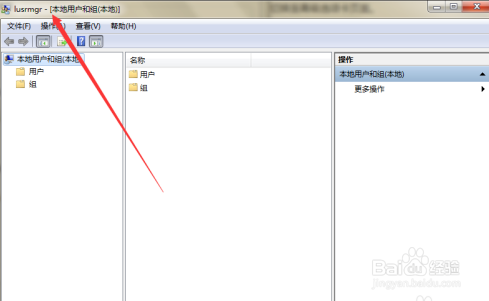
5、第五步,点击“高级用户管理”处的“高级”,即可打开本地用户和组的窗口。
如何解决在计算机管理中找不到本地用户和组?

1、第一步,点击计算机左下角的开始,弹出下级子菜单。

如何解决在计算机管理中找不到本地用户和组?

2、第二步,选择“运行”,弹出运行窗口。

如何解决在计算机管理中找不到本地用户和组?

3、第三步,在页面上键入“mmc”回车,打开控制台窗口。

如何解决在计算机管理中找不到本地用户和组?

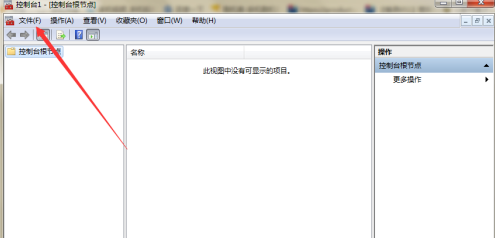
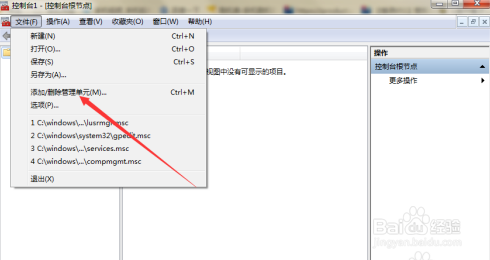
4、第四步,点击菜单栏中的“文件”,弹出下级子菜单。

如何解决在计算机管理中找不到本地用户和组?

5、第五步,选择进入到“添加/删除管理单元”窗口。

如何解决在计算机管理中找不到本地用户和组?

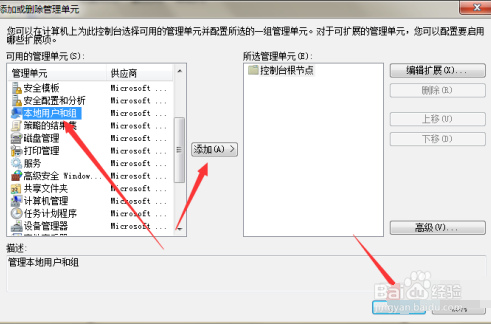
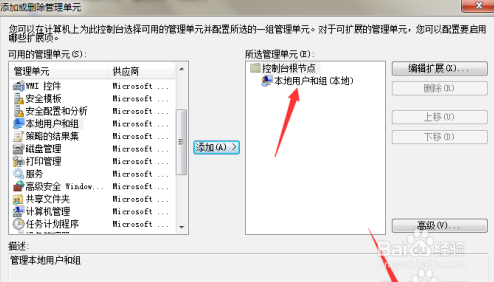
6、第六步,在可用的管理单元中选择“本地用户和组”,点击添加,然后确定关闭窗口。
如何解决在计算机管理中找不到本地用户和组?

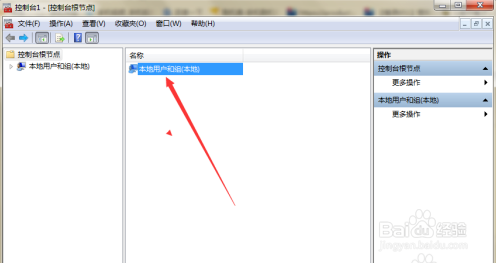
7、第七步,添加完毕后,在控制台根节点中查看编辑“本地用户和组”。

如何解决在计算机管理中找不到本地用户和组?

1、方法一:

1、点击开始,选择运行,键入命令,打开用户账户窗口。

2、切换至高级选项卡页面,点击高级,即可打开本地用户和组窗口。

方法二:

1、点击开始,选择运行,打开控制台页面。

2、选择“文件”→“添加/删除管理单元”。

3、将本地用户和组添加到控制台的根节点即可。

  • 怎么查看你的账户是否为本机管理员?
  • Win10系统找不到Gpedit.msc怎么办
  • win10系统怎么登录管理员账户
  • 管理员权限在哪里设置
  • 本地组策略编辑器怎么打开
  • 热门搜索
    魔力鲜颜面膜怎么样 照片怎么换背景 松露怎么吃 隐藏分怎么提高 变蛋怎么做 宫颈炎是怎么引起的 房屋面积怎么算 丸子怎么做 脸上长癣怎么办 怎么让腿变长