1、我们打开已经安装好的WPS软件,新建“工作簿”,将已经准备好的数据表打开

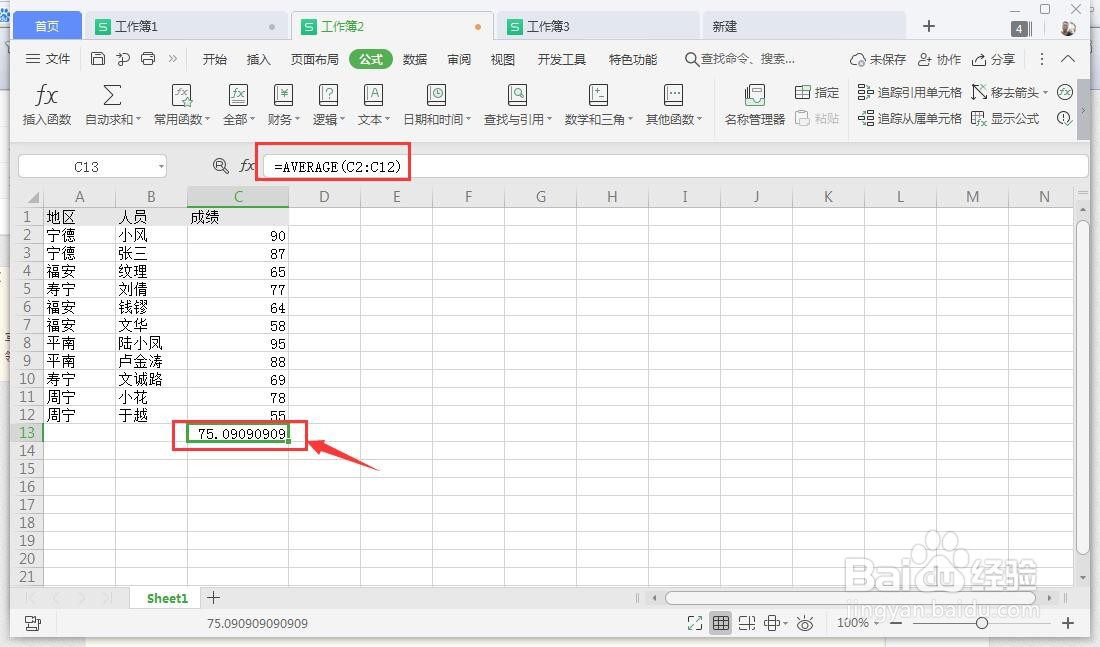
2、这里我们先对全部地区人员成绩求其平均值,我们在“成绩”列下方空格处,输入函数=AVERAGE()


3、在函数的值中我们选中对应的成绩列相关数据C2:C12,回车我们就可以看到平均成绩结果。
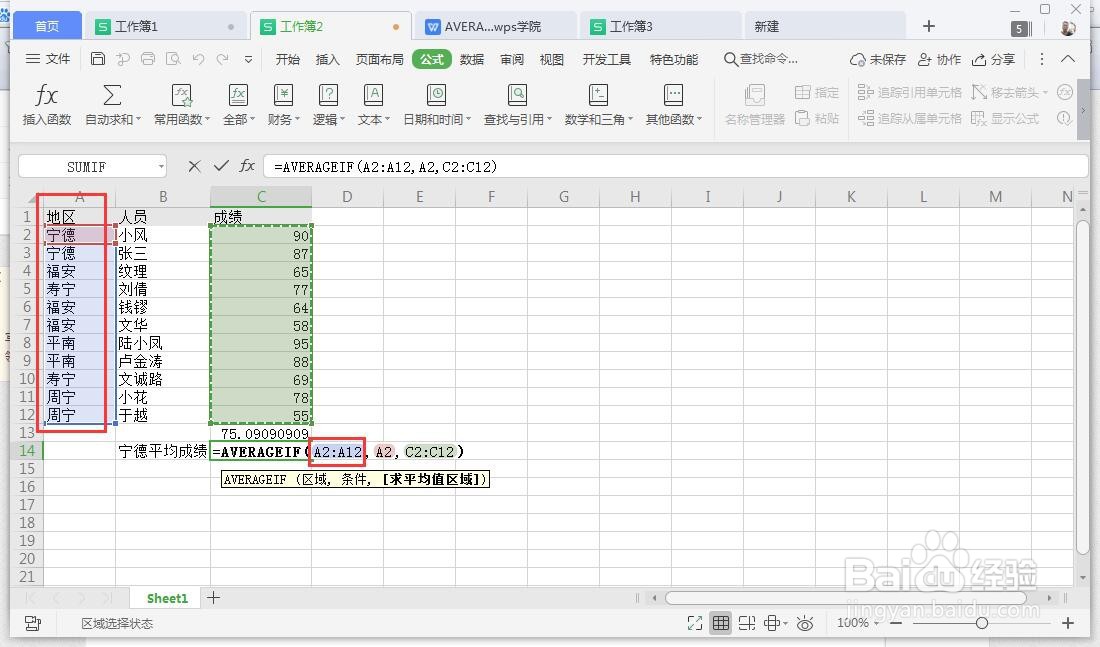
4、在计算各地区的一个平均成绩,这里我先选择宁德,计算平均成绩。输入函数=AVERAGEIF(),有条件的平均值


5、AVERAGEIF(区域,条件,求平均值区域),其中“区域”和“条件”就是我们要进行筛选的“宁德”来求平均值。=AVERAGEIF(A2:A12,A2,C2:C12)
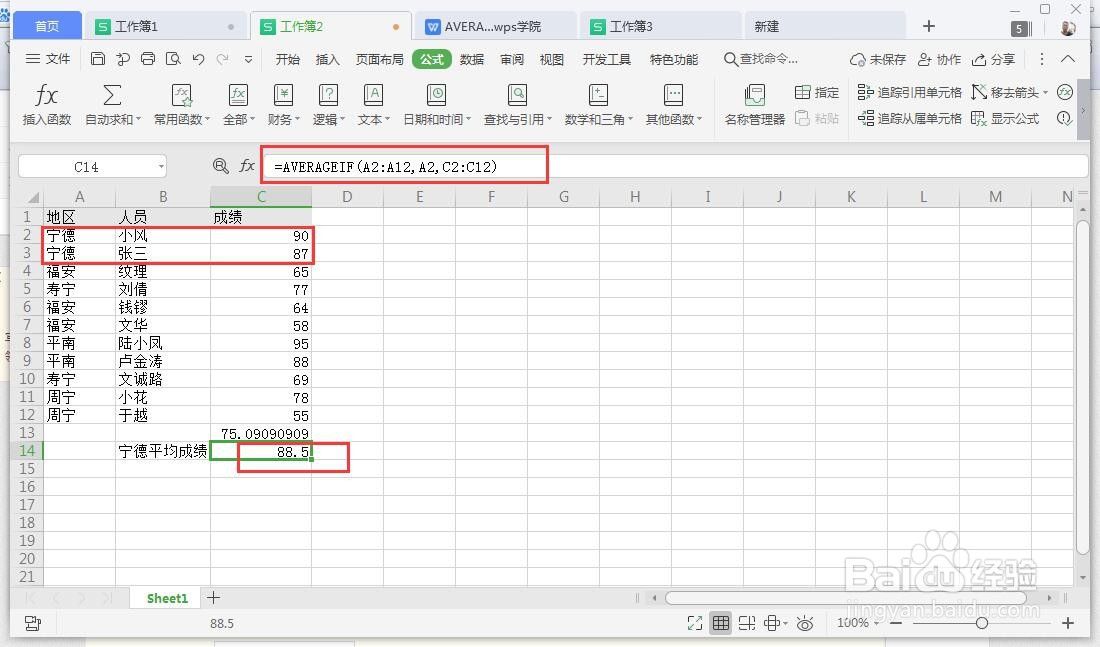
6、同理,我们再对其他地区福安、寿宁、周宁、平南进行求平均值,这样我们就可以比较出各地区的平均成绩与总的平均成绩的差距好进行管理。

1、新建WPS工作簿
2、打开对应的数据表,使用函数总的求平均值=AVERAGE()和有条件的求平均值=AVERAGEIF()
