PPT怎样用形状填充制作彩色动画效果

 时间:2026-04-23 12:48:40

1、点击幻灯片编辑区域上方的插入,点开形状下拉箭头,在列表中选择脂蹲矩形,在幻灯片上绘制一个矩形。

PPT怎样用形状填充制作彩色动画效果

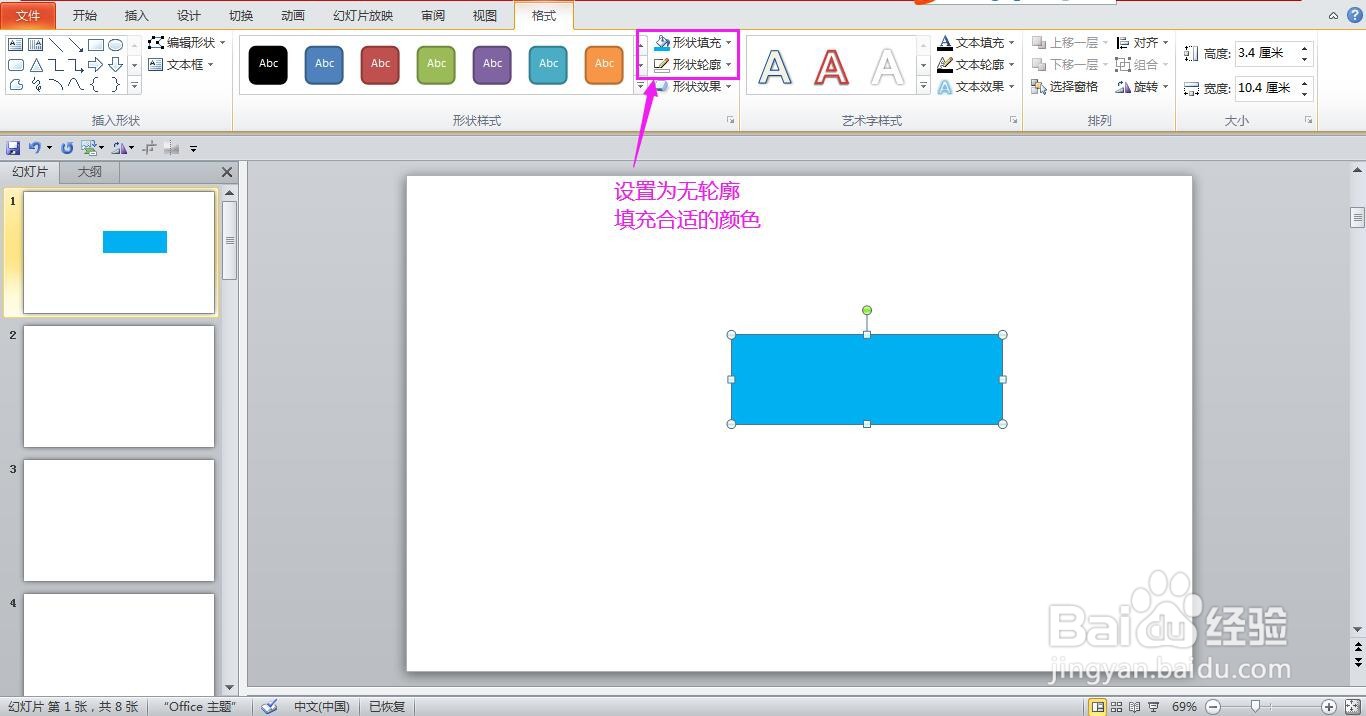
2、在格式菜单下将矩形的形状填充设置为蓝色,形状轮廓设置为无轮廓。

PPT怎样用形状填充制作彩色动画效果

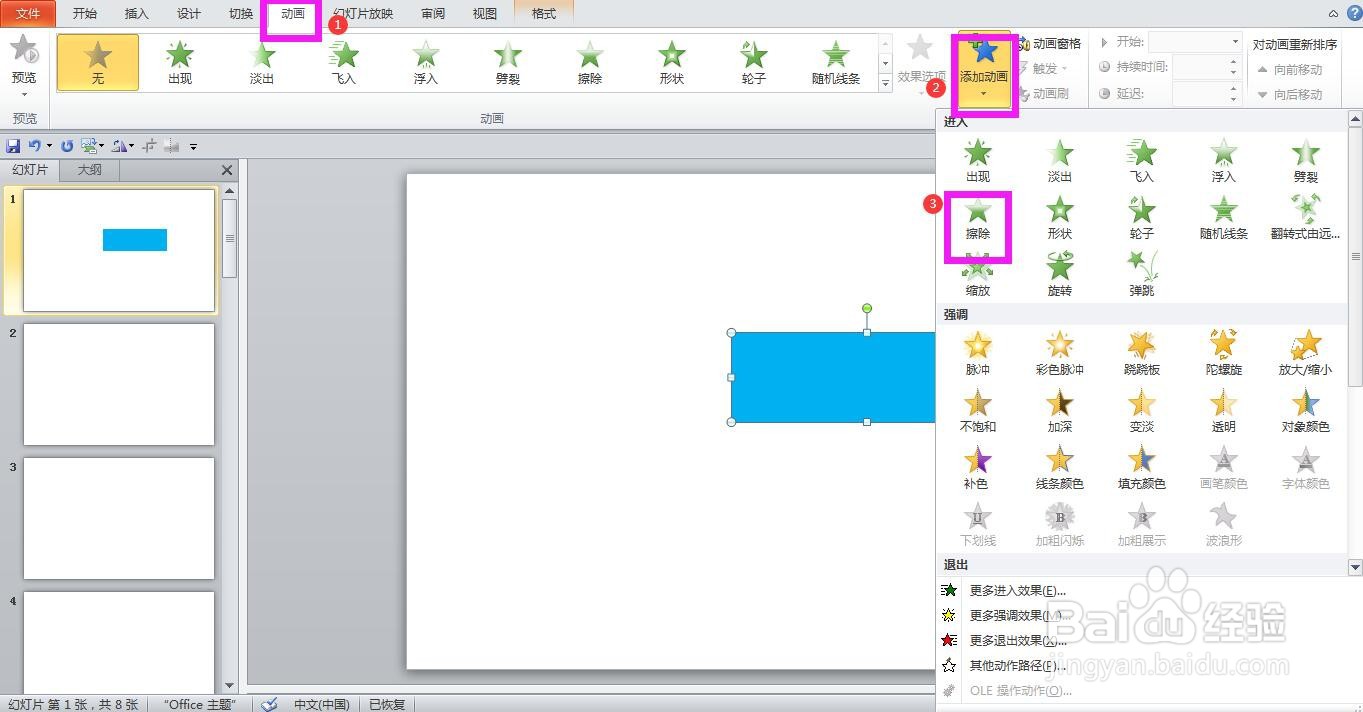
3、点击菜单栏上的动画,点开添加动画下拉箭头,在进入动画中选择“擦除”,为形状添加擦除动画。
PPT怎样用形状填充制作彩色动画效果

4、点开效果选项下拉箭头,在列表选项中选裕迅叮择“自左侧”。

PPT怎样用形状填充制作彩色动画效果

5、按住Ctrl键根据需要复制几个形状,这里复制四个,分别将形状填充为不同的颜色。

PPT怎样用形状填充制作彩色动画效果

6、根据需要排列好几种颜色的先后顺序,然后全选所有的矩形,在格式菜单下,点开对齐下拉箭头,在列表中选择“左右居中”。

PPT怎样用形状填充制作彩色动画效果

7、再次点开对齐下拉箭头,在列表中选择“上下居中”,这样即可将所有的矩形重叠放置。

PPT怎样用形状填充制作彩色动画效果

8、在动画菜单下点击“动画窗格”,在窗格中分别拖动每个小方块使每个小方块对应的动画比上一动画延迟2秒,设置完成后,关闭动画窗格,点击幻灯片放映即可看到肥槐彩色出场动画效果。

PPT怎样用形状填充制作彩色动画效果

  • PPT 2010中如何设置演示过程中的切换效果
  • PPT如何填充渐变颜色
  • PPT 2016 怎样选定多个图形并将其组合在一起
  • PPT怎么设置动画方向从左到右移动
  • PPT如何实现放大缩小的动画效果?
  • 热门搜索
    恶魔养殖者 skill是什么意思 盗抢险是什么意思 刚怀上几天有什么感觉 什么是对比色 结构化面试是什么 韩国过年是什么时候 肝钙化灶是什么意思 乒乓球拍什么牌子好 什么水永远用不完