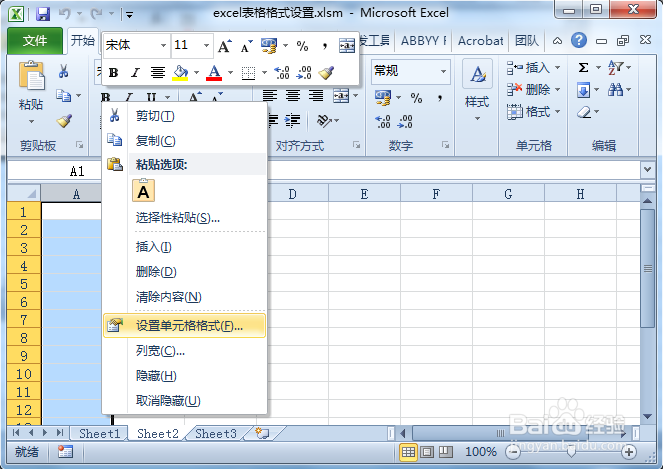
1、选择A列单元格,单击右键,选择“设置单元格格式”。(也可以使用【Ctrl+1】组合键调出“设置单元格格式”会话框)
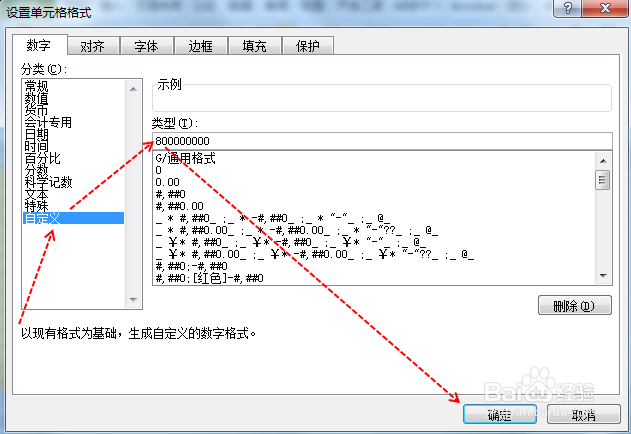
2、点击【自定义】,输入所需的数字格式“800000000”(双引号里面的数字),再点击【确定】。
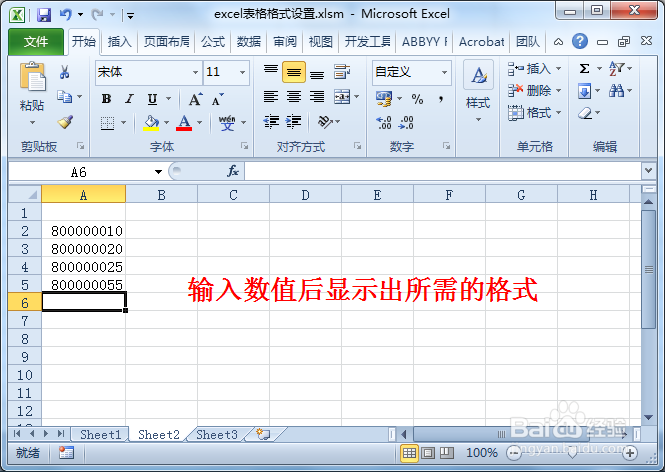
3、A列单元格里面输入数字将会显示出所需的形式。
1、点击【开发工具】、【Visual Basic】调出VBE编辑器。(也可以使用【Alt+F11】组合键调出VBE编辑器)
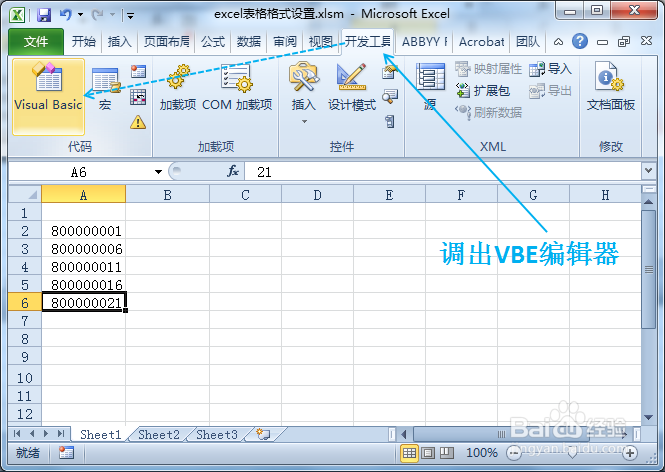
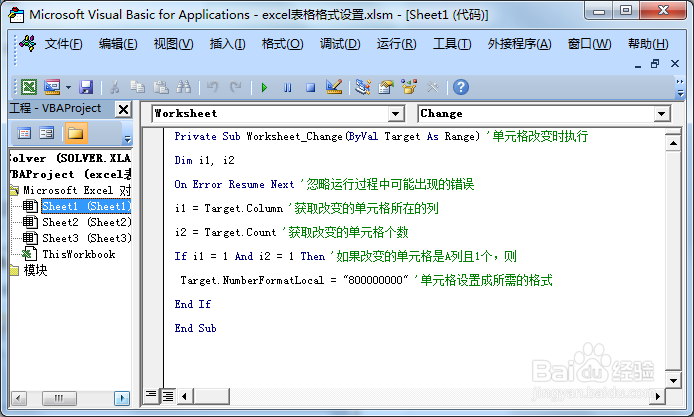
2、Sheet1的代码框里面输入以下VBA程序代码:
Private Sub Worksheet_Change(ByVal Target As Range) '单元格改变时执行
Dim i1, i2
On Error Resume Next '忽略运行过程中可能出现的错误
i1 = Target.Column '获取改变的单元格所在的列
i2 = Target.Count '获取改变的单元格个数
If i1 = 1 And i2 = 1 Then '如果改变的单元格是A列且1个,则
Target.NumberFormatLocal = "800000000" '单元格设置成所需的格式
End If
End Sub
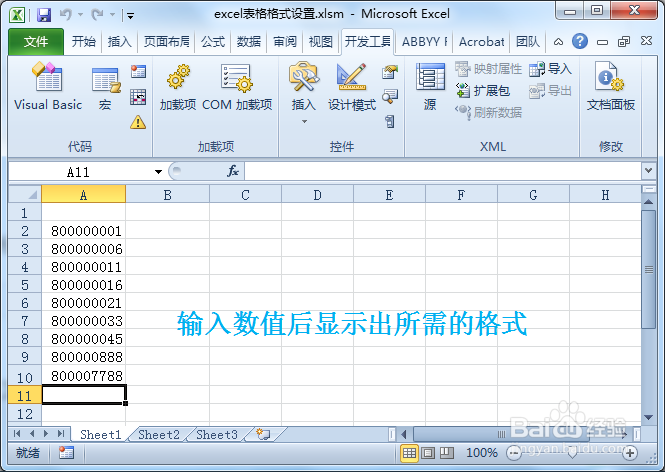
3、在Sheet1的A列单元里面输入数字将会显示出所需的格式。