1、在“5KPlayer”主界面中,点击右上方的“﹀”按钮。

2、点击右上方的“﹀”按钮后,在展开的下拉框中选择“偏好设定”选项。

1、在“偏好设定”界面中,点击左侧的“基本设定”选项。
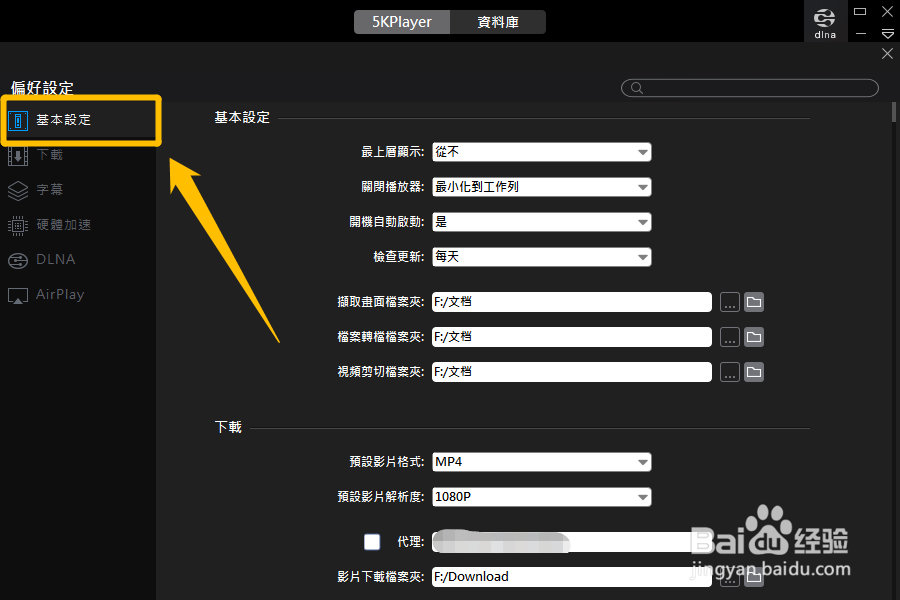
2、在“基本设定”选项中,点击“检查更新”中的复选框。

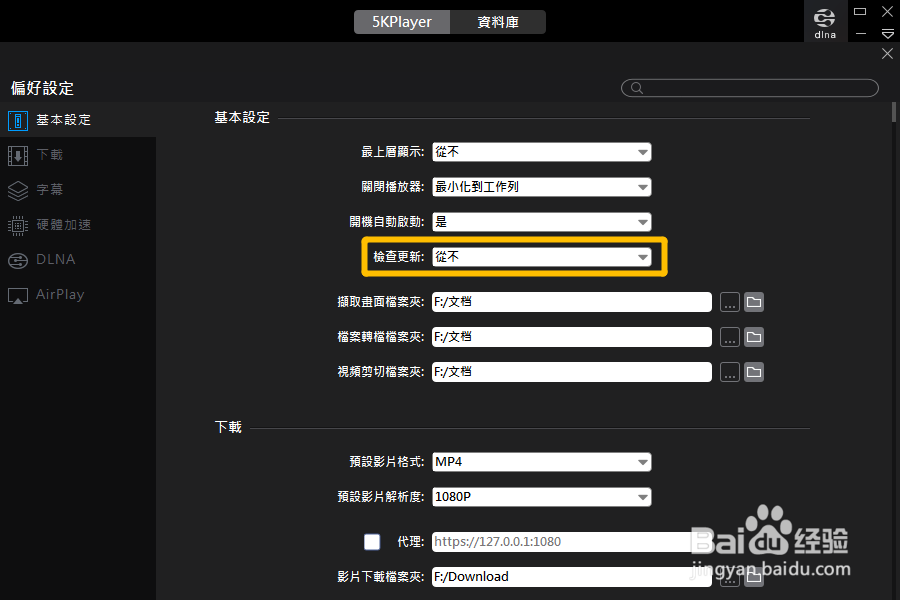
3、点击“检查更新”中的复选框后,在展开的下拉框中选择“从不”选项。

4、返回到“基本设定”选项中,“检查更新”中的复选框会显示为“从不”字样,这样就可以关闭5Kplayer的自动更新功能了。
时间:2026-04-25 15:56:54
1、在“5KPlayer”主界面中,点击右上方的“﹀”按钮。
2、点击右上方的“﹀”按钮后,在展开的下拉框中选择“偏好设定”选项。
1、在“偏好设定”界面中,点击左侧的“基本设定”选项。
2、在“基本设定”选项中,点击“检查更新”中的复选框。
3、点击“检查更新”中的复选框后,在展开的下拉框中选择“从不”选项。
4、返回到“基本设定”选项中,“检查更新”中的复选框会显示为“从不”字样,这样就可以关闭5Kplayer的自动更新功能了。
