1、打开PS,拖入需要的图片
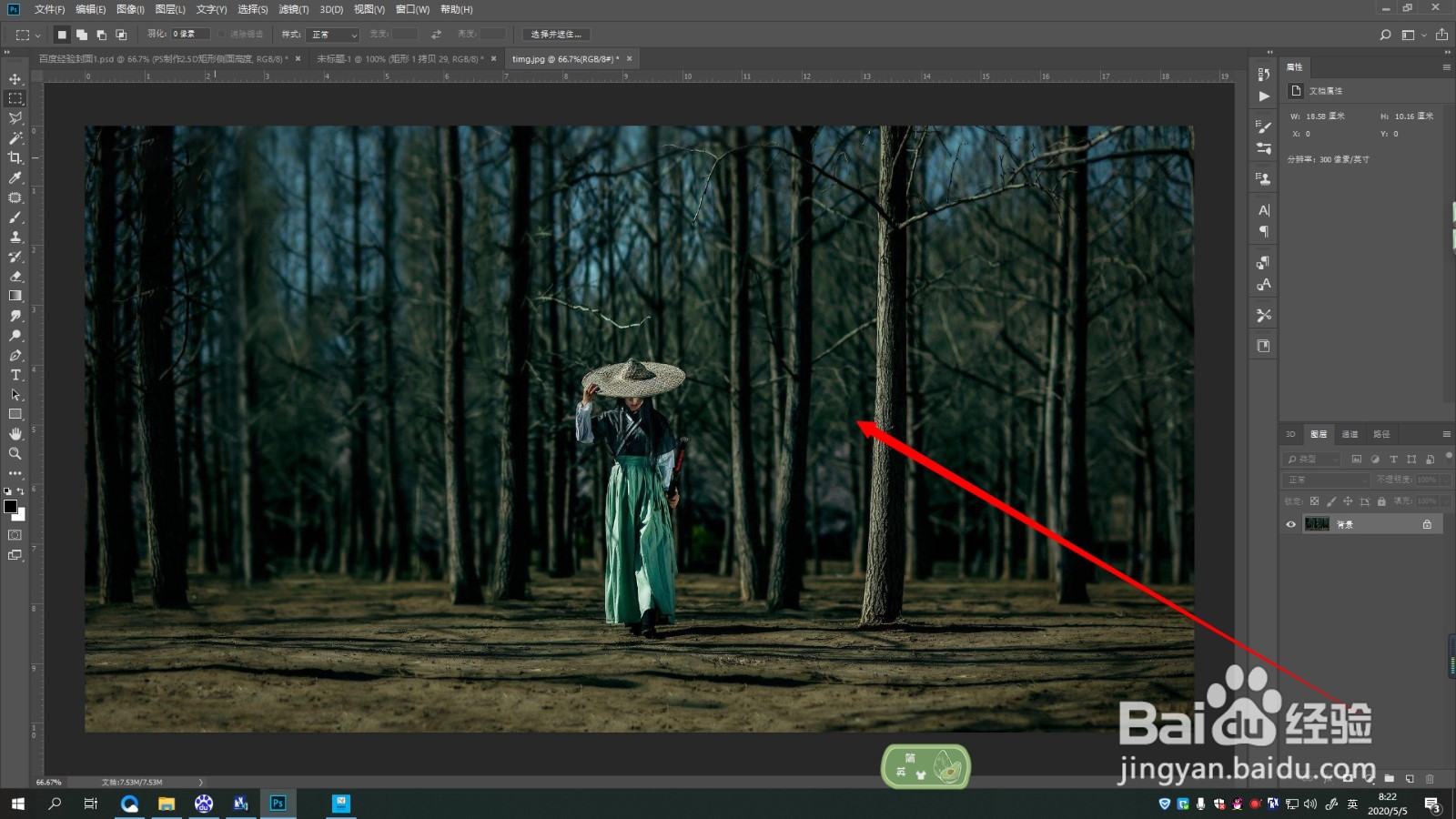
2、点击 裁剪工具,拖动边框调整大小

3、点击 左上角 比例,快速选择裁剪比例
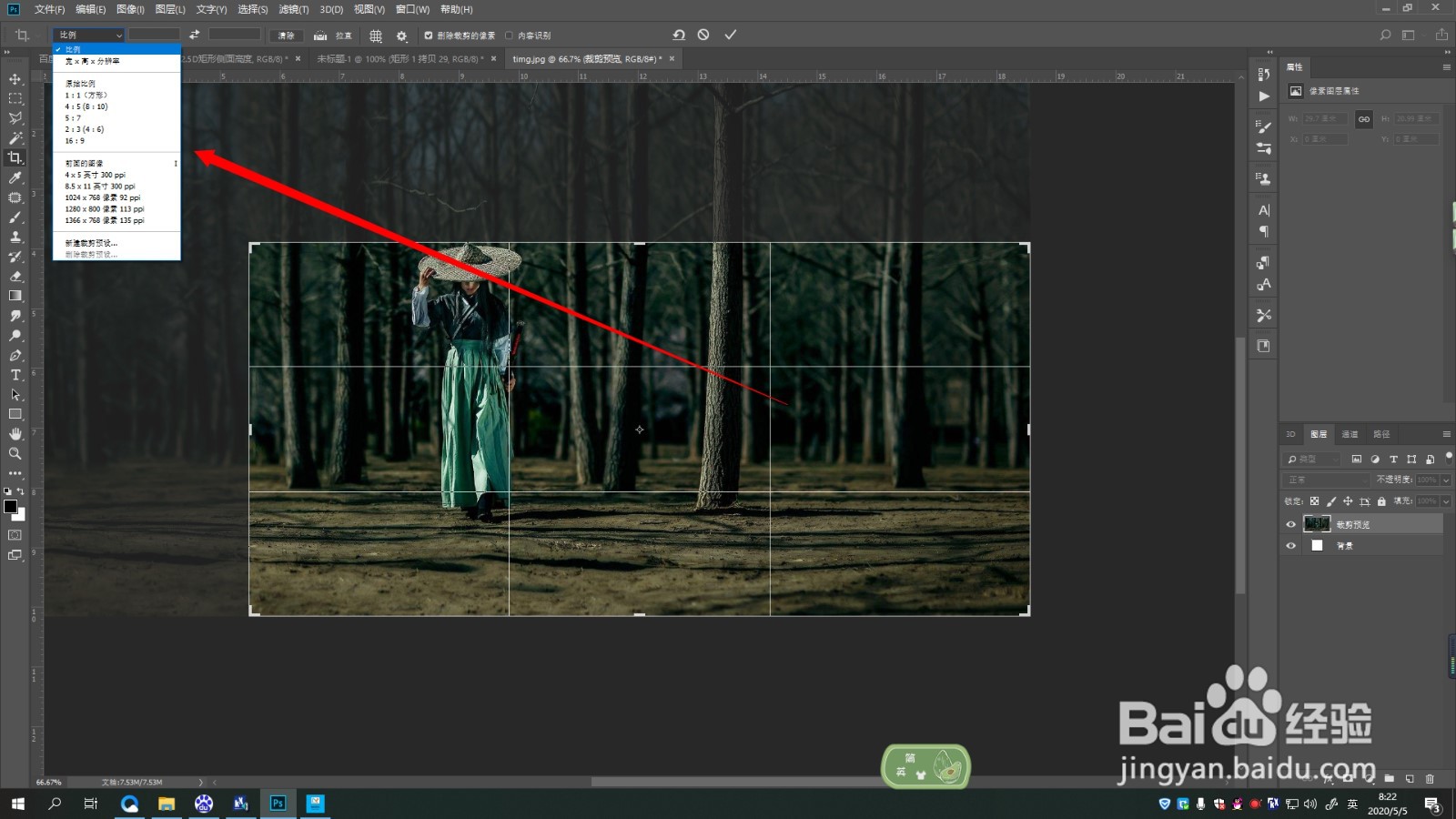
4、点击 拉直工具,在图片绘制水平线条,即可快速将图片拉直

5、按回车键确认剪裁

1、1.打开PS,拖入需要的图片
2.点击 裁剪工具,拖动边框调整大小
3.点击 左上角 比例,快速选择裁剪比例
4.点击 拉直工具,在图片绘制水平线条,即可快速将图片拉直
5按回车键确认剪裁

时间:2026-04-28 14:27:18
1、打开PS,拖入需要的图片
2、点击 裁剪工具,拖动边框调整大小
3、点击 左上角 比例,快速选择裁剪比例
4、点击 拉直工具,在图片绘制水平线条,即可快速将图片拉直
5、按回车键确认剪裁
1、1.打开PS,拖入需要的图片
2.点击 裁剪工具,拖动边框调整大小
3.点击 左上角 比例,快速选择裁剪比例
4.点击 拉直工具,在图片绘制水平线条,即可快速将图片拉直
5按回车键确认剪裁
