photoshop制作拱形效果字

 时间:2026-02-12 23:44:02

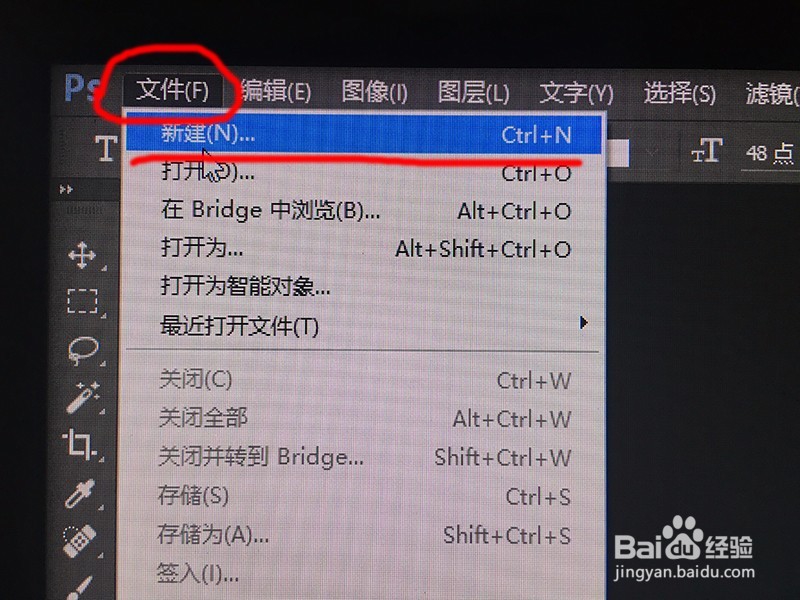
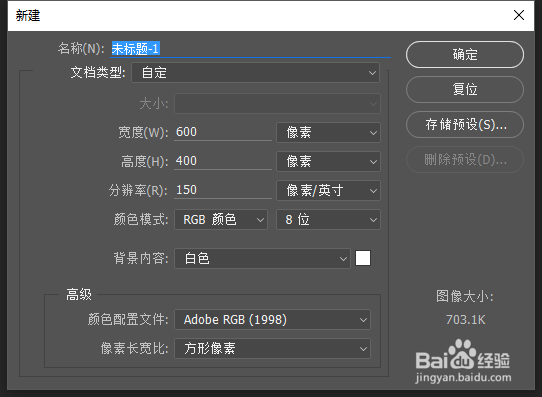
1、我们建立一个图板,“文件”-->“新建”,然后在新建对话框里填写高度与宽度,如下图
photoshop制作拱形效果字

photoshop制作拱形效果字

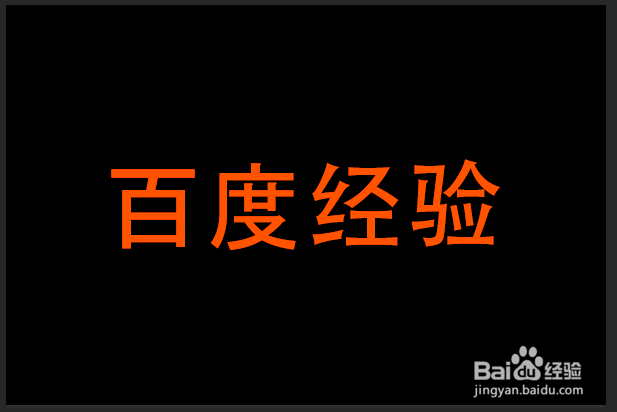
2、我们在左侧工具栏找到“横排文字工具”,在图板打上字,如下图

photoshop制作拱形效果字

photoshop制作拱形效果字

3、打完字后,我们直接在上方的扩展工具条找到变形文字工具的按钮,如下图一

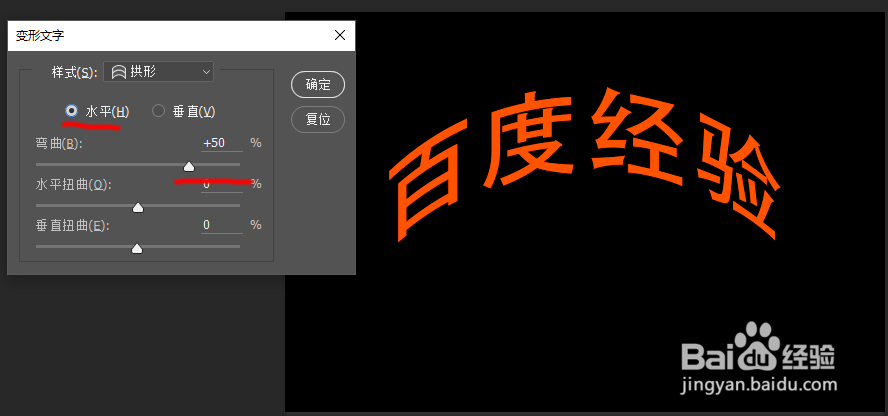
弹出变形文字工具对话框,如下图二
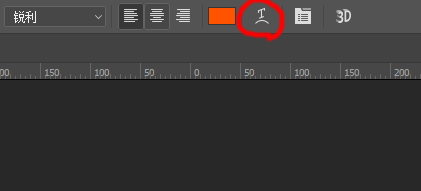
photoshop制作拱形效果字

photoshop制作拱形效果字

4、我们在“样式”的扩展框里面选择“拱形”,如下图一

接下来选择“水平”,调试你需要的“弯曲”度,默认是50%,如下图二

photoshop制作拱形效果字

photoshop制作拱形效果字

5、但是这时候看起来很生硬,故此我们在调试一下“垂直扭曲”,设置为10%,如下图一

点击确认后,拱形效果字就做好了,如下图二

photoshop制作拱形效果字

photoshop制作拱形效果字

  • 如何使用PS的径向模糊滤镜制作放射文字效果?
  • PS怎么制作翻页效果?
  • photoshop制作心形相框
  • ps透视怎么制作立体字
  • 如何用PS设计邀请函封面?
  • 热门搜索
    河南经贸职业学院怎么样 泗门生活网 如何去掉页眉页脚 古代发型怎么梳 如何治疗脚臭 怎么样祛斑效果好 如何缓解强迫症 睡眠不好如何调理 肺气肿如何治疗 cf怎么加战队