Word2010如何快速查阅文档的审阅状态

 时间:2026-04-26 11:48:09

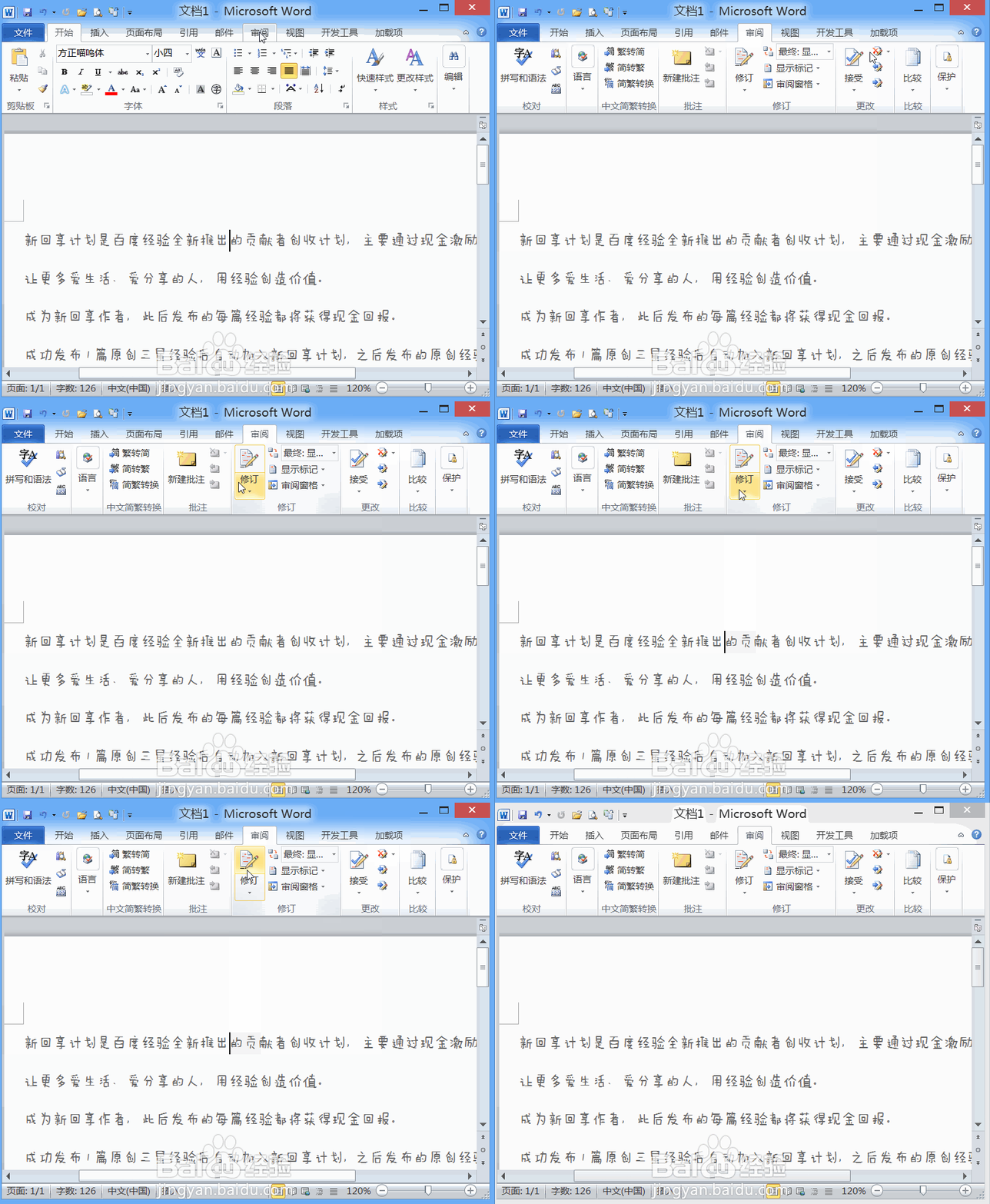
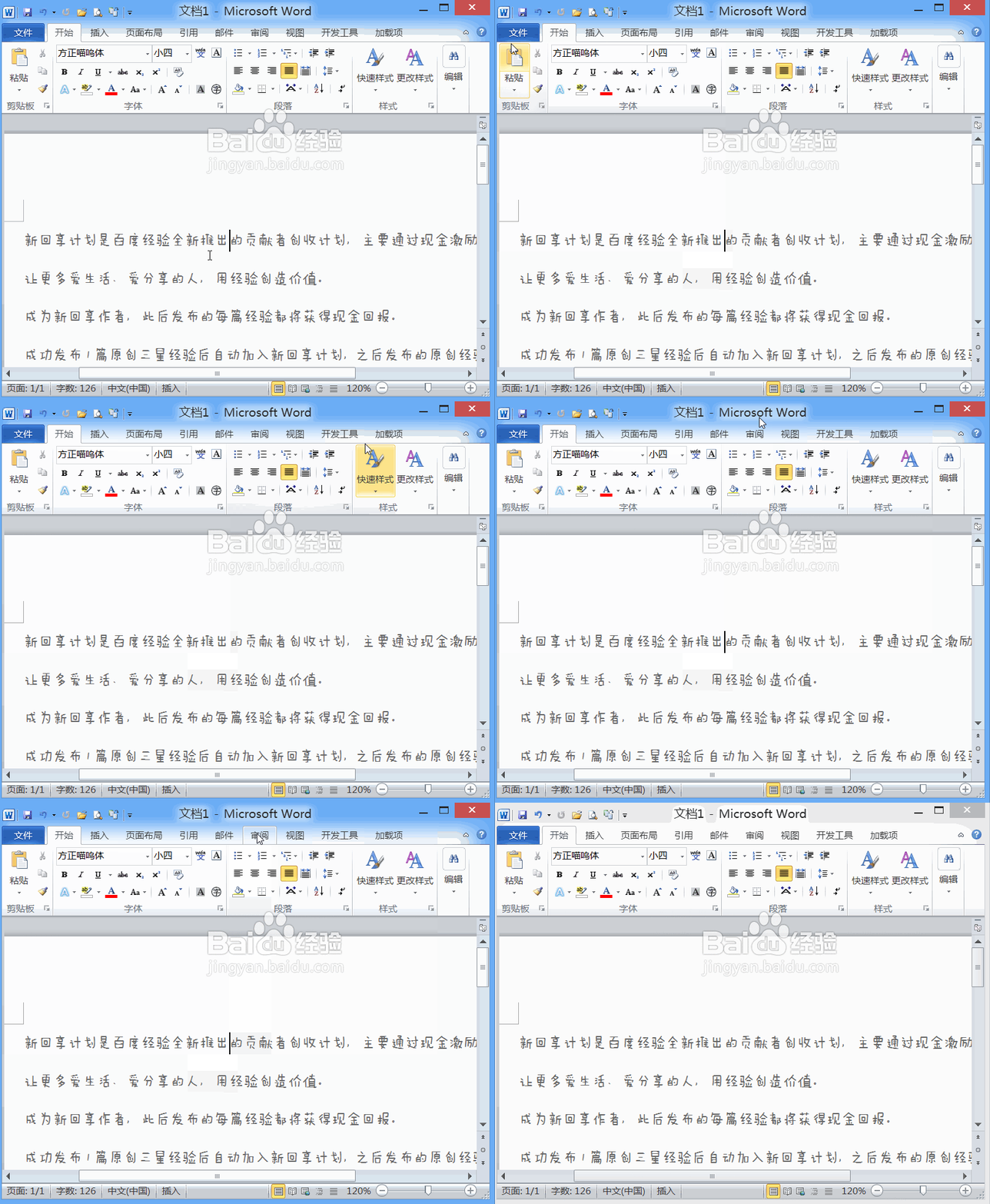
1、使用word2010打开我们的文档,然后在菜单那里找到审阅选项,如图所示:
Word2010如何快速查阅文档的审阅状态

2、点击审阅选项在其编辑工具区里找到修订选项,如图所示:

Word2010如何快速查阅文档的审阅状态

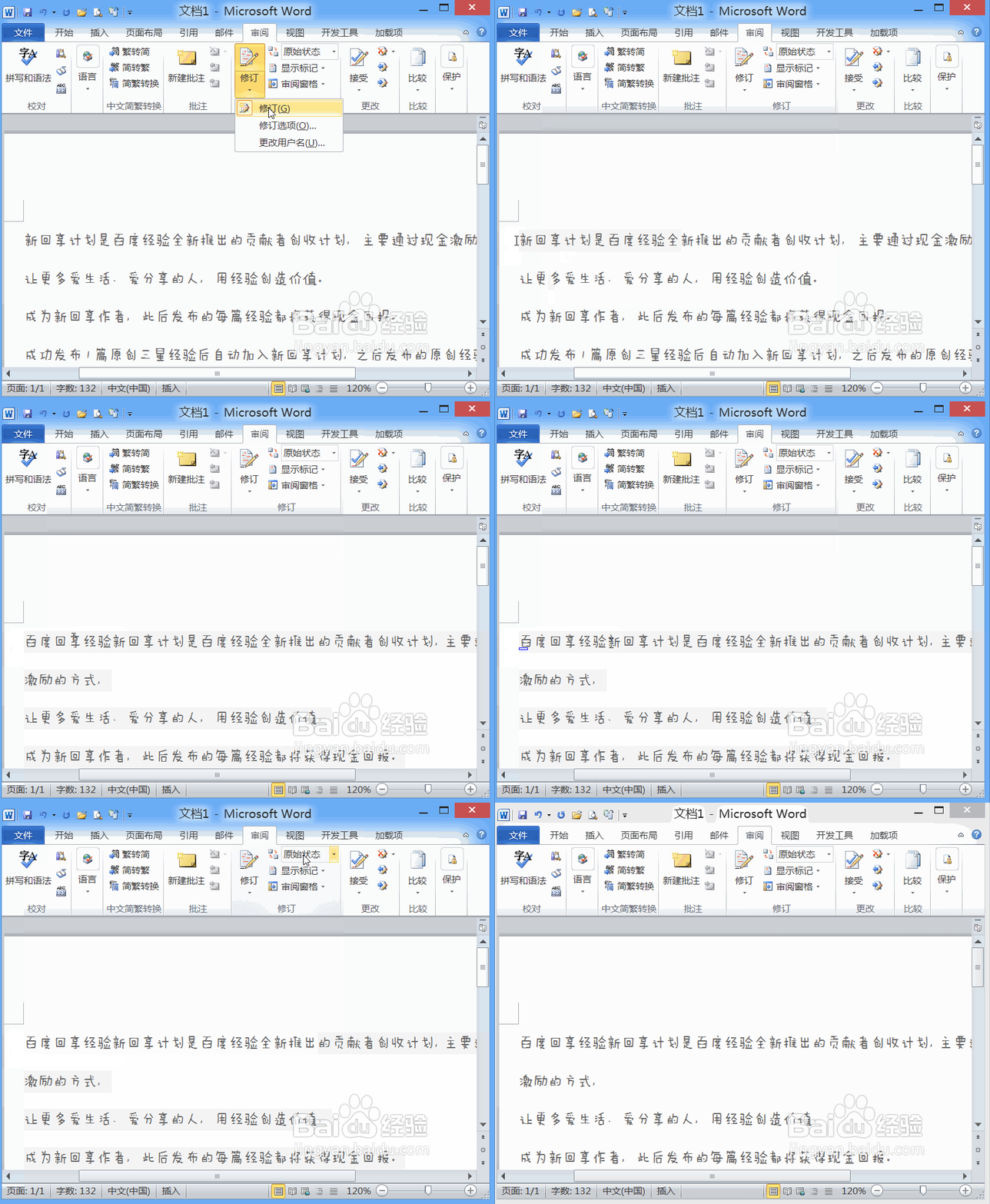
3、点击修订选项之后在其下拉菜单里找到修订选项,点击该选项我们就可以在文本里进行修改内容了,修改文档之后我们在上面找到显示以供审阅选项,如图所示:
Word2010如何快速查阅文档的审阅状态

4、点击显示以供审阅选项,在其下拉菜单那里找到最终显示选项,可以看到修改的效果,如图所示:

Word2010如何快速查阅文档的审阅状态

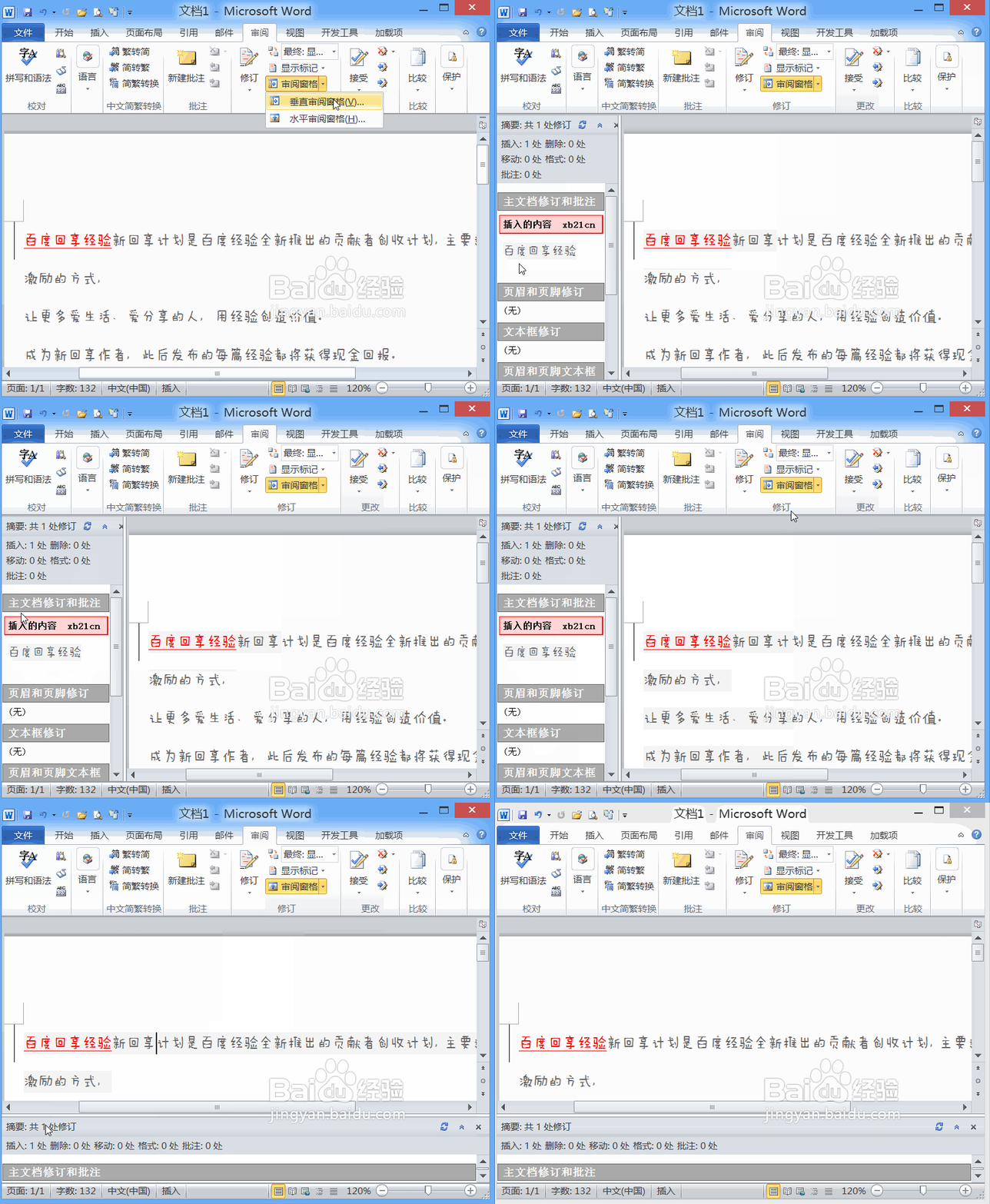
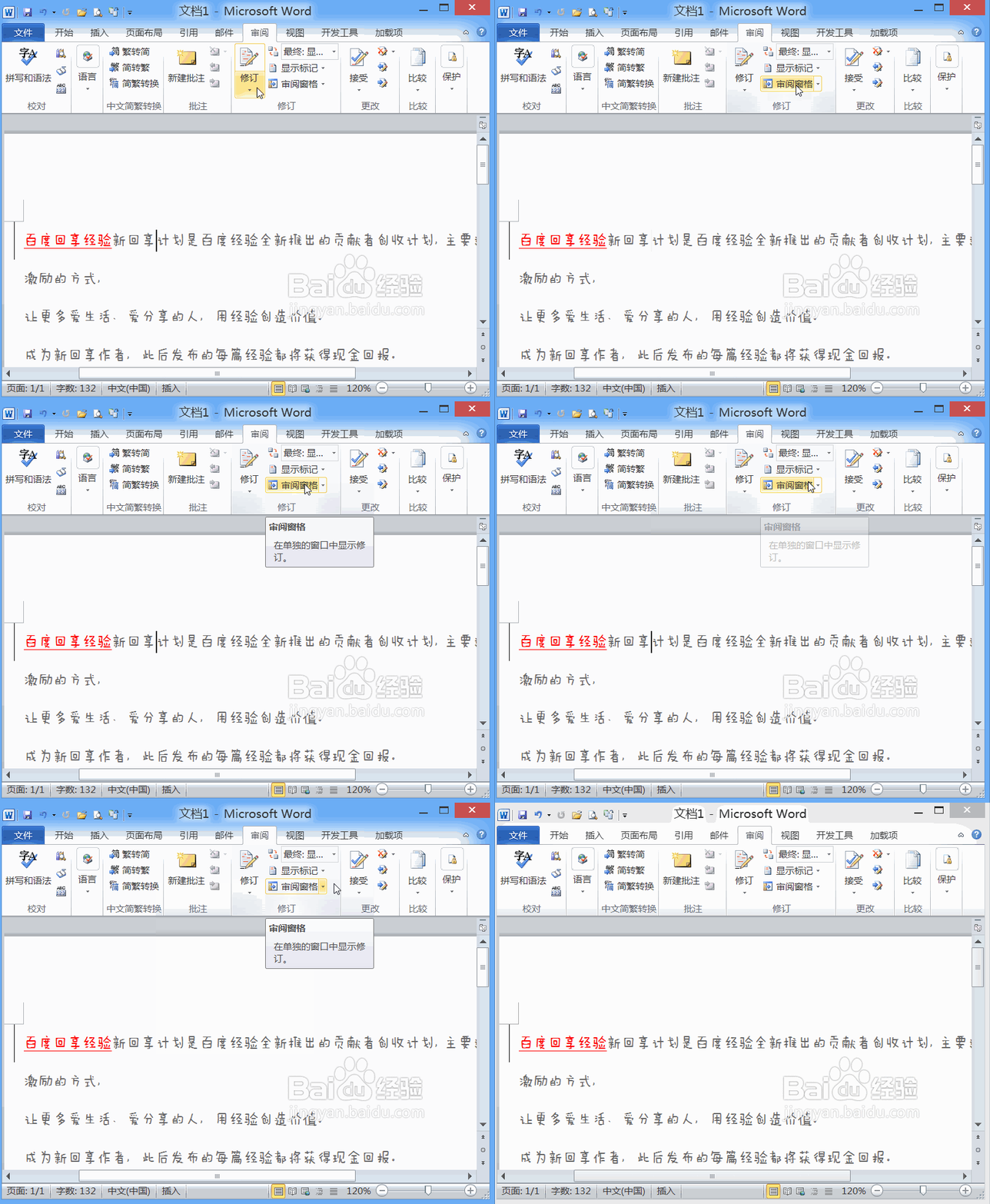
5、然后我们再在审阅里找到审阅窗格选项,点击该选项在下拉菜单里找到垂直审阅窗格选项,可以看到在左侧就出现审阅的结果,点击水平审阅窗格,在下面就可以看到审阅的结果了,如图所示:
Word2010如何快速查阅文档的审阅状态

6

Word2010如何快速查阅文档的审阅状态

  • 怎样在Word中批量更改同级标题?
  • WPS2019 Word怎么制作储运部年度绩效考核指标表
  • 如何在Excel中快速修改批注格式
  • WORD中如何更改设置柱形图中柱形的颜色
  • word文档图标柱形图
  • 热门搜索
    ps怎么安装 包皮垢怎么清洗 手机的ip地址怎么查 英雄联盟怎么升级快 狗狗感冒了怎么办 新生儿便秘怎么办 买车购置税怎么算 我的世界狗怎么繁殖 ps怎么美白 红豆沙怎么做