Photoshop教程--快速制作旋转扭曲艺术效果

 时间:2024-10-14 02:42:46

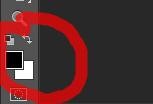
1、启动打开pscs6软件,执行文件--新建【Ctrl+n】命令,设置前景色为黑色,背景色为白色,效果如下图
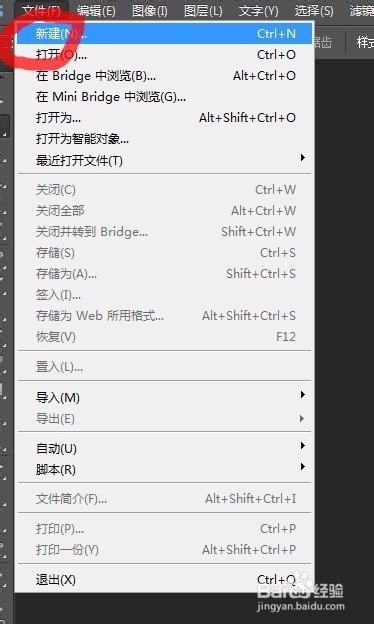
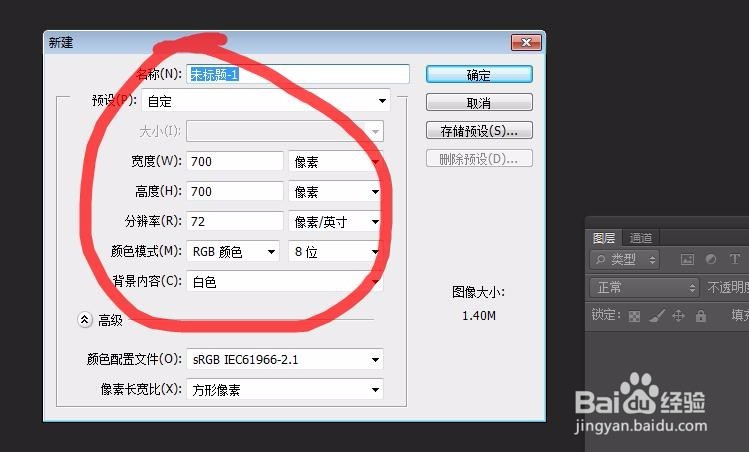
Photoshop教程--快速制作旋转扭曲艺术效果Photoshop教程--快速制作旋转扭曲艺术效果Photoshop教程--快速制作旋转扭曲艺术效果

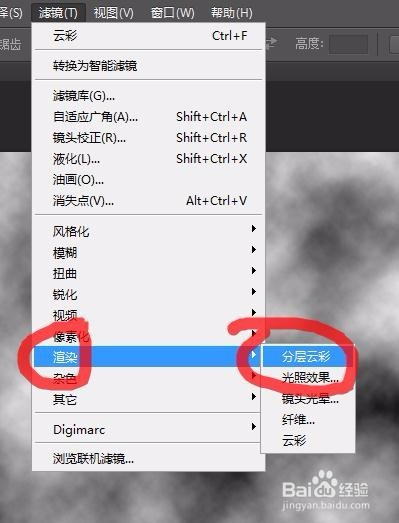
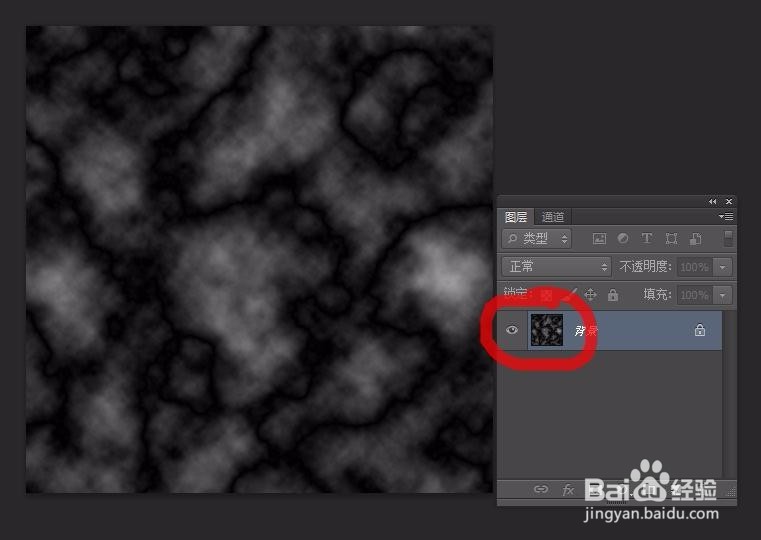
2、然后再执行滤镜--渲染--云彩命令;滤镜--渲染---分层云彩命令,效果如下图所示
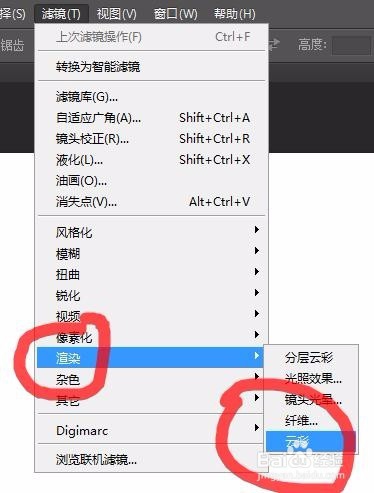
Photoshop教程--快速制作旋转扭曲艺术效果Photoshop教程--快速制作旋转扭曲艺术效果Photoshop教程--快速制作旋转扭曲艺术效果

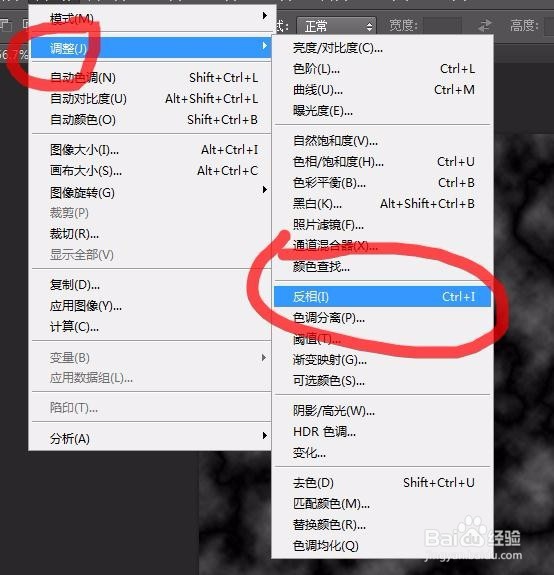
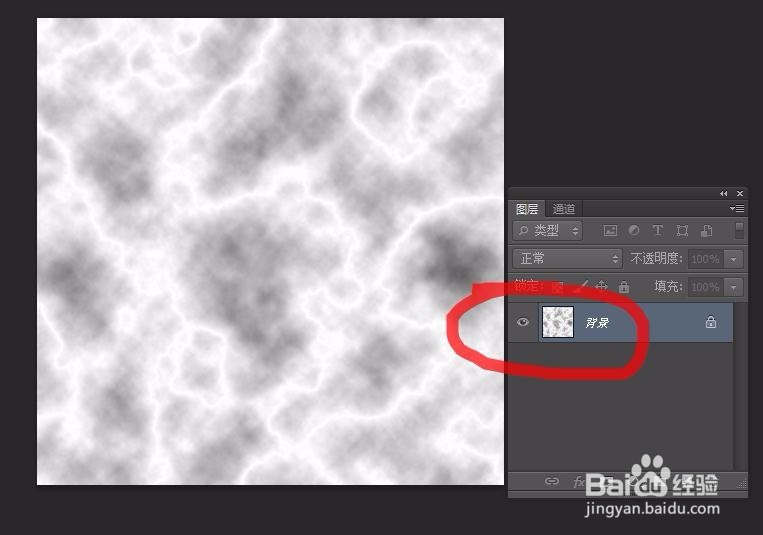
3、执行图像调整---反相【Ctrl+i】命令,设置效果如下图

Photoshop教程--快速制作旋转扭曲艺术效果Photoshop教程--快速制作旋转扭曲艺术效果

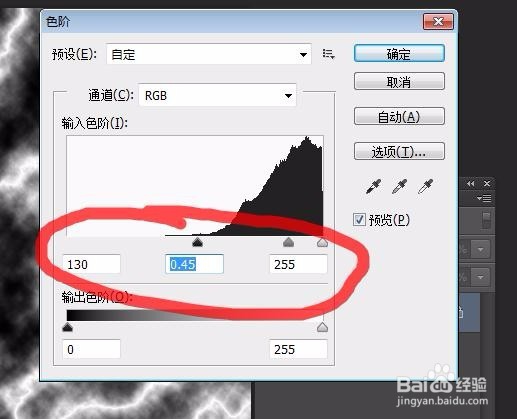
4、执行图像调整---色阶【Ctrl+L】命令,设置如下图所示,调节明暗对比度
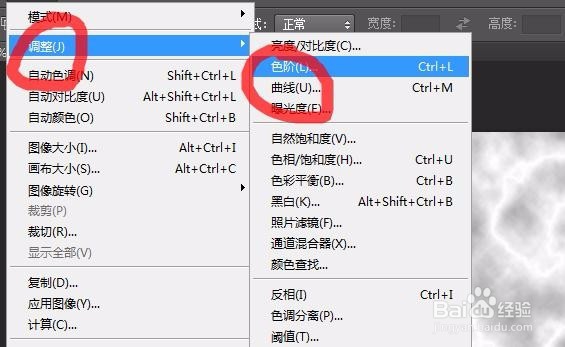
Photoshop教程--快速制作旋转扭曲艺术效果Photoshop教程--快速制作旋转扭曲艺术效果

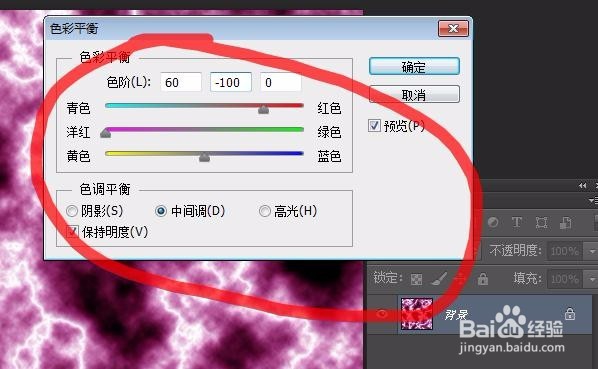
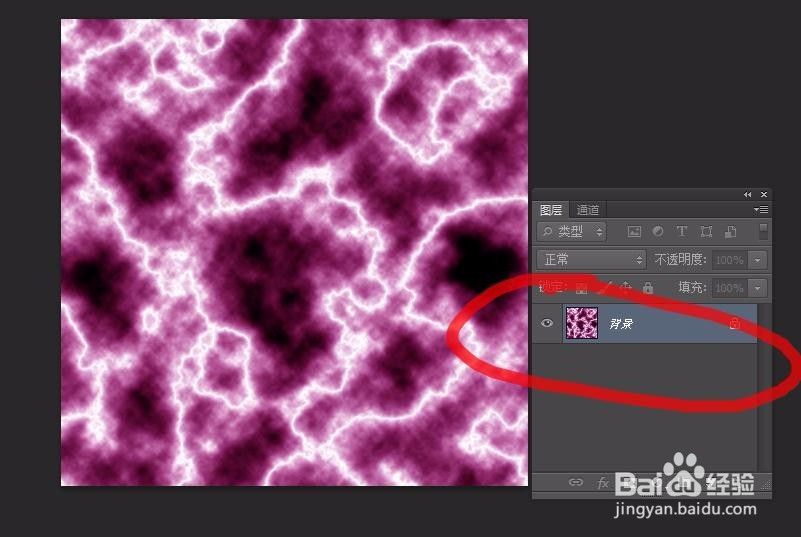
5、然后再执行图像调整---色彩平衡命令【Ctrl+b】,设置如下图所示
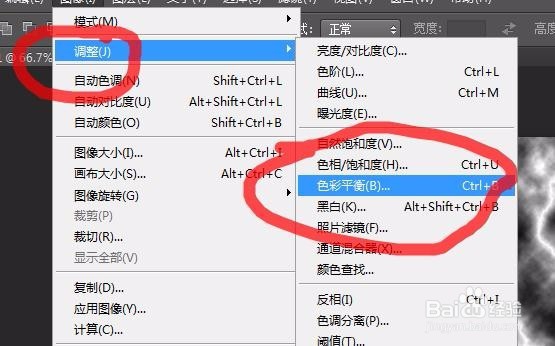
Photoshop教程--快速制作旋转扭曲艺术效果Photoshop教程--快速制作旋转扭曲艺术效果Photoshop教程--快速制作旋转扭曲艺术效果

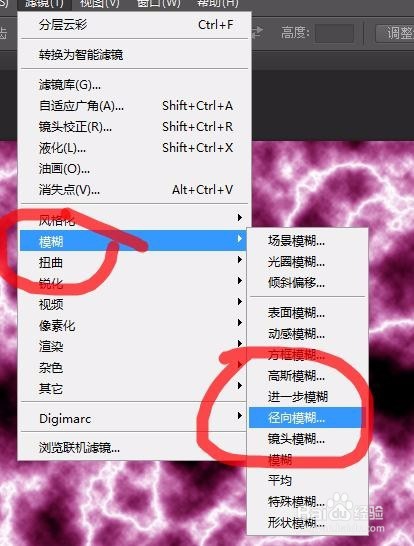
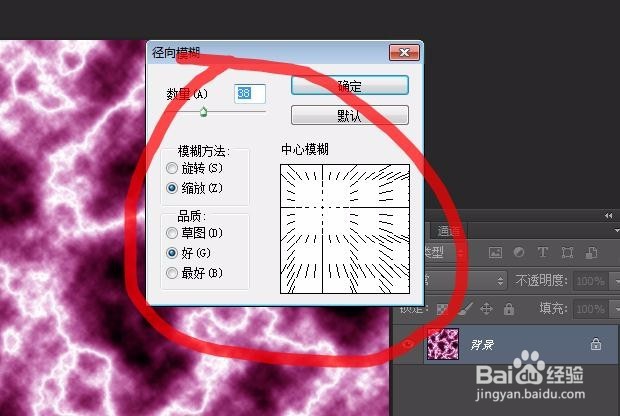
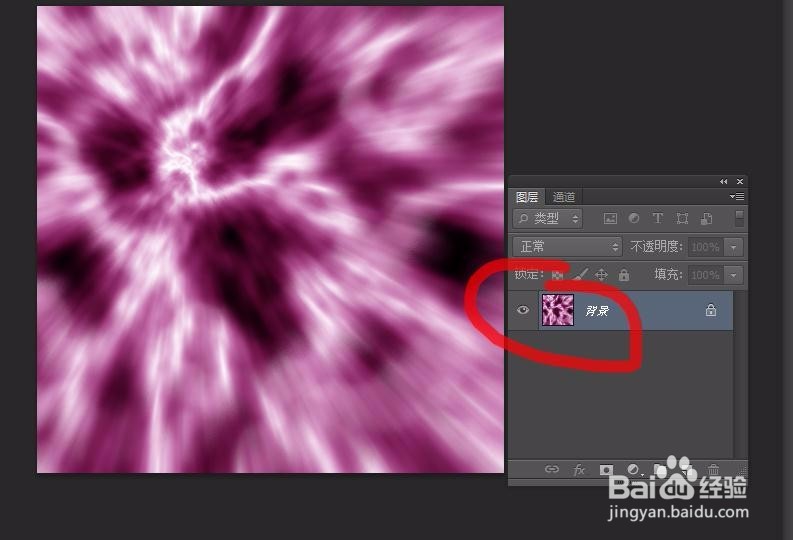
6、执行滤镜--模糊-径向模糊命令,设置如下图所示

Photoshop教程--快速制作旋转扭曲艺术效果Photoshop教程--快速制作旋转扭曲艺术效果Photoshop教程--快速制作旋转扭曲艺术效果

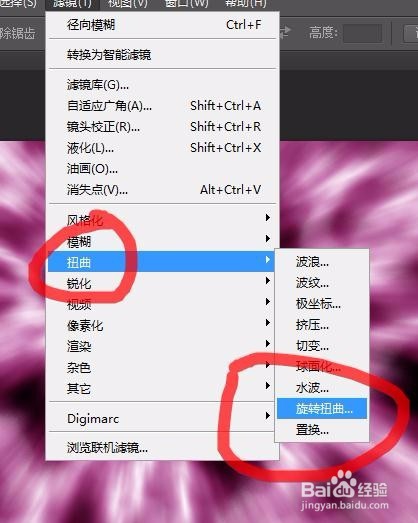
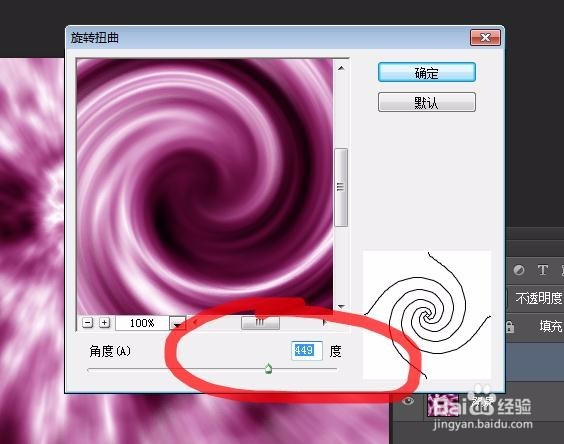
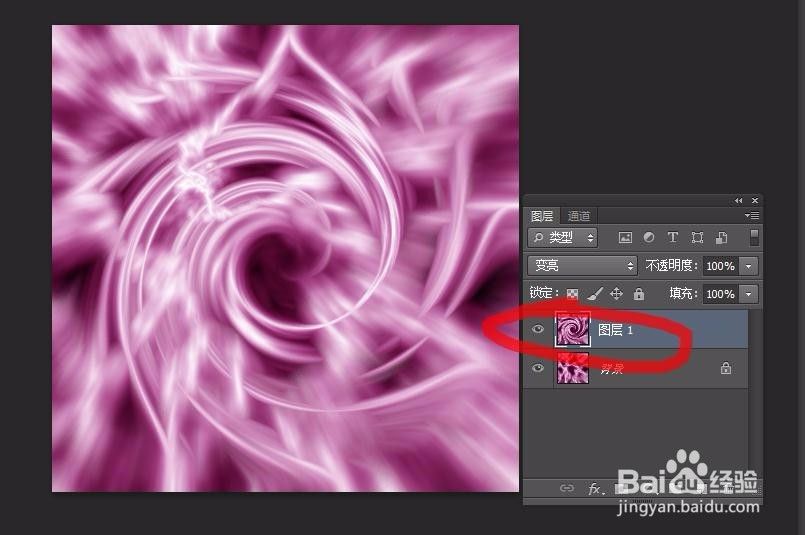
7、按【Ctrl+j】拷贝一层,并更改图层混合模式,然后再执行滤镜--扭曲--旋转扭曲命令,设置如下图所示
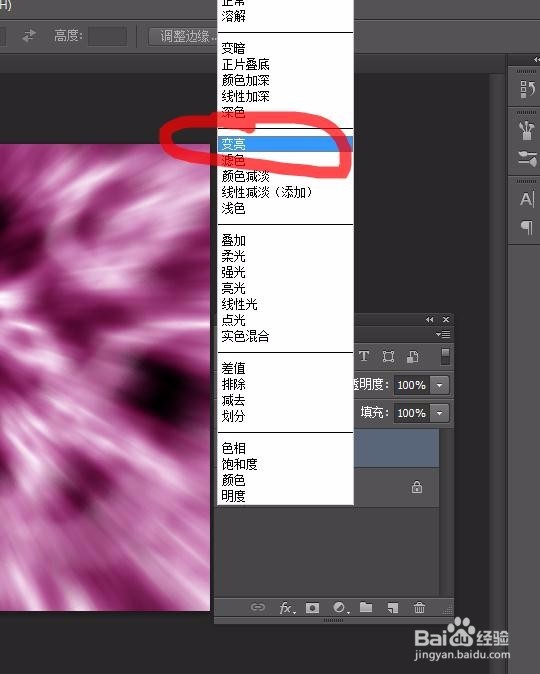
Photoshop教程--快速制作旋转扭曲艺术效果Photoshop教程--快速制作旋转扭曲艺术效果Photoshop教程--快速制作旋转扭曲艺术效果

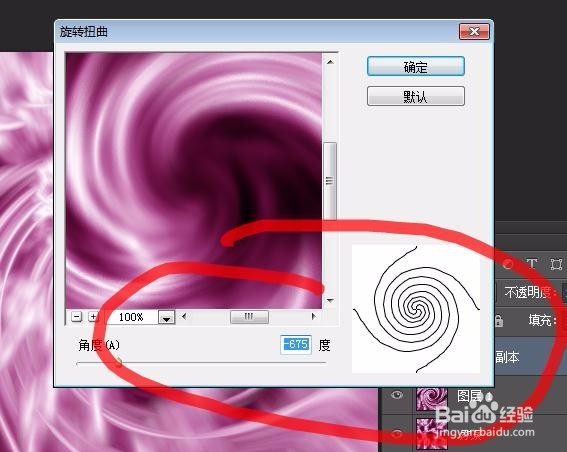
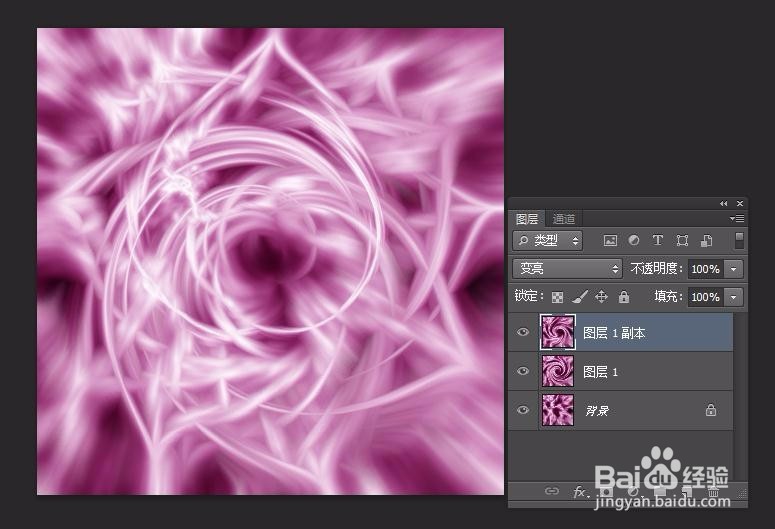
8、然后再拷贝一层,再执行一次旋转扭曲命令,最终效果如下图

Photoshop教程--快速制作旋转扭曲艺术效果Photoshop教程--快速制作旋转扭曲艺术效果Photoshop教程--快速制作旋转扭曲艺术效果
  • PS2019中怎样给图片添加内部阴影效果
  • 如何在Photoshop选择加深工具的范围
  • 如何用ps制作具有浮雕效果的图片?
  • PS如何设置网格参数?
  • ps怎么制作文字特效,制作包装牛奶样文字效果?
  • 热门搜索
    笑气是什么 属狗的和什么属相最配 ig是什么 妊娠纹是什么 红薯不能和什么一起吃 护理专业主要学什么 联行号是什么 here是什么意思 半夜咳嗽是什么原因 frog是什么意思