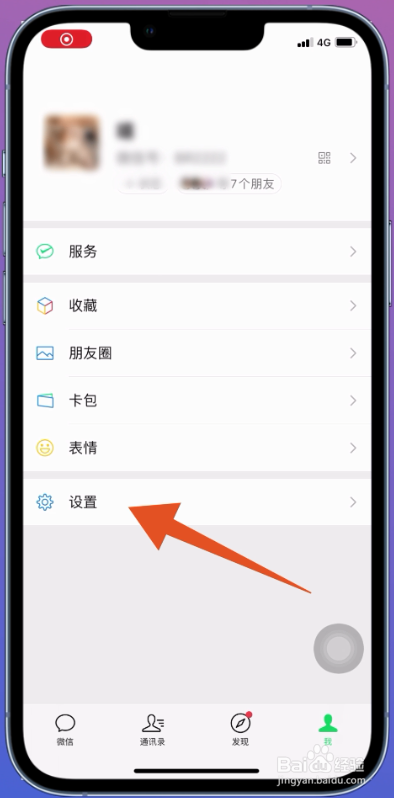
1、打开设置
进入微信我的页面,页面选择设置这一选项点击打开。
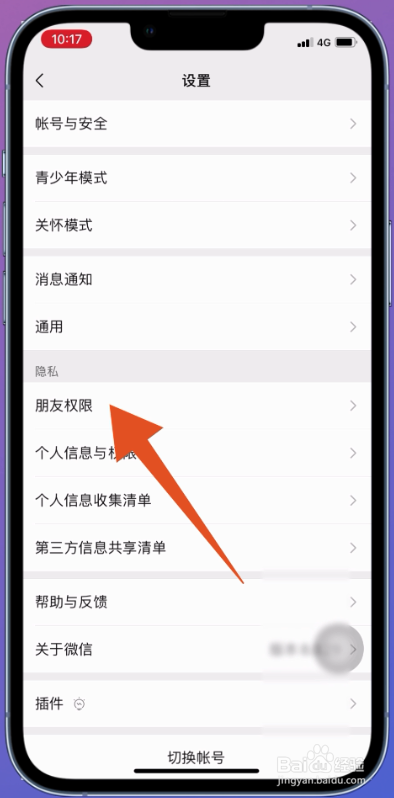
2、打开朋友权限
翻转进入微信设置页面,页面选择朋友权限这一选项点击打开。
3、打开添加我方式
翻转进入朋友权限页面,页面选择添加我的方式这一选项点击打开。

4、关闭手机号
翻转进入添加我的方式页面,页面选择手机号这一选项点击关闭,资料卡即可关闭显示手机号。

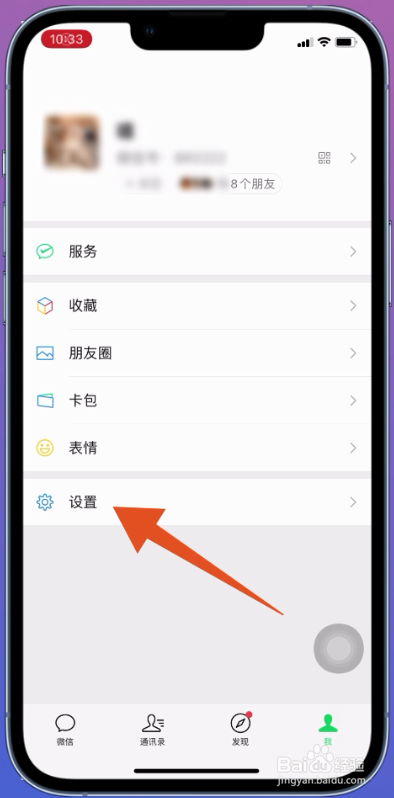
1、打开设置
进入微信我的页面,页面选择设置这一选项点击打开。
2、打开个人信息与权限
翻转进入微信设置页面,页面选择个人信息与权限这一选项点击打开。

3、打开系统权限管理
翻转进入个人信息与权限页面,页面选择系统权限管理点击打开。

4、打开通讯录
翻转进入系统权限管理页面,页面选择通讯录这一选项点击打开。

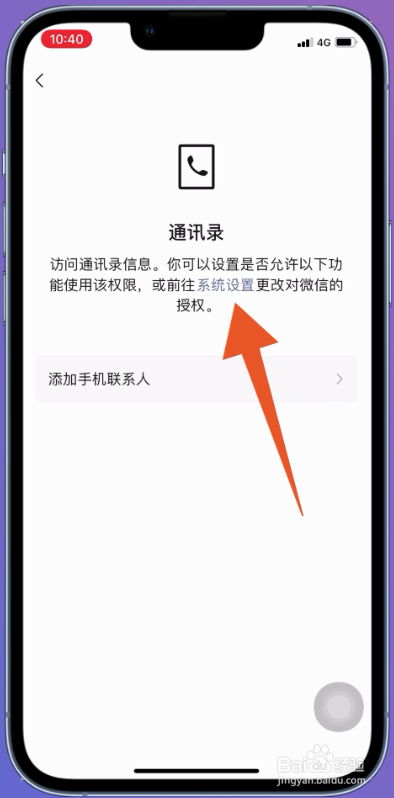
5、点击系统设置
翻转进入通讯录页面,页面点击蓝色小字系统设置点击打开。
6、关闭通讯录
翻转进入微信系统设置页面,选择通讯录点击关闭,资料卡即可关闭显示手机号。

