AutoCAD如何设置多行文本段落

 时间:2026-04-26 18:23:23

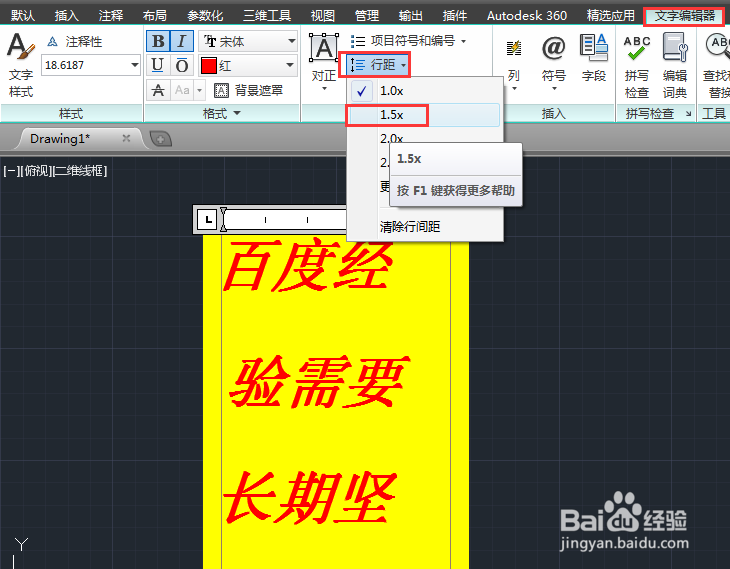
1、双击鼠标左键需要修改的文本段落,自动打开【文本编辑器】,依次选择【段落】》【行距】选项,在下拉列表中选择合适的距离,即可改变段落文本的行距。
AutoCAD如何设置多行文本段落

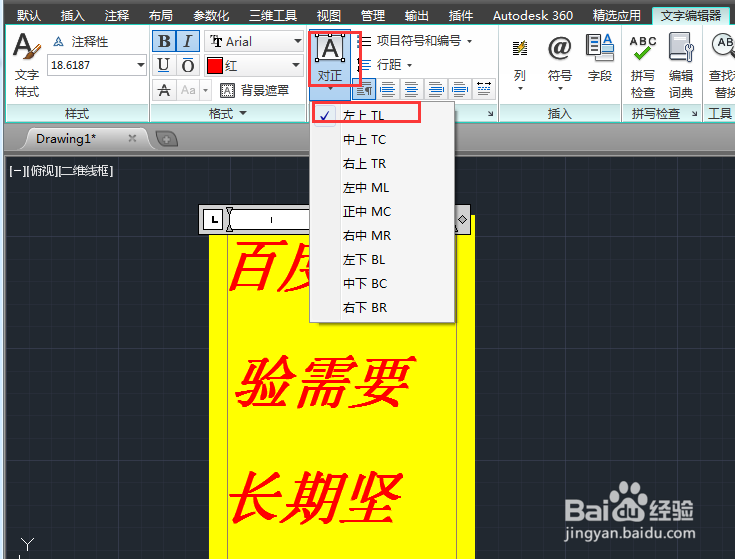
2、接着依次选择【段落】》【对正】选项,在下拉列表中选择合适的排列方式,即可设置段落文本对齐方式。
AutoCAD如何设置多行文本段落

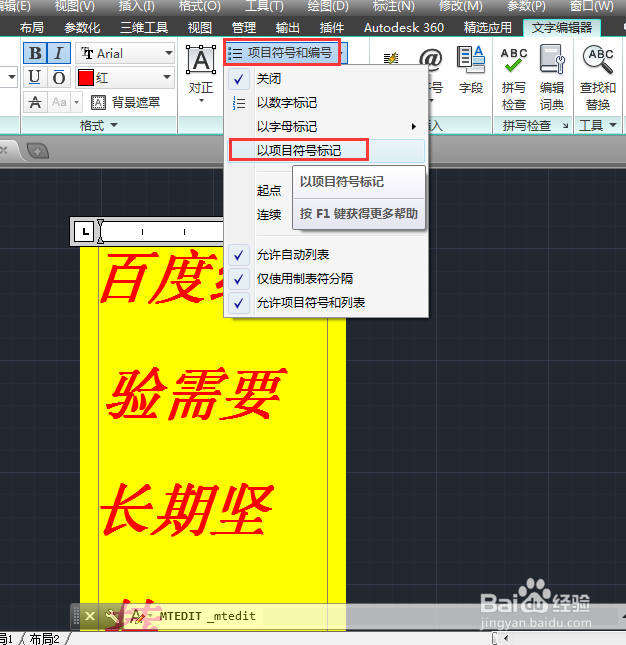
3、然后选择【段落】》【项目符号和编号】选项,在下拉列表中根据需要选择需添加的段落项目符号,这里选择【以项目符号标记】选项。
AutoCAD如何设置多行文本段落

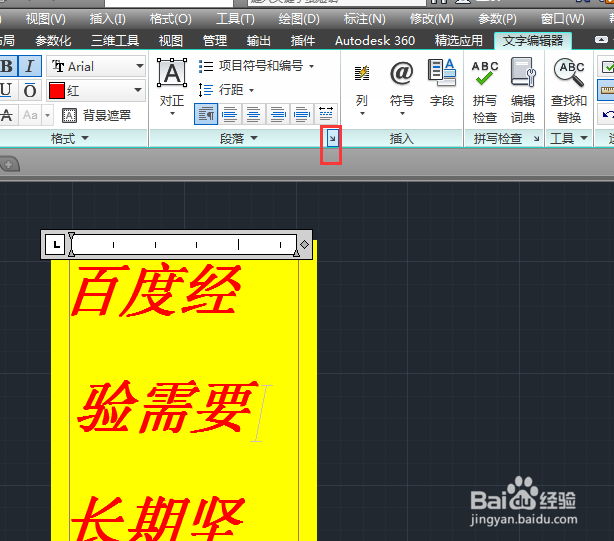
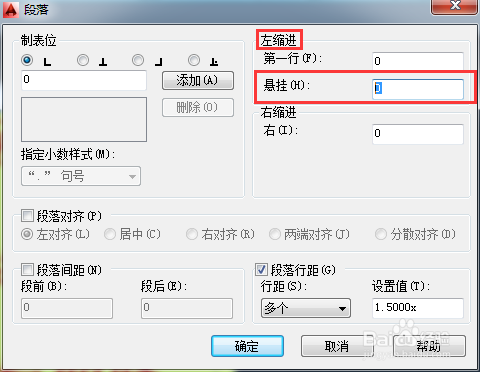
4、单击【段落】右侧小箭头,打开【段落】对话框,对参数进行设置。

AutoCAD如何设置多行文本段落

5、将【左缩进】选项组中的【悬挂】选项设置为0,单击确定,完成段落缩进设置。
AutoCAD如何设置多行文本段落

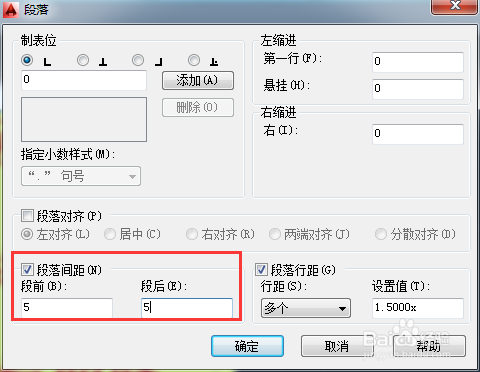
6、最后,勾选【段落间距】复选框,并设置【段前】和【段后】值,这里设置为5,点击【确定】完成段落间距设置。
AutoCAD如何设置多行文本段落

  • cad标注怎么和斜线平行
  • cad格式刷的快捷键
  • cad带圆圈序号标注
  • cad多行文字大小调整
  • 怎么用CAD填充圆形
  • 热门搜索
    饥荒千年狐怎么升级 从绘画开始的东京生活 我们生活的年代 教师如何关爱学生 很简单英文怎么说 向往的生活4 自由生活 如何制作flash动画 亭亭玉立是什么意思 空白网名怎么弄