Win7中计算机管理窗口如何打开

 时间:2026-02-12 08:29:34

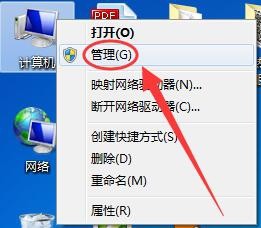
1、方法一:通过“计算机”图标打开

“计算机”图标上右击,选择“管理”选项。
Win7中计算机管理窗口如何打开

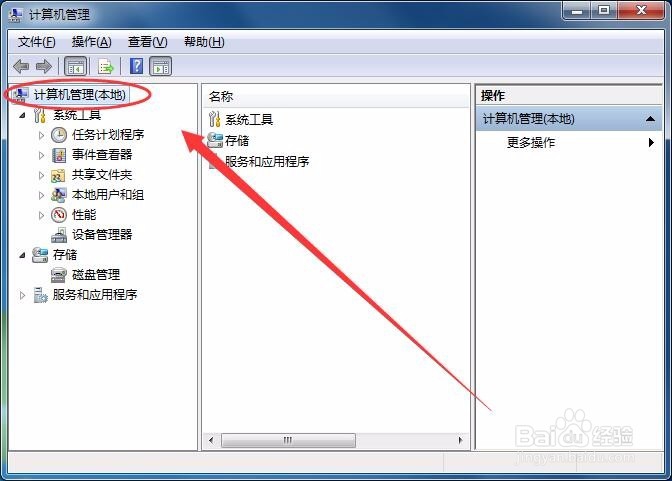
2、“计算机管理”窗口就打开了,如图所示。

Win7中计算机管理窗口如何打开

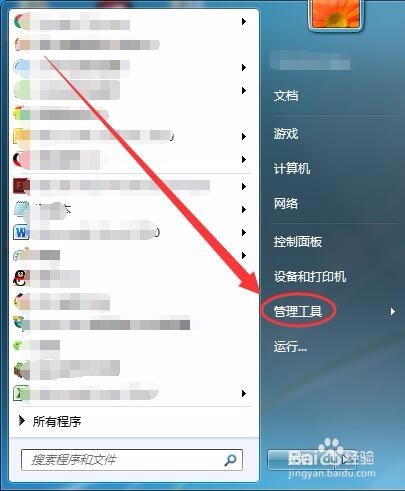
3、方法二:通过管理工具打开

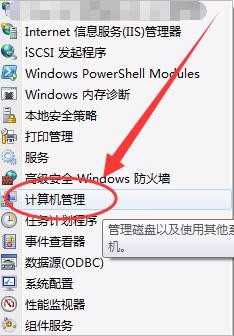
单击“开始”按钮,在出现的菜单中,选择“管理工具”。
Win7中计算机管理窗口如何打开

4、接下来出现的菜单中,选择“计算机管理”。

Win7中计算机管理窗口如何打开

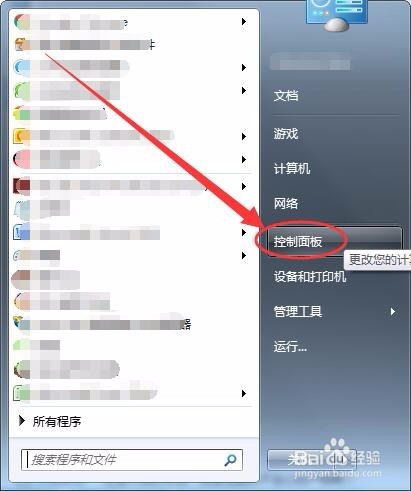
5、方法三:在控制面板中打开

单击任务栏中的开始按钮,选择控制面板。

Win7中计算机管理窗口如何打开

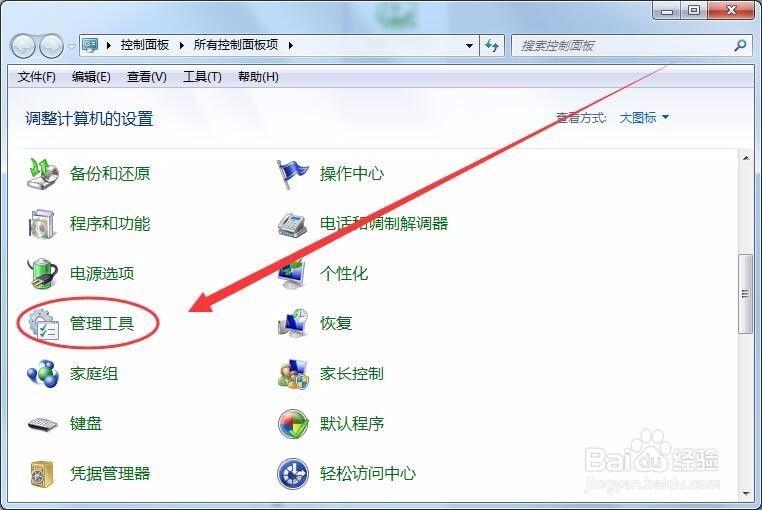
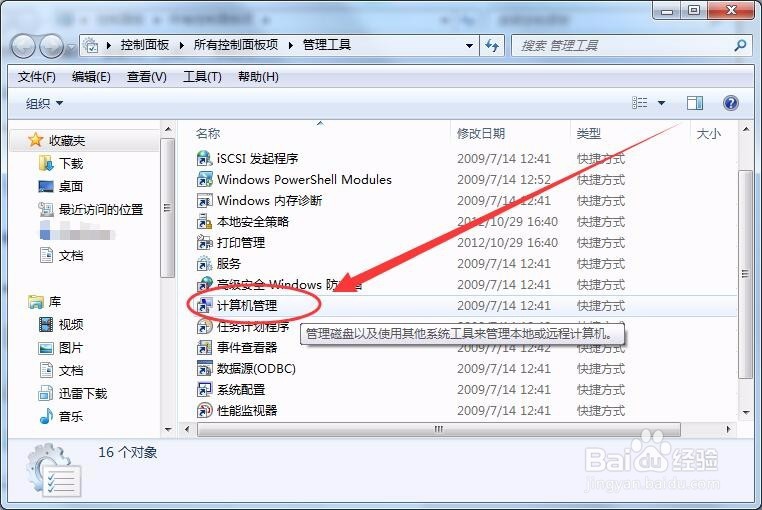
6、在控制面板中,双击“管理工具”。

Win7中计算机管理窗口如何打开

7、出现的窗口中,双击“计算机管理”。

Win7中计算机管理窗口如何打开

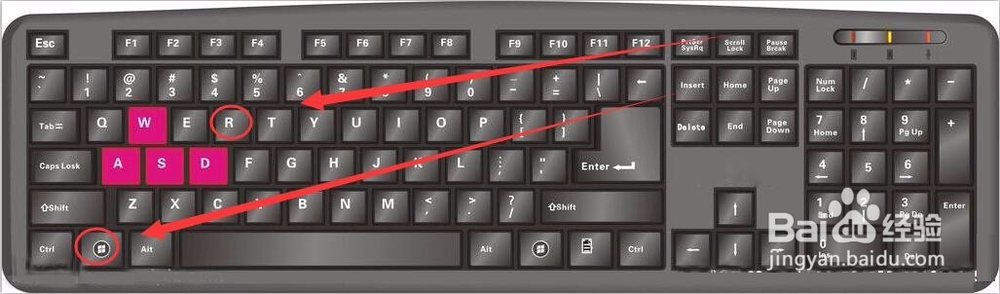
8、方法四:用命令打开

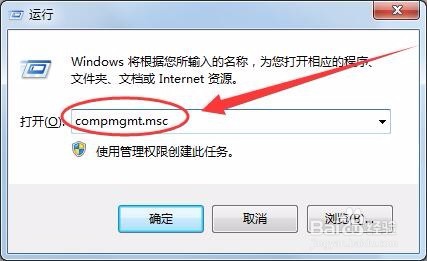
同时按下键盘上的“Win”和“R”键,打开运行窗口。
Win7中计算机管理窗口如何打开

9、运行窗口中,输入命令“compmgmt.msc”,单击“确定”,即可打开“计算机管理”窗口。
Win7中计算机管理窗口如何打开

  • 电脑:如何设置屏幕保护程序中的【三维文字】
  • 扬声器音量改为仅显示通知怎么设置
  • 设置单元格格式对话框
  • 如何在 Windows 10 资源管理器中保存搜索条件
  • word文档怎么一次添加多个形状
  • 热门搜索
    笔记本电脑电池怎么充电 千奈美内衣怎么样 中国红色旅游网 天津职业大学怎么样 路由器信道 无线路由器怎么安装 熊猫眼是怎么回事 如何推广微店 如何加盟开店 如何重装系统