Excel表中如何用PHONETIC函数

 时间:2026-04-25 08:12:39

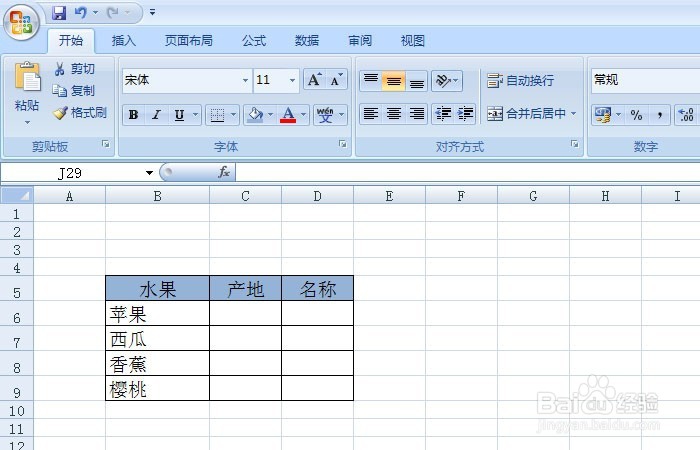
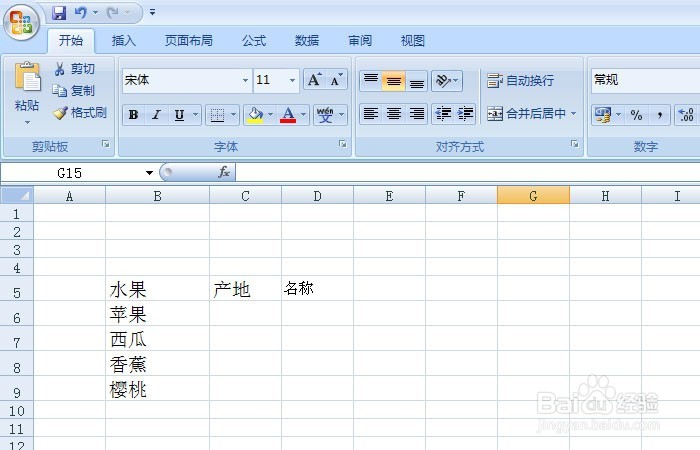
1、    打开一个Excel的文件,输入一个简单的表格,比如水果名称的表。需要把水果名称进行字符的合并,如下图所示。
Excel表中如何用PHONETIC函数

2、    接着,美化表格,给列的单元名称更改颜色,加入表格线,如下图所示。

Excel表中如何用PHONETIC函数

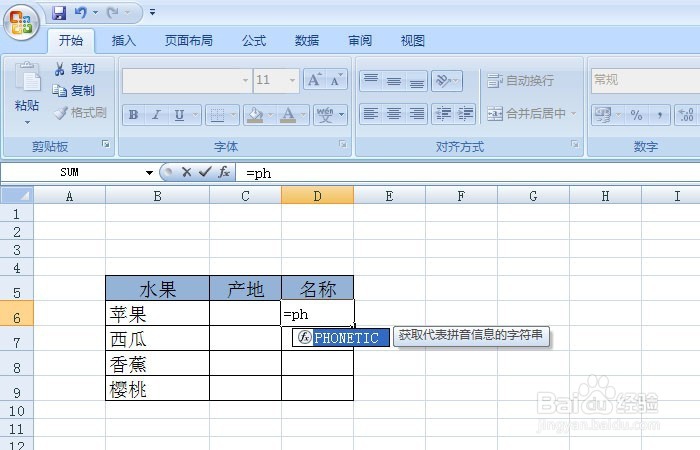
3、    在名称这列单元格中输入=PHONETIC,此时弹出相关函数名称,可看到函数的参数,PHONETIC函数有一个参数,如下图所示。
Excel表中如何用PHONETIC函数

4、    在【PHONETIC】第一个参数上,选择要合并字符区域的单元格,用鼠标左键框选,如下图所示。

Excel表中如何用PHONETIC函数

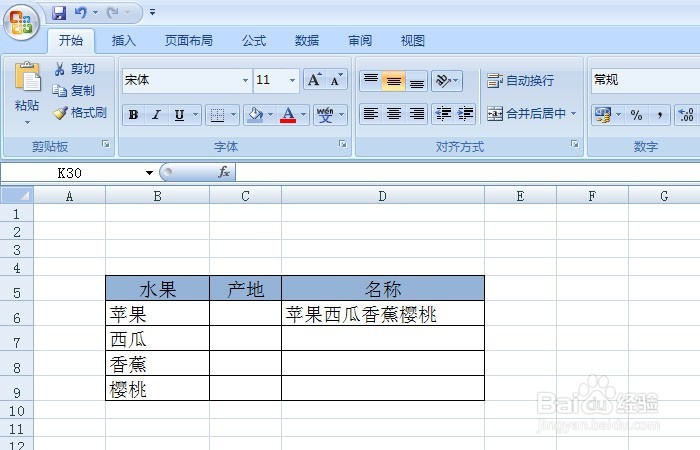
5、    在【PHONETIC函数】的参数选择好后,输入括号,回车后就可看到合并字符的结果了,如下图所示。

Excel表中如何用PHONETIC函数

6、    合并的字符超出单元格,进行调整单元格的长度,如下图所示。注意在用【PHONETIC函数】合并字符,只能对于字符有作用,数字不能进行合并。
Excel表中如何用PHONETIC函数

  • Excel函数之or函数
  • excel如何取得非空行数
  • 如何通过VBA实现位置重复性数据处理?
  • Excel中VBA userform invent自定义窗体收发库存
  • Excel 2010 使用VBA保存所有已经打开的工作簿
  • 热门搜索
    电视投屏怎么设置 佐卡伊钻戒怎么样 海信洗衣机怎么样 怎么申请专利 大锅菜怎么做好吃 立升净水器怎么样 他怎么了作文500字 ps怎么画箭头 家里有蟑螂怎么办 怎么下载歌曲到u盘