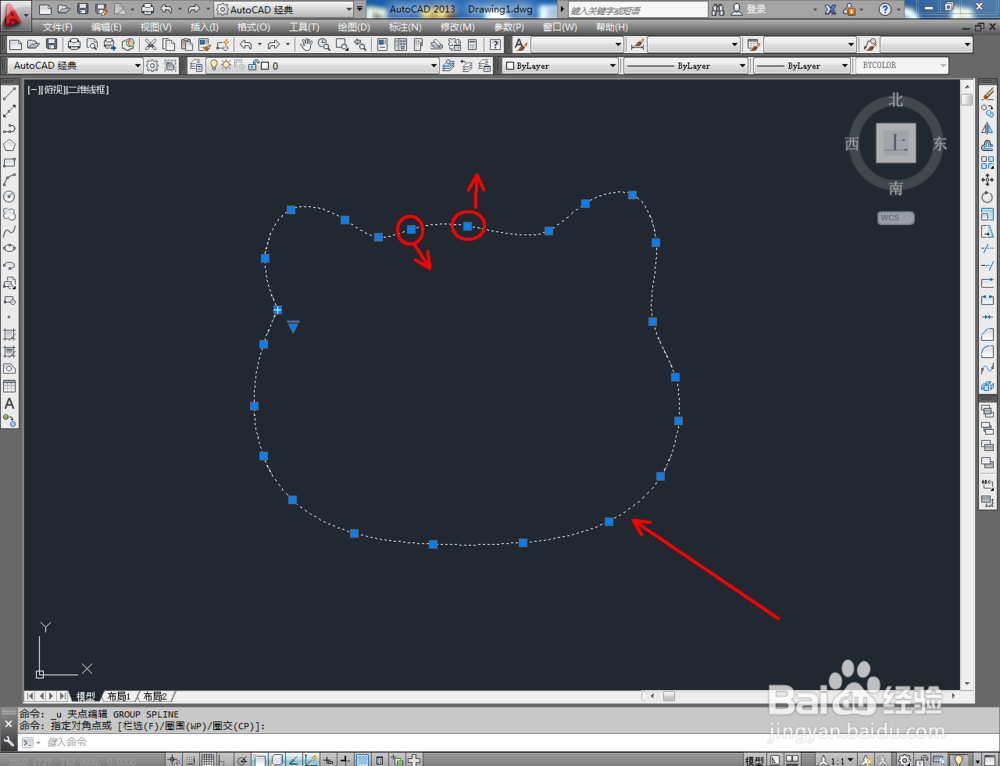
1、打开AutoCAD 2013软件,点击【样条曲线】绘制一个卡通人物头部轮廓并调整好轮廓上的各个节点;


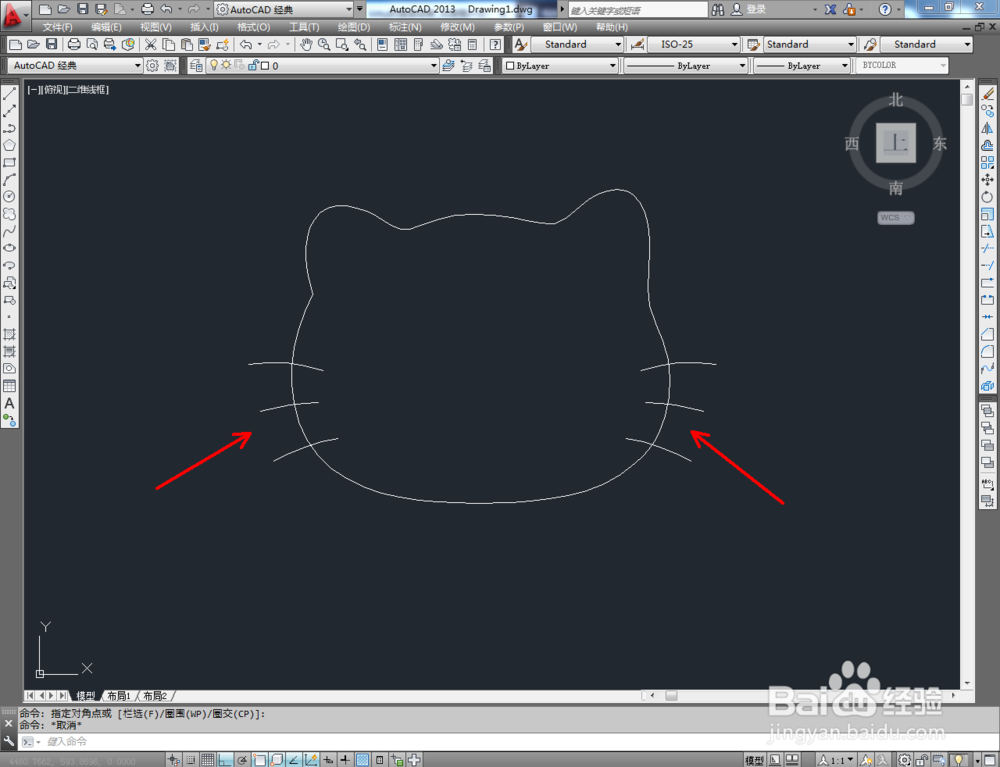
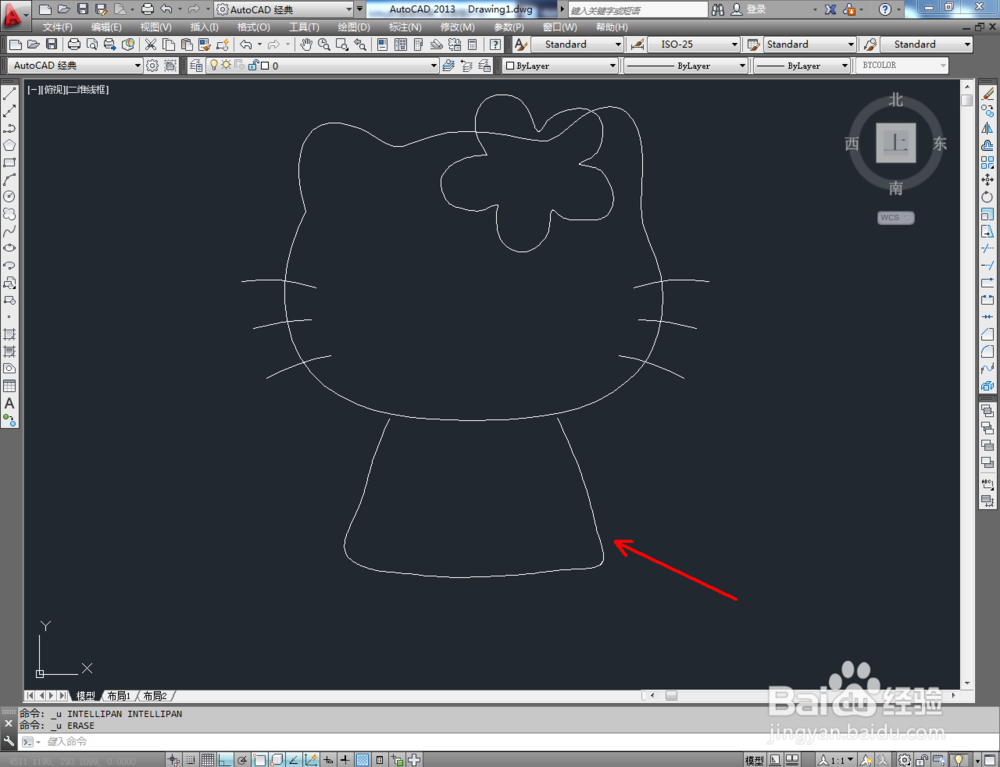
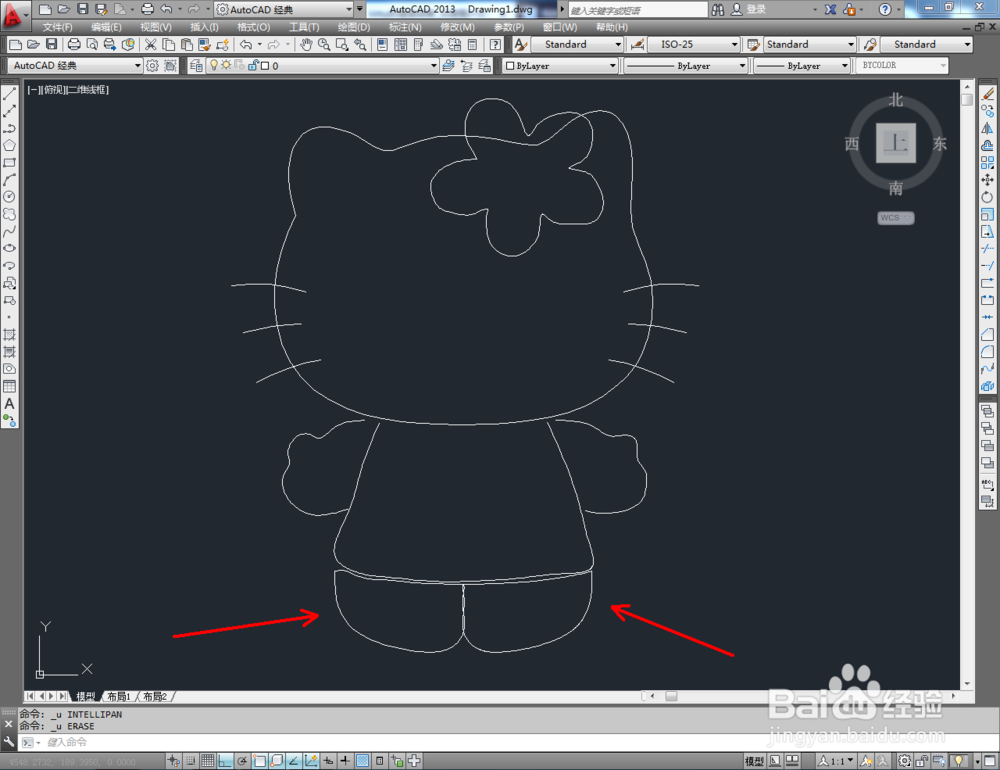
2、同样的方法,使用【样条曲线】工具,完成其他部位的绘制;


3、点击【椭圆形工具】,按图示完成人物眼睛、鼻子等细节部位的绘制;

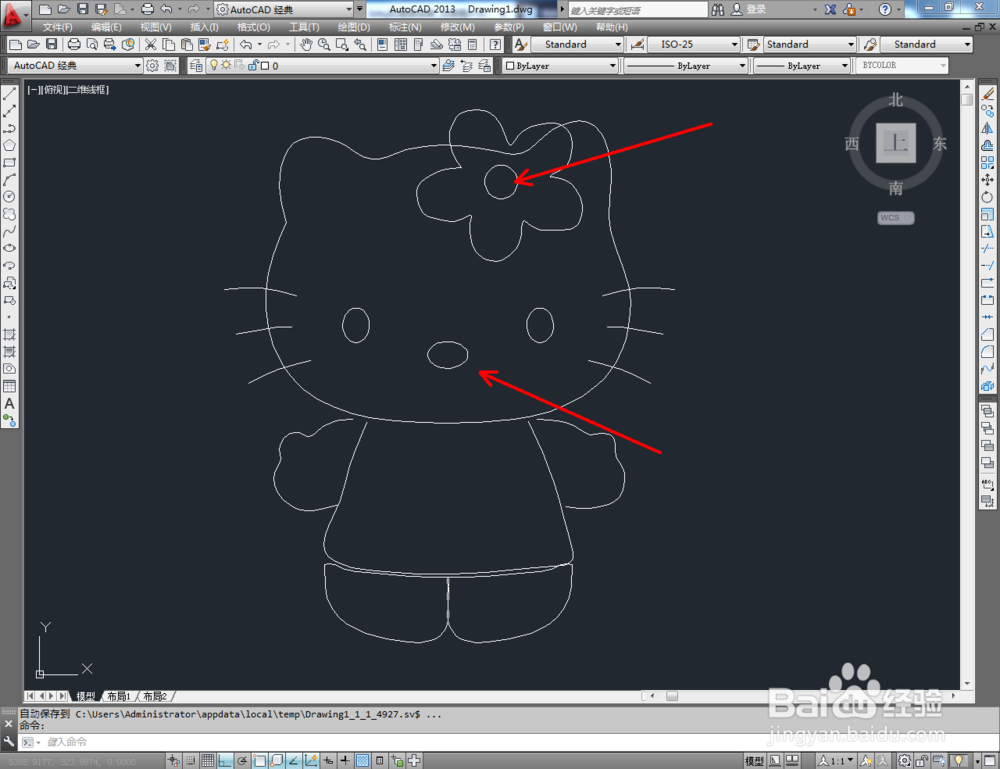
4、点击左边工具栏中的【图案填充】,设置好图案填充参数后,按图示对各图案进行填充;

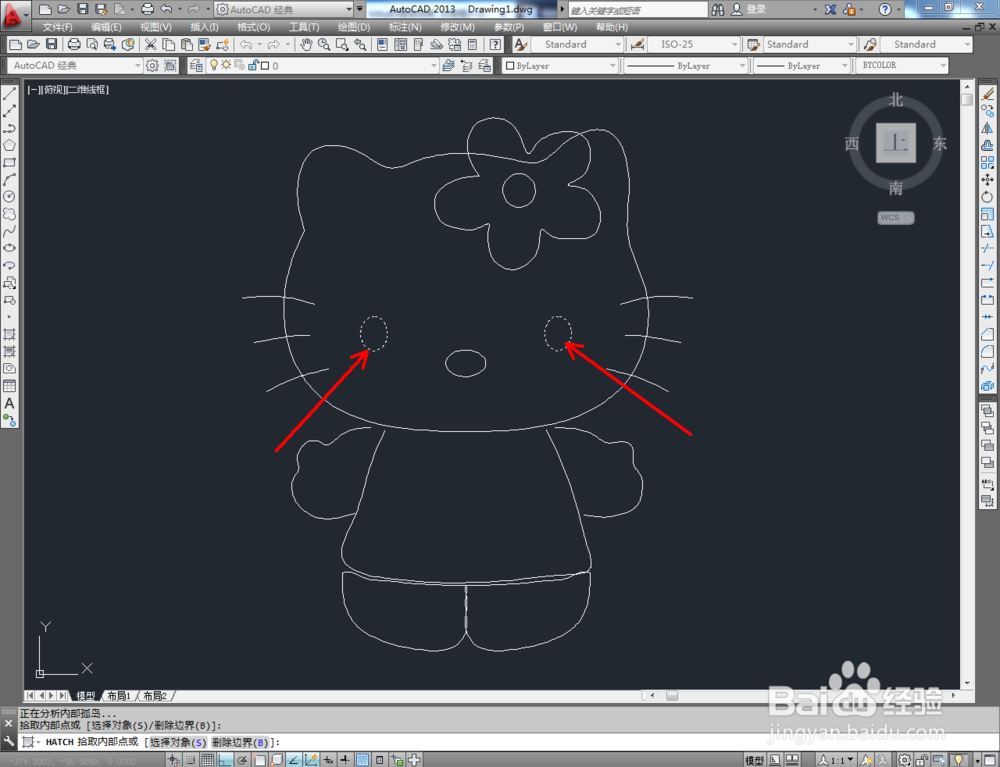

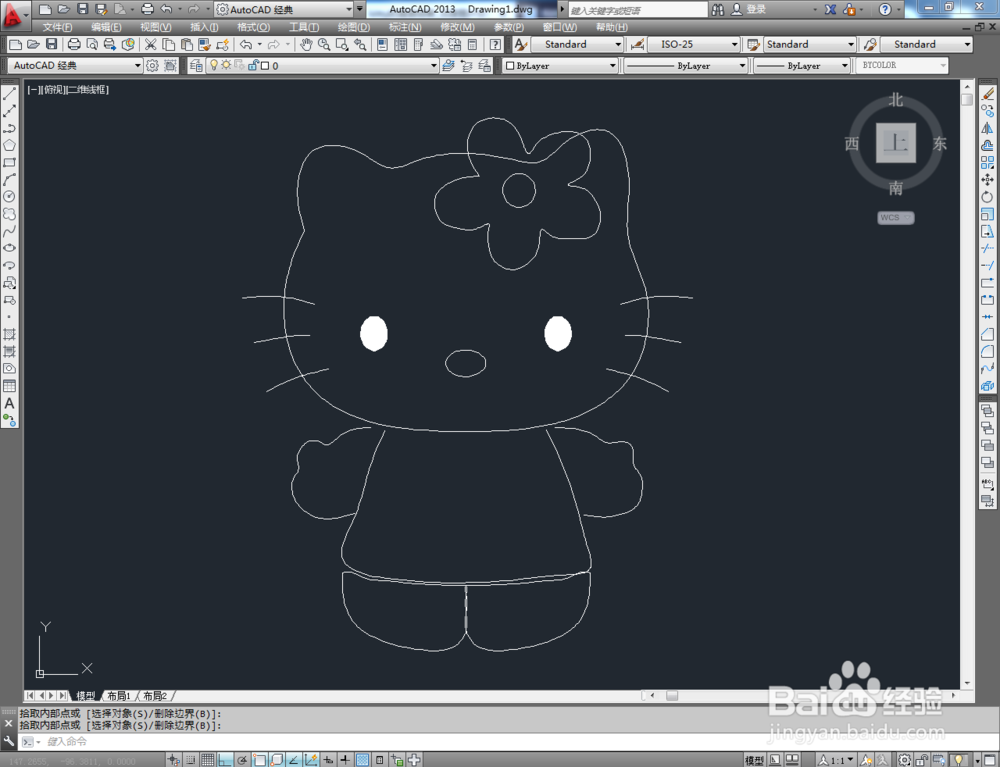

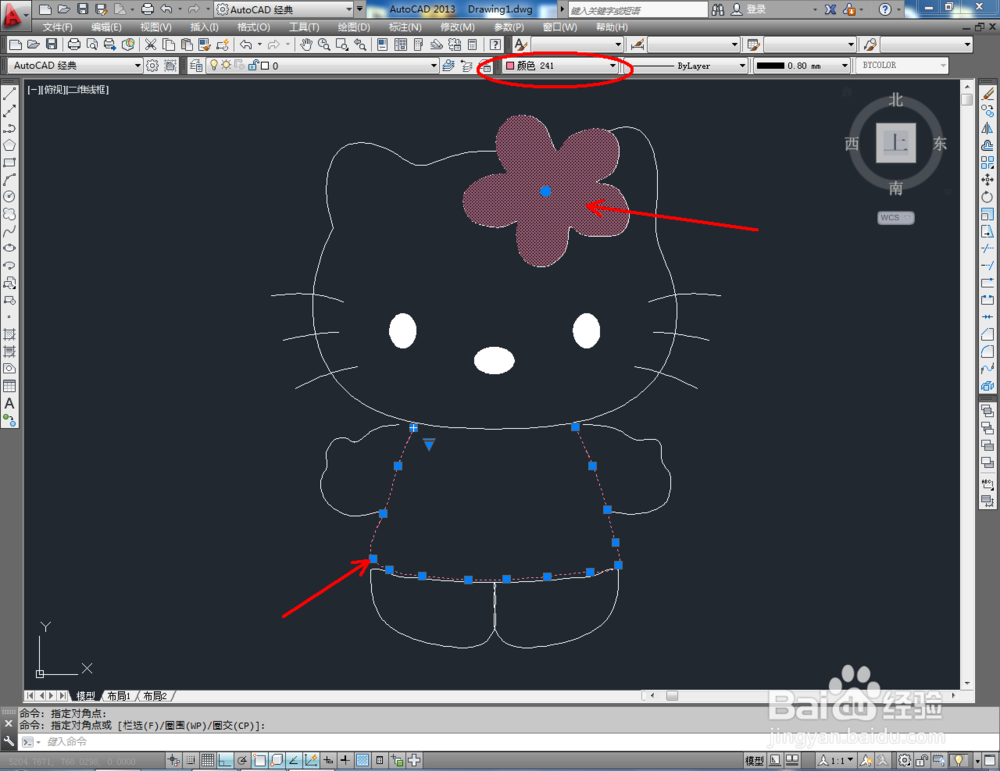
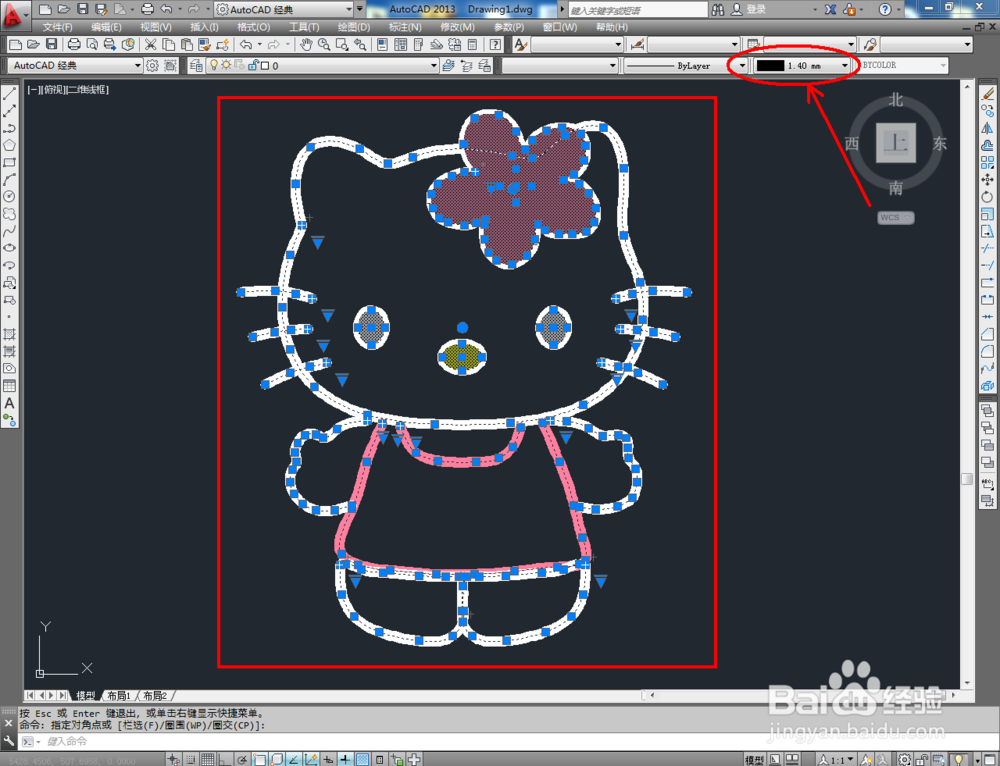
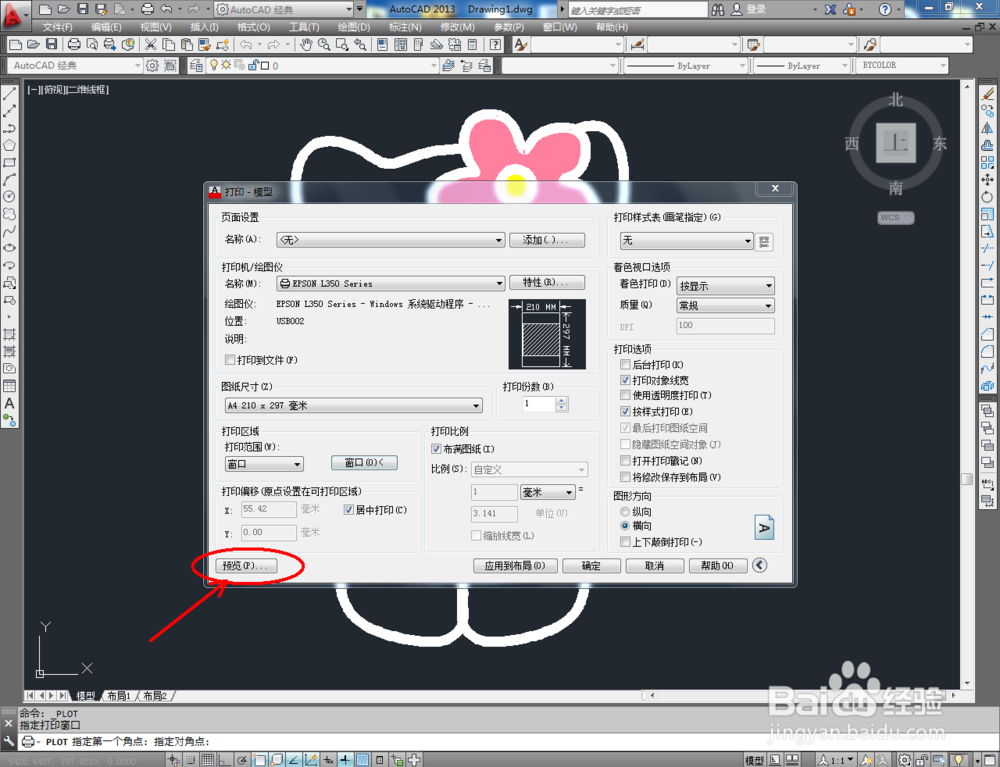
5、最后,依次对各部分图案的轮廓颜色、填充颜色以及线宽大小进行图示设置,这样我们的卡通造型就制作完成了。是不是很实用呢?快快试试吧!



时间:2026-04-22 09:34:45
1、打开AutoCAD 2013软件,点击【样条曲线】绘制一个卡通人物头部轮廓并调整好轮廓上的各个节点;
2、同样的方法,使用【样条曲线】工具,完成其他部位的绘制;
3、点击【椭圆形工具】,按图示完成人物眼睛、鼻子等细节部位的绘制;
4、点击左边工具栏中的【图案填充】,设置好图案填充参数后,按图示对各图案进行填充;
5、最后,依次对各部分图案的轮廓颜色、填充颜色以及线宽大小进行图示设置,这样我们的卡通造型就制作完成了。是不是很实用呢?快快试试吧!
