1、登陆godaddy面板,点My Products下面的Free Products
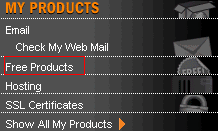
2、点如图的 Email Account List

3、点Use Credit

4、选择域名,然后点Continue
提醒下这里显示的域名是代表的空间(这个域名是主域名)

5、再返回步骤1,2可以看到一个可用的Email帐号,点击Setup Account
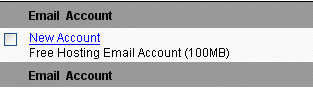
6、点Add Adress添加地址
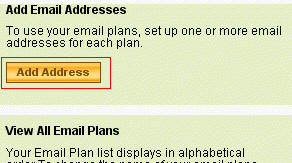
7、点Add
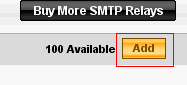
8、输入创建用户名,输入域名地址,密码,分配空间大小等
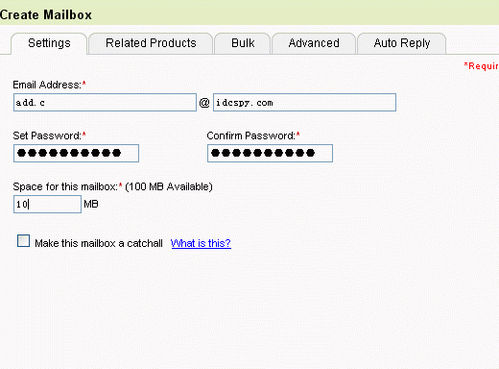
9、点OK完成
时间:2026-04-24 01:23:48
1、登陆godaddy面板,点My Products下面的Free Products
2、点如图的 Email Account List
3、点Use Credit
4、选择域名,然后点Continue
提醒下这里显示的域名是代表的空间(这个域名是主域名)
5、再返回步骤1,2可以看到一个可用的Email帐号,点击Setup Account
6、点Add Adress添加地址
7、点Add
8、输入创建用户名,输入域名地址,密码,分配空间大小等
9、点OK完成
