1、首先,我们先下载软件,我们可以用360安全卫士搜索千宇智能关机,点击下载按钮。

2、然后,我们点击千宇智能关机软件,打开软件。
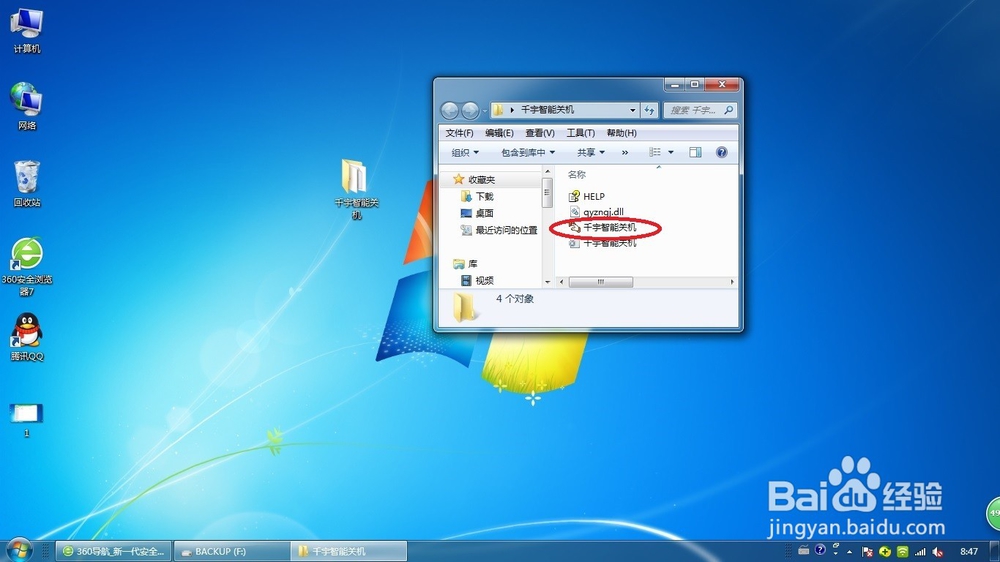
3、打开软件,看到千宇智能关机软件界面。
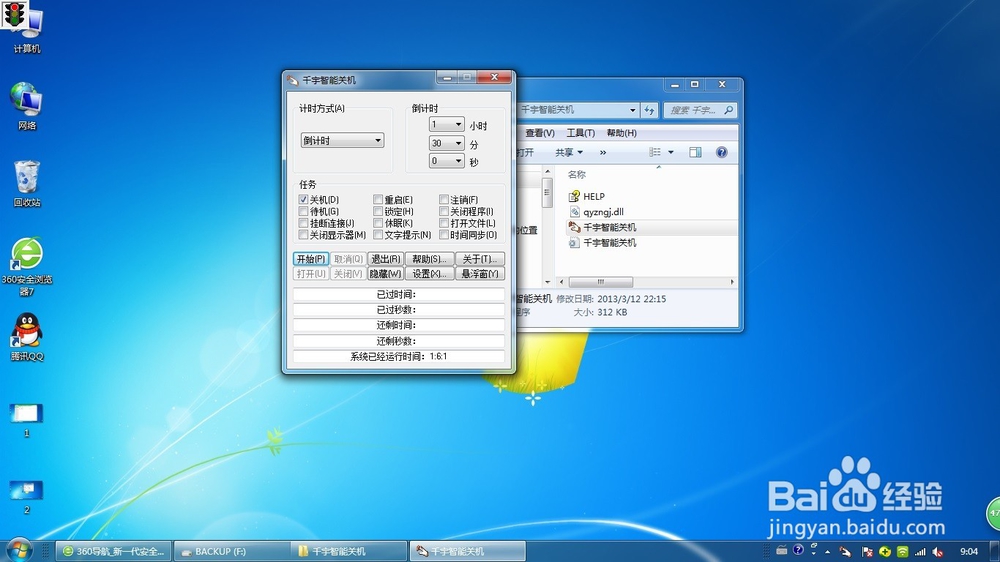
4、在计时方式中选择自己需要的计时方式,我们选择倒计时,设置时间关机。
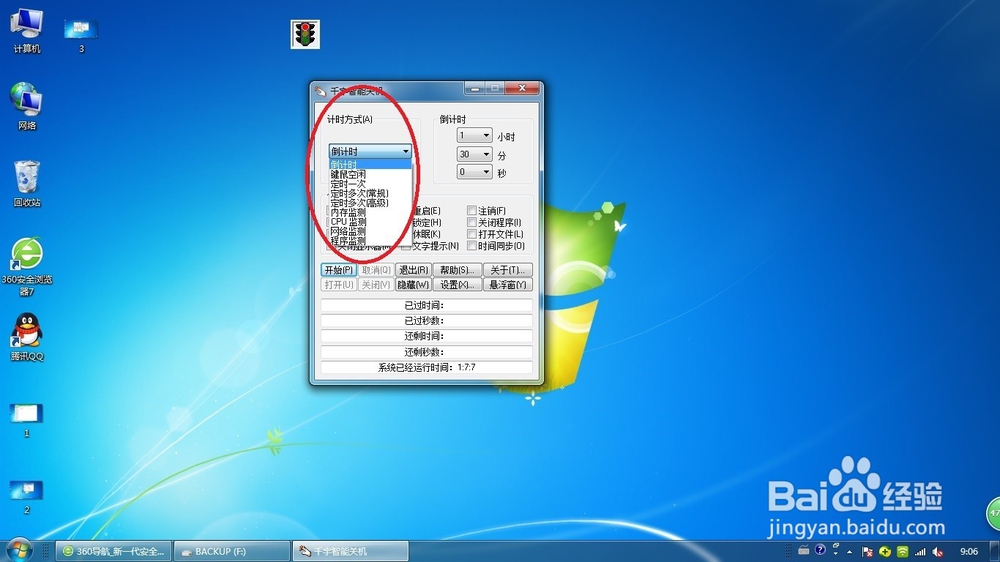
5、我们在关闭计算机选项前打勾。

6、点击开始按钮,我们看到红绿灯图标闪烁,设置完成,然后我们就可以安心去做别的事情啦,谢谢同学观看。

时间:2026-04-28 01:17:00
1、首先,我们先下载软件,我们可以用360安全卫士搜索千宇智能关机,点击下载按钮。
2、然后,我们点击千宇智能关机软件,打开软件。
3、打开软件,看到千宇智能关机软件界面。
4、在计时方式中选择自己需要的计时方式,我们选择倒计时,设置时间关机。
5、我们在关闭计算机选项前打勾。
6、点击开始按钮,我们看到红绿灯图标闪烁,设置完成,然后我们就可以安心去做别的事情啦,谢谢同学观看。
