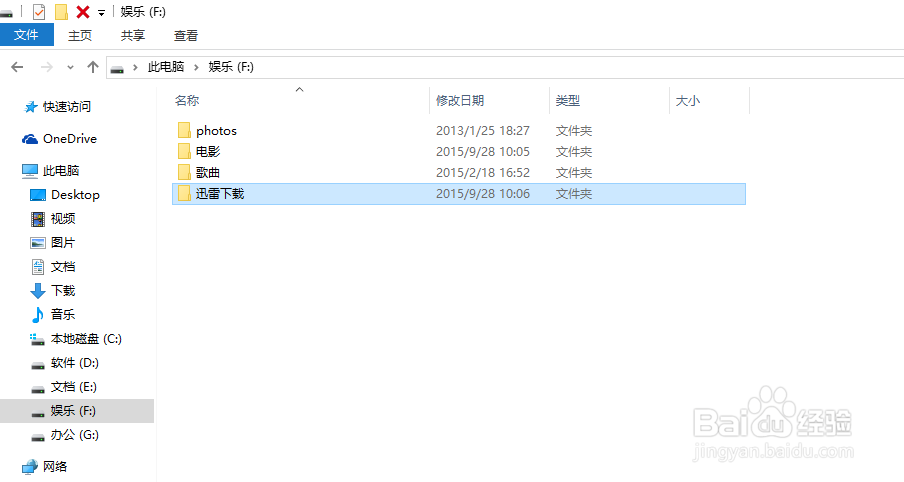
1、点击我的电脑,进入磁盘分区
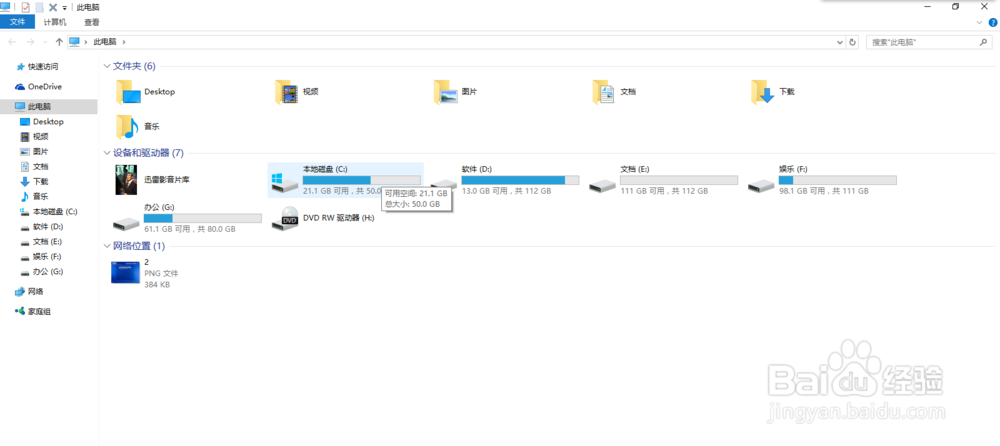
2、点击左上角“查看”选项
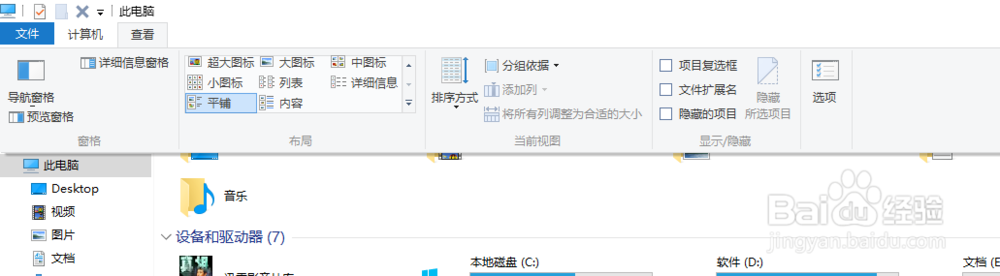
3、点击“选项”,进入文件夹选项
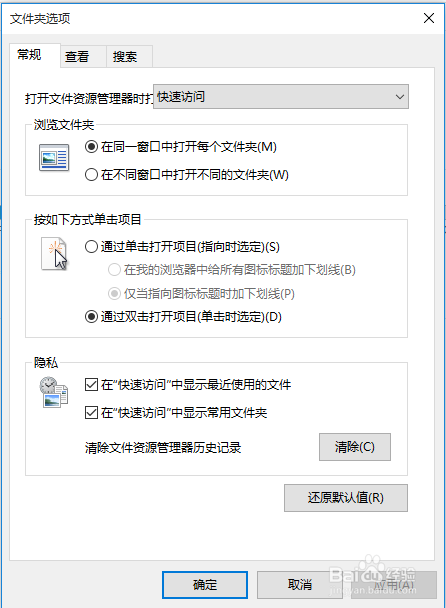
4、点击“查看”选项
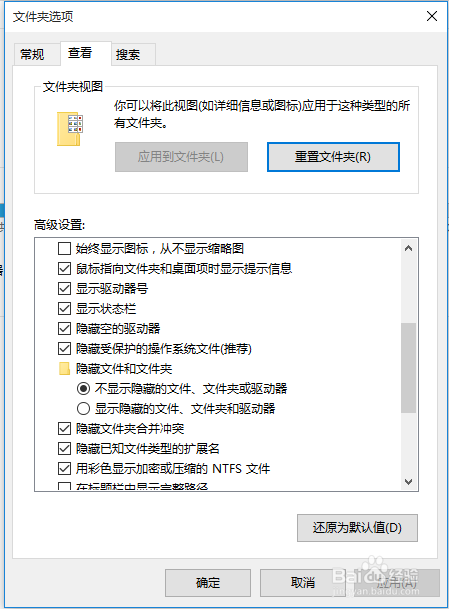
5、找到选中“显示隐藏的文件,文件夹和驱动器”选项
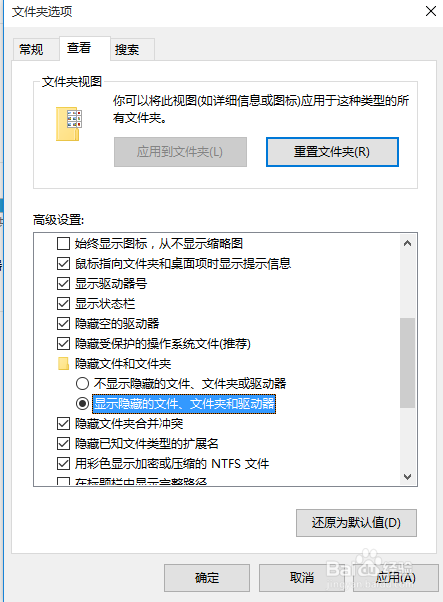
6、然后点击“应用”并确定,回到我们的磁盘分区,发现我们隐藏的文件已经显示出来了,但此时显示出来的文件颜色还是比较暗的
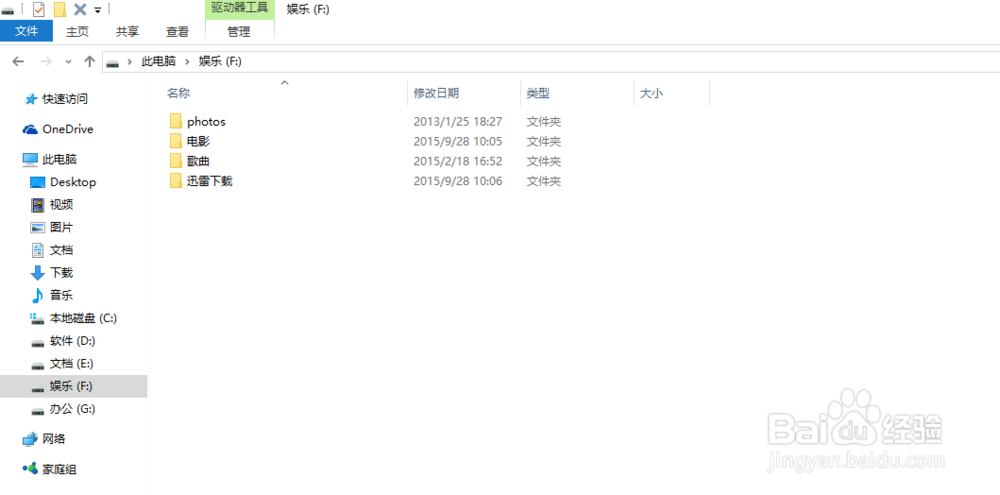
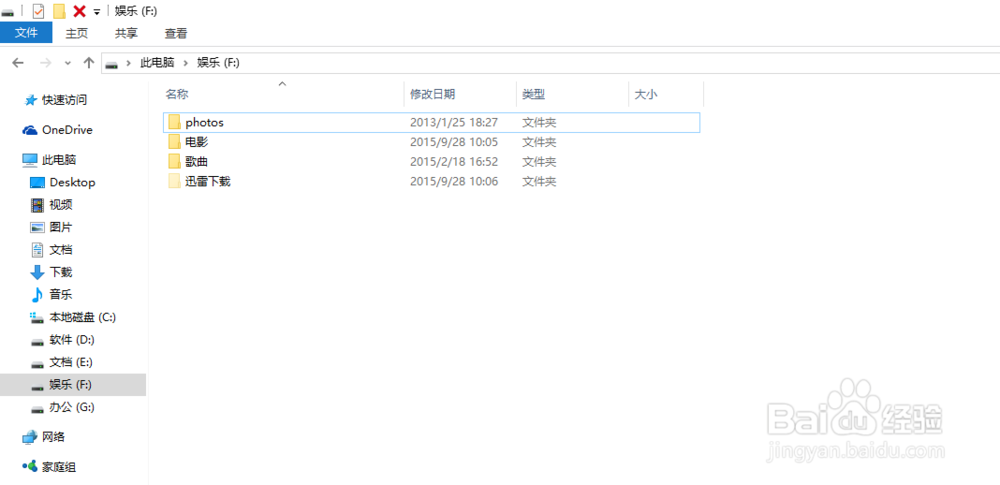
7、然后我们右键单击“属性”,发现“隐藏”的选项上还是被选中的
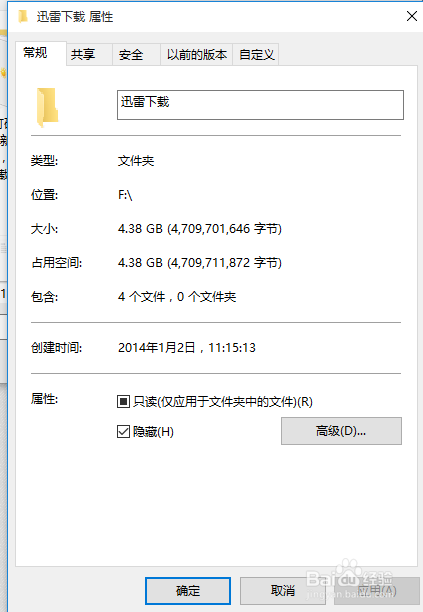
8、我们将“隐藏”勾去不选,然后点击“应用”并确定,此时回到我们隐藏的文件那里,发现隐藏的文件已经完全显示出来了,这就大功告成了
时间:2026-04-24 23:37:12
1、点击我的电脑,进入磁盘分区
2、点击左上角“查看”选项
3、点击“选项”,进入文件夹选项
4、点击“查看”选项
5、找到选中“显示隐藏的文件,文件夹和驱动器”选项
6、然后点击“应用”并确定,回到我们的磁盘分区,发现我们隐藏的文件已经显示出来了,但此时显示出来的文件颜色还是比较暗的
7、然后我们右键单击“属性”,发现“隐藏”的选项上还是被选中的
8、我们将“隐藏”勾去不选,然后点击“应用”并确定,此时回到我们隐藏的文件那里,发现隐藏的文件已经完全显示出来了,这就大功告成了
