软件出现报错时的处理方法

 时间:2026-04-22 21:34:48

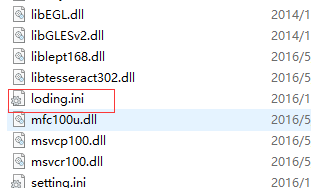
1、打开安装目录,在桌面找到软件图标,右击打开文件所在文件夹

软件出现报错时的处理方法

2、打开loding.ini

软件出现报错时的处理方法

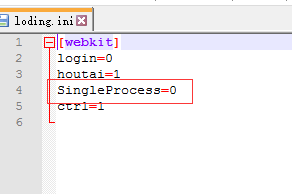
3、红框选中的一行,如果是0就改成1,如果是1就改成0.不要问我为什么,原来的情况用不了,做出些改变总会有点用。
软件出现报错时的处理方法

1、win10的此电脑,点开。

软件出现报错时的处理方法

2、打开C盘

软件出现报错时的处理方法

3、点开用户

软件出现报错时的处理方法

4、打开windows账户名同名的文件夹。

软件出现报错时的处理方法

5、点开查看。

软件出现报错时的处理方法

6、点击选项。

软件出现报错时的处理方法

7、点击查看。

软件出现报错时的处理方法

8、红框部分,勾选的去掉,其他的选中。

软件出现报错时的处理方法

9、先把软件卸载,再把和不能运行的软件同名的或者以不能运行软件名字首字母命名的文件夹删掉。

软件出现报错时的处理方法

10、重新安装再使用,通常就可以正常使用了,如果还是不能使用,就放弃吧。

  • 使用EFI引导U盘安装Win7的图文教程
  • win11怎么添加拨号连接?
  • Win10怎么设置小键盘控制鼠标
  • Win10删自动播放多余设备
  • 会声会影x5打开就停止工作怎么办
  • 热门搜索
    五毛是什么意思 ls是什么意思 四个自信是指什么 几次真的想让自己醉是什么歌 京豆有什么用 七夕节是什么意思 黑加仑是什么 电子商务是什么 道德是什么意思 百合有什么功效