1、打开PPT页面,在页面中插入两张图片。

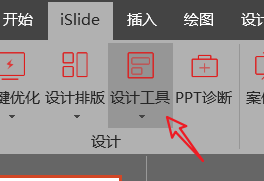
2、选中一张图片,点击菜单中的islide,然后点击设计工具。
3、在设计工具的对话框中,点击参考线区域的扩展到参考线区域高度的图标。

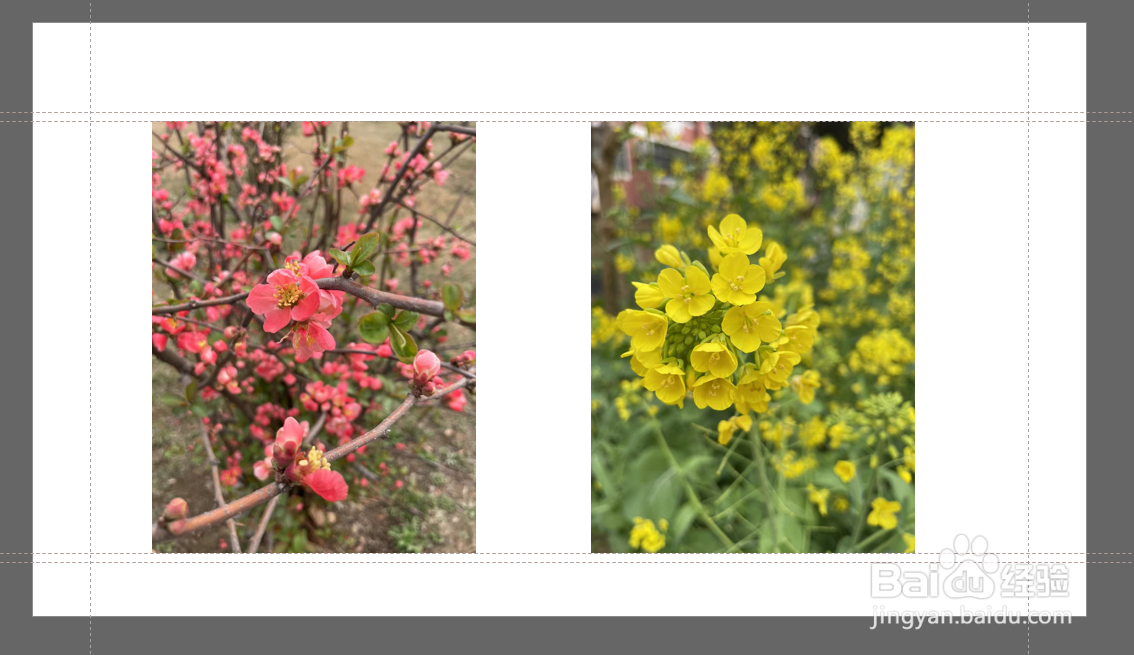
4、重复操作可以将多张图片高度调整为默认的参考线区域。
时间:2026-04-26 02:53:05
1、打开PPT页面,在页面中插入两张图片。
2、选中一张图片,点击菜单中的islide,然后点击设计工具。
3、在设计工具的对话框中,点击参考线区域的扩展到参考线区域高度的图标。
4、重复操作可以将多张图片高度调整为默认的参考线区域。
