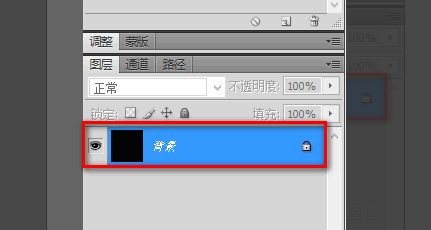
1、打开PS,新建一个图层,再在背景图层上双击解锁。
2、先选择钢笔工具,然后在图层上用直线画出曲线的大致形状。

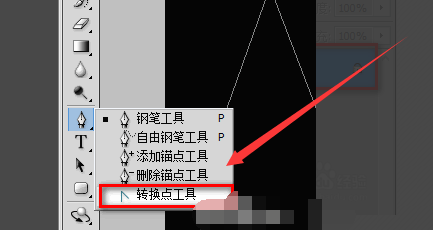
3、在钢笔工具上右击鼠标,选择转换点工具。
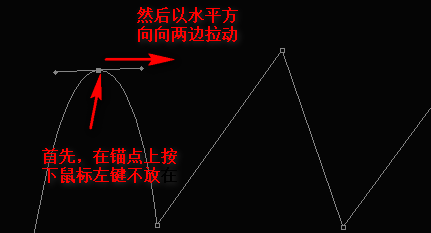
4、在锚点处按下鼠标左键不放,然后按水平方向向右(或向左)拉动,直到拉出一个适当的弧线。
5、用同样的方法处理其他几个锚点,直到画出一条平滑曲线。调整完毕后,鼠标在画面外任意一处单击一下,即可消除锚点控制线了。这样就解决了让photoshop的钢笔工具画出平滑线条的问题了。

时间:2026-04-29 01:39:28
1、打开PS,新建一个图层,再在背景图层上双击解锁。
2、先选择钢笔工具,然后在图层上用直线画出曲线的大致形状。
3、在钢笔工具上右击鼠标,选择转换点工具。
4、在锚点处按下鼠标左键不放,然后按水平方向向右(或向左)拉动,直到拉出一个适当的弧线。
5、用同样的方法处理其他几个锚点,直到画出一条平滑曲线。调整完毕后,鼠标在画面外任意一处单击一下,即可消除锚点控制线了。这样就解决了让photoshop的钢笔工具画出平滑线条的问题了。
