Adobe Bridge图片预览偏黄的解决方法

 时间:2026-05-12 04:42:14

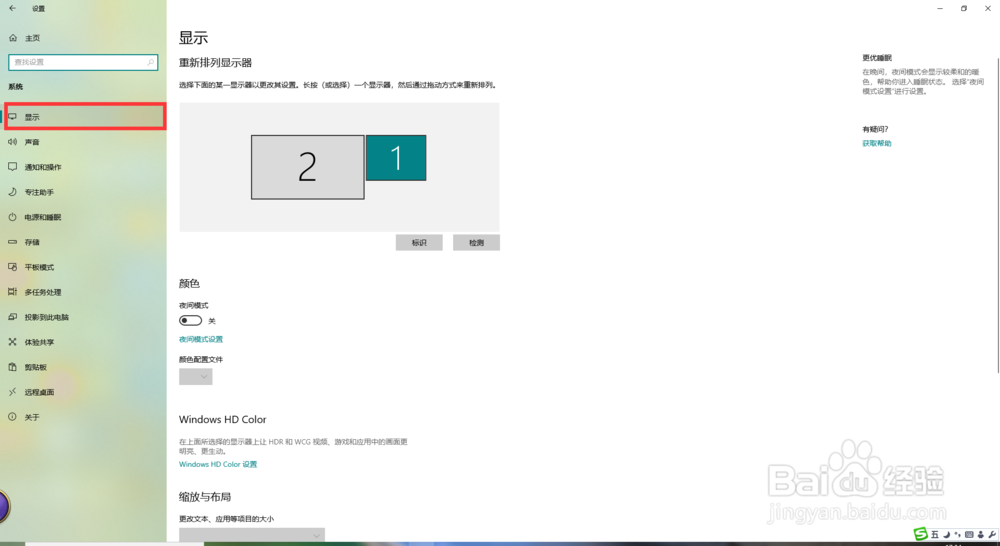
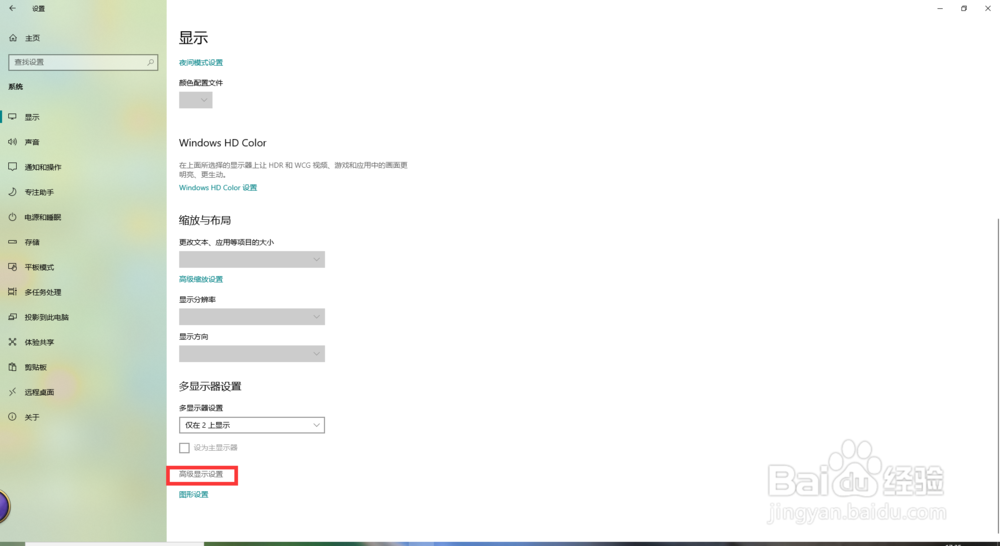
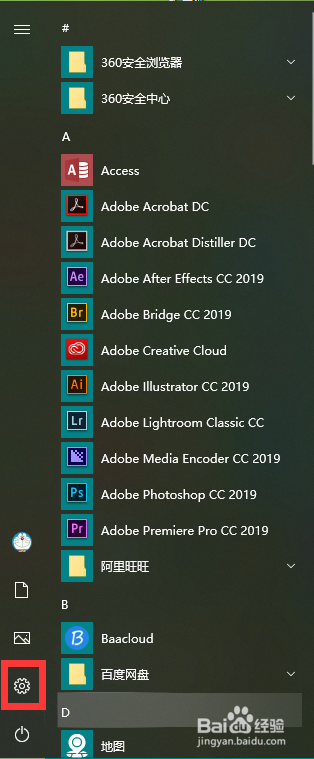
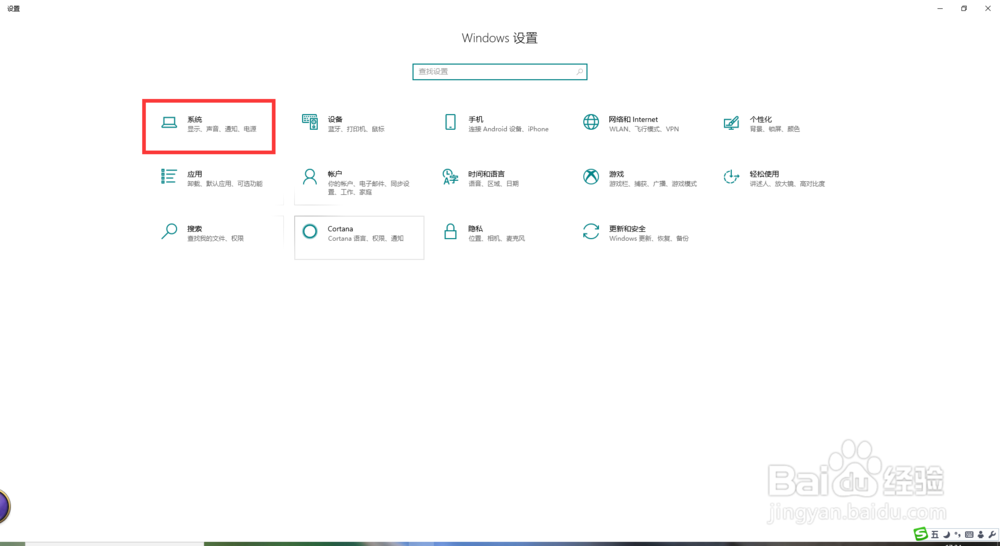
1、首先,打开设置,进入显示的设置界面,操作步骤可以按图片所示即可
Adobe Bridge图片预览偏黄的解决方法

Adobe Bridge图片预览偏黄的解决方法

Adobe Bridge图片预览偏黄的解决方法

Adobe Bridge图片预览偏黄的解决方法

Adobe Bridge图片预览偏黄的解决方法

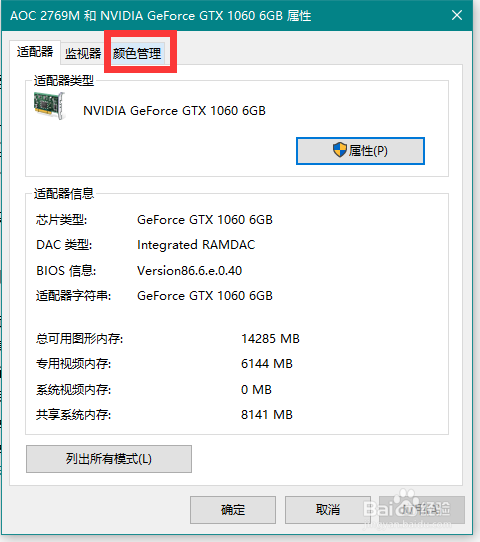
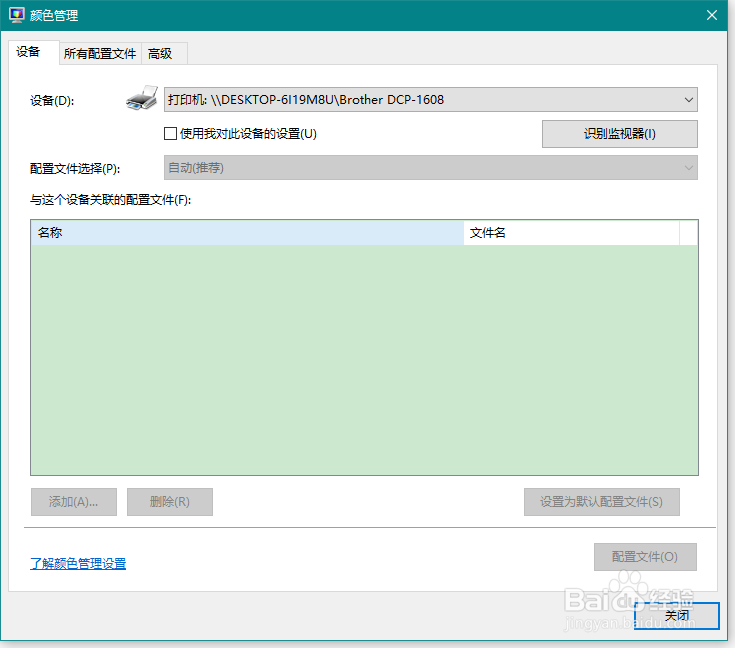
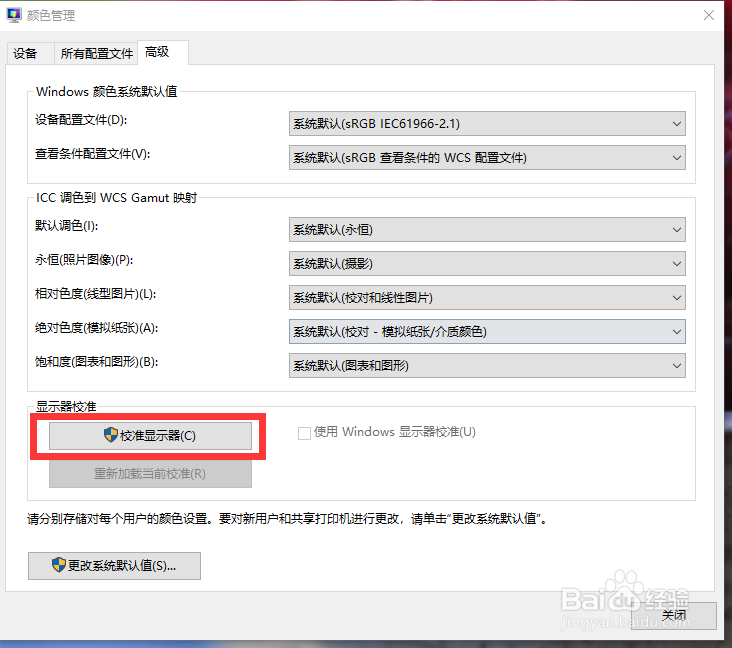
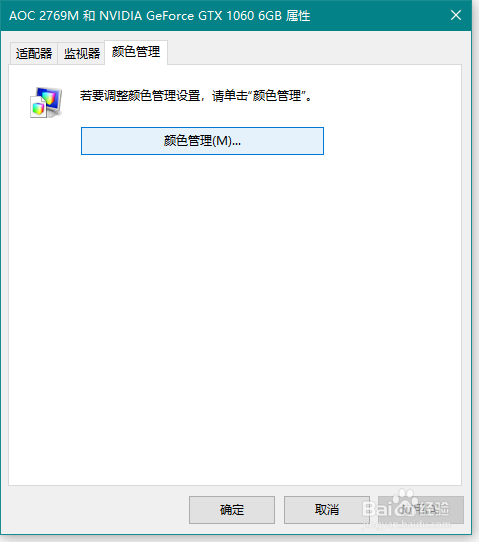
2、点击显示器属性后,进入属性面板,点击“颜色管理”,点击下方的“颜色管理”,之后选择“高级”,点击“校准显示器”
Adobe Bridge图片预览偏黄的解决方法

Adobe Bridge图片预览偏黄的解决方法

Adobe Bridge图片预览偏黄的解决方法

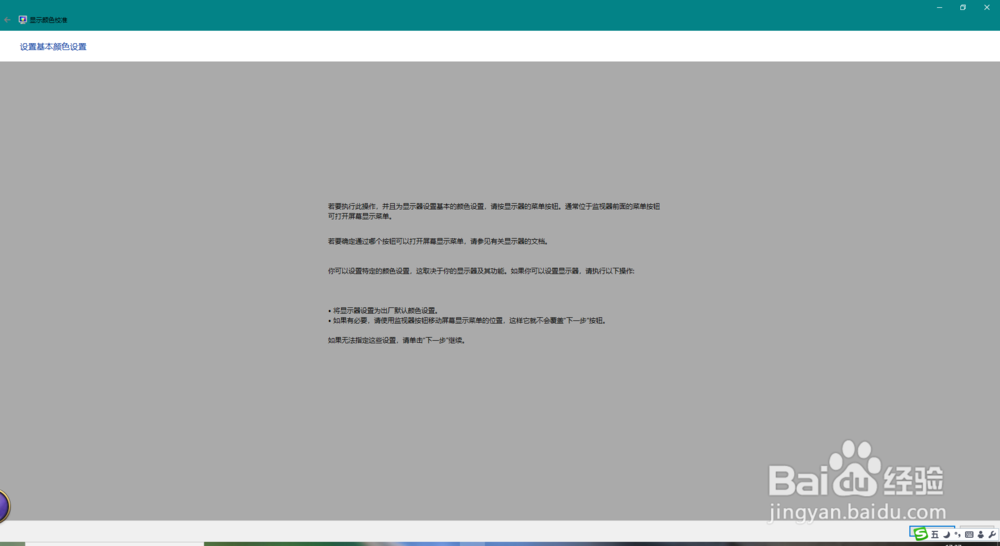
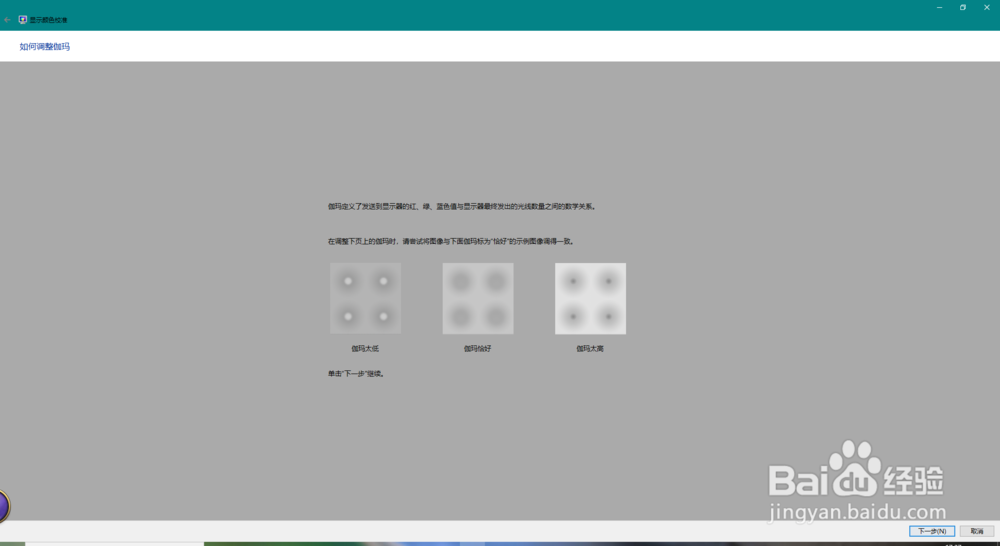
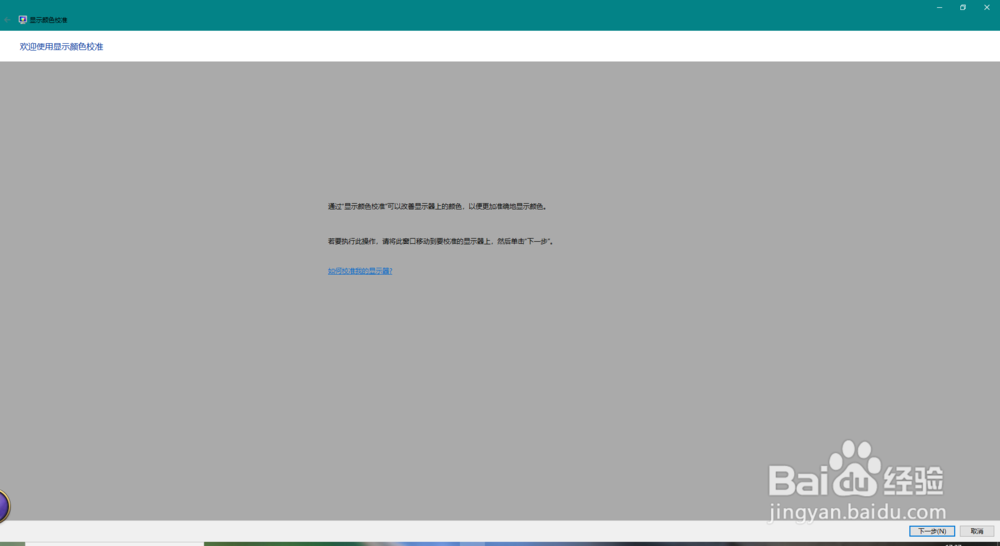
3、进入“校准显示器”,一直点击下一步即可,最后点击完成就操作完了。这时再进入Adobe Bridge,可以看到已经显示正常了。
Adobe Bridge图片预览偏黄的解决方法

Adobe Bridge图片预览偏黄的解决方法

Adobe Bridge图片预览偏黄的解决方法

Adobe Bridge图片预览偏黄的解决方法

  • 百度网盘打不开怎么办
  • 百度网盘在哪里进行企业认证
  • 压缩包解压失败是什么原因
  • 百度网盘如何打开链接自动识别?
  • vscode下talex如何处理插入图片过大的问题?
  • 热门搜索
    喘不上气是怎么回事 口袋妖怪金手指怎么用 实践的近义词 辽宁装备制造职业技术学院怎么样 紧急避孕药吃多了会怎么样 早期白内障怎么治疗 墙壁开关怎么接线 长脂肪粒怎么办 lol怎么窗口化 怎么分辨处男