怎样使用PPT插件iSlide制作虚线红心网格背景

 时间:2026-02-15 15:25:47

1、打开PPT,建立空白演示文稿。

怎样使用PPT插件iSlide制作虚线红心网格背景

2、插入一个正方形,旋转45度,取消填充色,把轮廓设置为虚线,并设置颜色。

怎样使用PPT插件iSlide制作虚线红心网格背景

3、插入一个心形,取消轮廓,设置红色填充色,放在正方形的中间位置。

怎样使用PPT插件iSlide制作虚线红心网格背景

4、把正方形和红心复制三份,摆放成下图所示的外形,并组合起来,作为绘制背景的基本元素。

怎样使用PPT插件iSlide制作虚线红心网格背景

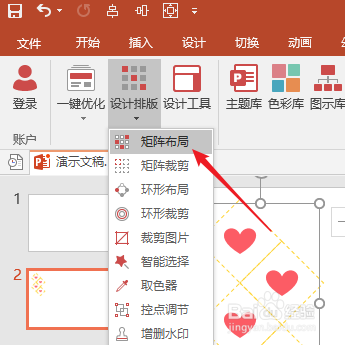
5、选中组合形状,点击iSlide菜单下的矩阵布局。

怎样使用PPT插件iSlide制作虚线红心网格背景

6、在打开的设置窗口中,设置矩阵数量和间距,确保每个形状之间无间隙,确保所有形状铺满整个页面。

怎样使用PPT插件iSlide制作虚线红心网格背景

7、则得到了覆盖整个页面的红心网格。

怎样使用PPT插件iSlide制作虚线红心网格背景

8、最后,在放映模式下,就能看到虚线红心网格背景效果。

怎样使用PPT插件iSlide制作虚线红心网格背景

  • 怎样给word文档添加三维样式的边框?
  • 如何插入分页符
  • 在word文档里,我们如何插入花丝引言
  • 在word中创建紫色渐变手动输入流程图的方法
  • wps怎么利用smartart制作垂直块列表
  • 热门搜索
    惠存是什么意思 廊坊一中怎么样 如何上传图片 怎么样去除法令纹 白银投资怎么样 wifi如何改密码 科技与生活 充电宝怎么看充满电 如何解放思想 看守所的真实生活