1、打开PS,然后根据实际需要,新建一个文件。


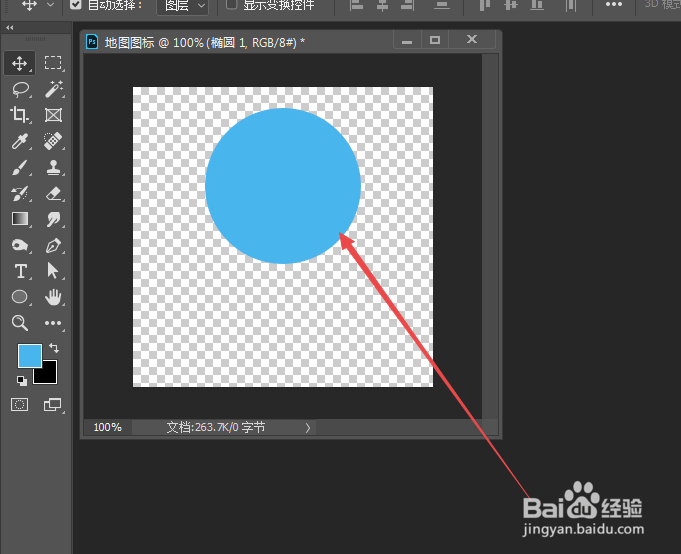
2、然后点击左侧工具栏中的椭圆工具,画出一个圆。

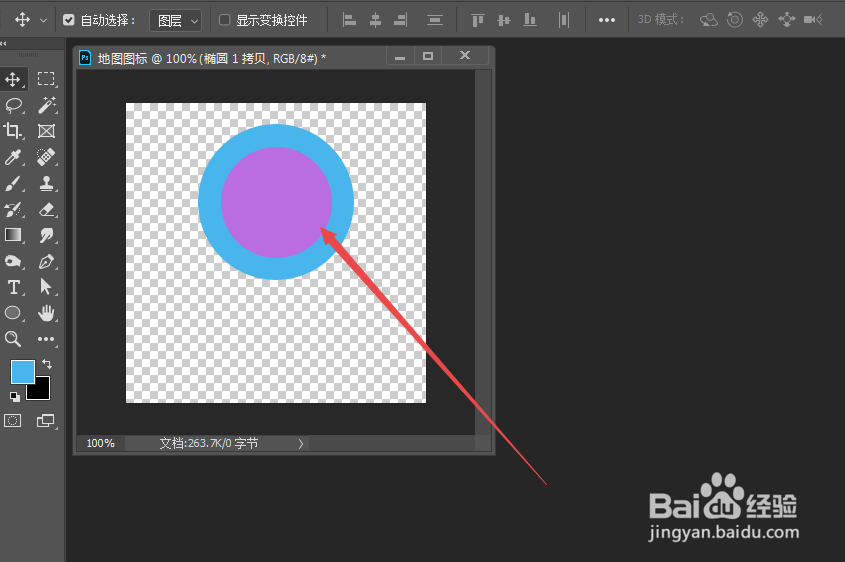
3、然后复制一个圆,将它缩小一下,放在里面,为了看清楚,可以使用不同的颜色。
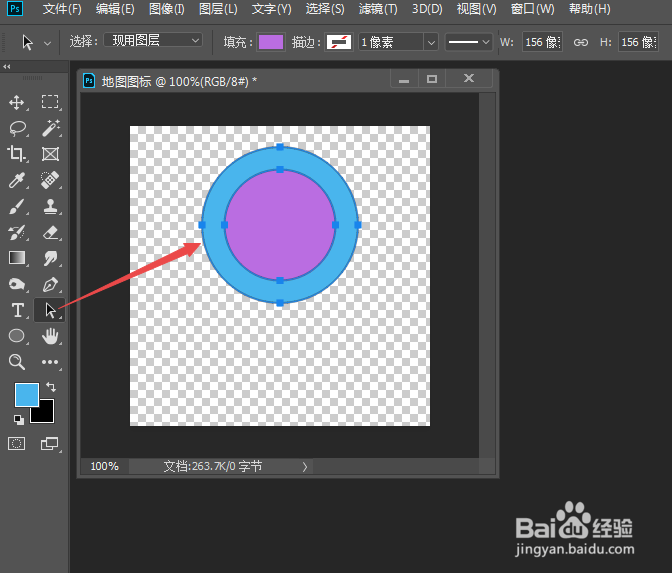
4、然后使用路径选择工具,选中这两个圆。
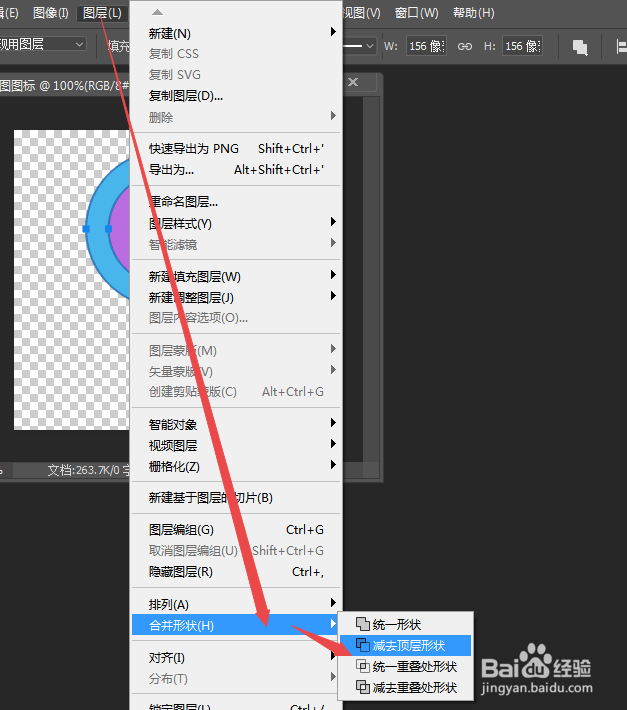
5、选中之后,点击 图层、合并形状、减去顶层形状,然后可以看到变成了如下图。
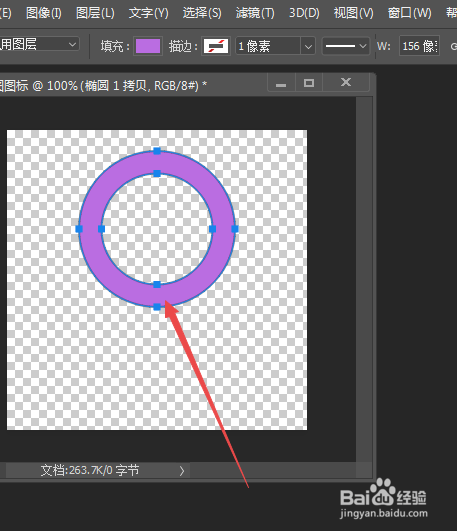
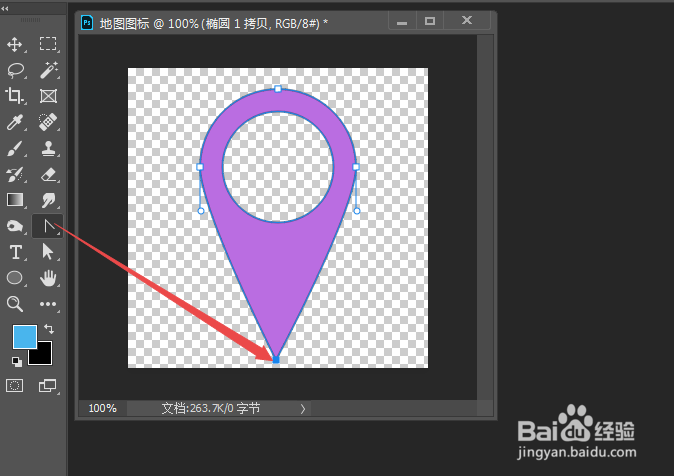
6、然后使用直接选中工具,点击选中外圆下面的那个锚点,往下拽。

7、然后使用转换点工具,将最下面的那个锚点点击一下,让它变成焦点,可以看到地图图标做出来了。
时间:2026-04-23 03:37:21
1、打开PS,然后根据实际需要,新建一个文件。
2、然后点击左侧工具栏中的椭圆工具,画出一个圆。
3、然后复制一个圆,将它缩小一下,放在里面,为了看清楚,可以使用不同的颜色。
4、然后使用路径选择工具,选中这两个圆。
5、选中之后,点击 图层、合并形状、减去顶层形状,然后可以看到变成了如下图。
6、然后使用直接选中工具,点击选中外圆下面的那个锚点,往下拽。
7、然后使用转换点工具,将最下面的那个锚点点击一下,让它变成焦点,可以看到地图图标做出来了。
