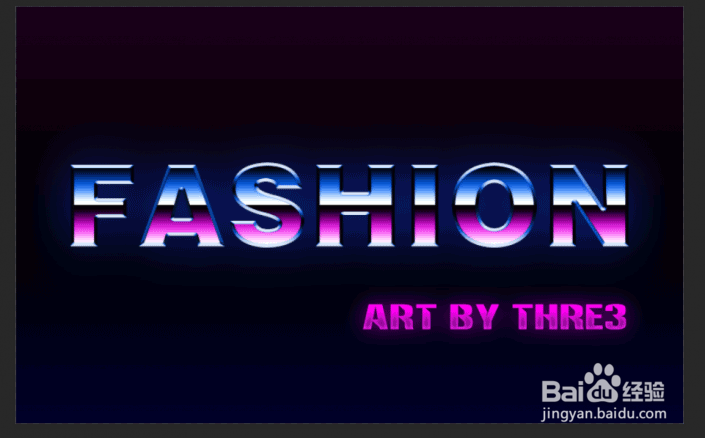
PS打造炫酷的荧光特效文字

 时间:2026-02-14 15:22:04

1、打开PS新建画布尽量大一些(我选择的是1600X1000)填充白色

PS打造炫酷的荧光特效文字

2、接下来我们来为其添加渐变填充,数值模式如下

PS打造炫酷的荧光特效文字

3、OK接下来我们在图层中键入字体。字体尽量选择厚重一点的。效果比较好

PS打造炫酷的荧光特效文字

4、好的,接下来我们右键文字图层点击混合选项为其添加图层样式(其实效果也主要是靠图层样式来实现的)大家一定要注意每一个图层样式的数值与模式

PS打造炫酷的荧光特效文字

5、好的,这一步做完呢,我们的效果应该是这个样子的。

PS打造炫酷的荧光特效文字

6、接下来我们添加小标题,字体随意。书写完之后呢,一样的我们为其添加图层样式。
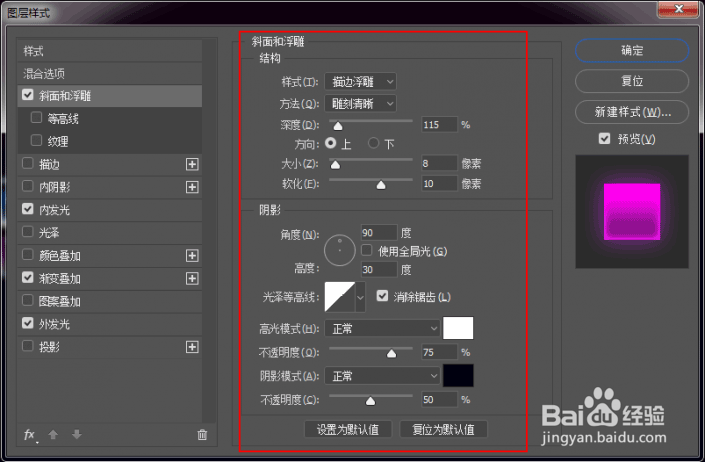
PS打造炫酷的荧光特效文字

7、OK,做完这一步呢我们的效果应该是这样的

PS打造炫酷的荧光特效文字

  • ps路径面板不见了如何调出来
  • Photoshop——制作3D立体文字
  • 33—PS之路径选择工具和直接选择工具
  • ps自由变换快捷键使用
  • ps怎么栅格化智能图层?
  • 热门搜索
    新婚快乐祝福语八字 improve是什么意思 形态万千的意思 股票五档是什么意思 咫尺天涯什么意思 10至15万买什么车好 smooth是什么意思 白眼狼是什么意思 记者证有什么用 一片冰心在玉壶是什么意思