1、打开ps,然后将图片在ps中打开
2、点击1,将图片中的不需要的部分选中,效果如图2
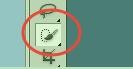

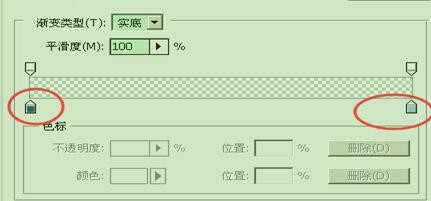
3、然后点击渐变工具,弹出如下窗口,双击选择你需要的颜色

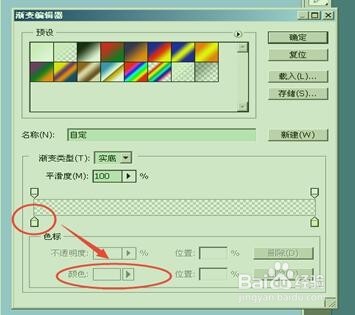
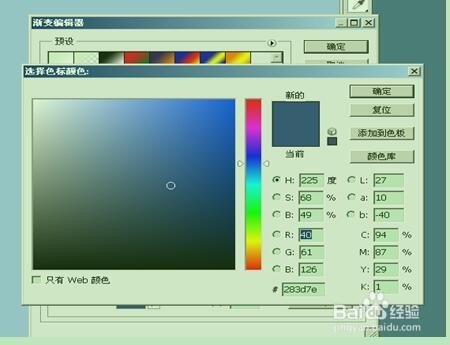
4、此时变成你所选的颜色,再对右边的选择颜色,两边都选好后,效果如图,点击,确认

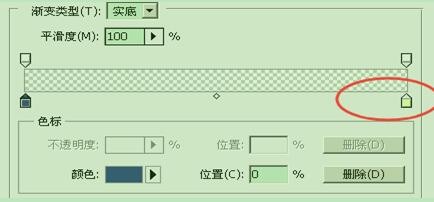

5、在选取区域内,从上到下,拉取

6、结果如图

时间:2024-10-31 09:23:47
1、打开ps,然后将图片在ps中打开
2、点击1,将图片中的不需要的部分选中,效果如图2
3、然后点击渐变工具,弹出如下窗口,双击选择你需要的颜色
4、此时变成你所选的颜色,再对右边的选择颜色,两边都选好后,效果如图,点击,确认
5、在选取区域内,从上到下,拉取
6、结果如图
