ps如何将两张图片结合在一起

 时间:2026-04-21 14:23:54

1、打开PS软件,鼠标左键单击“文件”—“新建”。
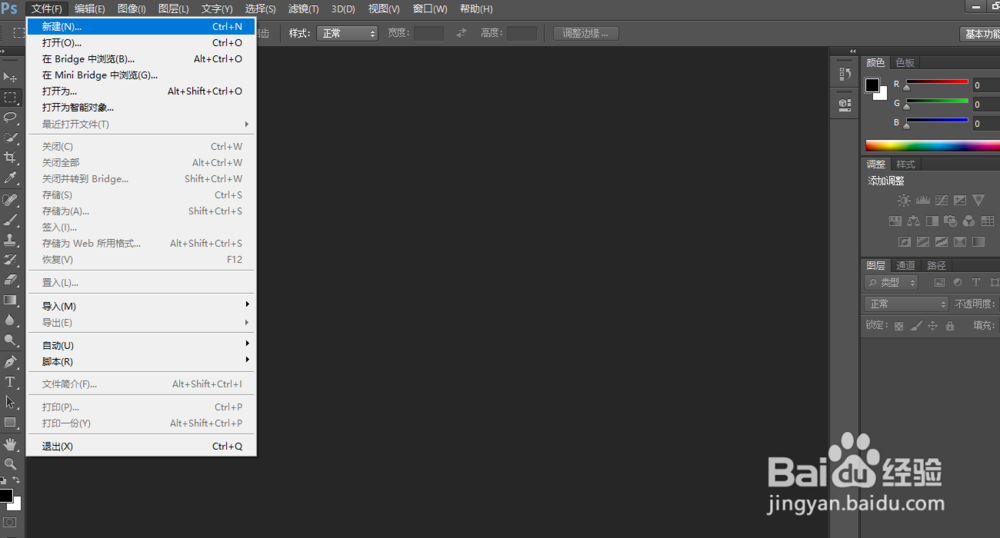
ps如何将两张图片结合在一起

2、宽度输入550像素,长度输入   350像素,设置完成后鼠标左键单击“确定”。
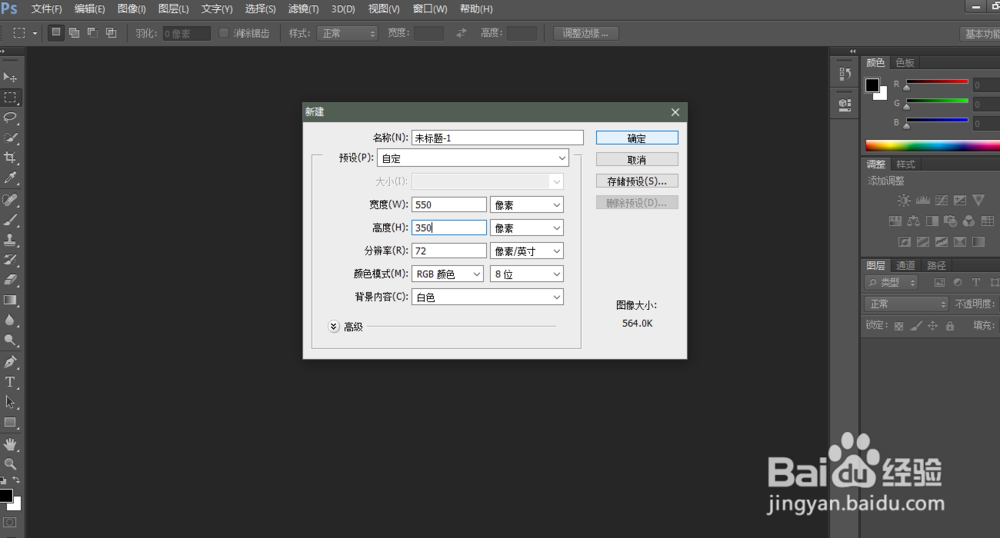
ps如何将两张图片结合在一起

3、鼠标左键单击“文件”——“置入”,在本地磁盘找到并按顺序置入图1图2。
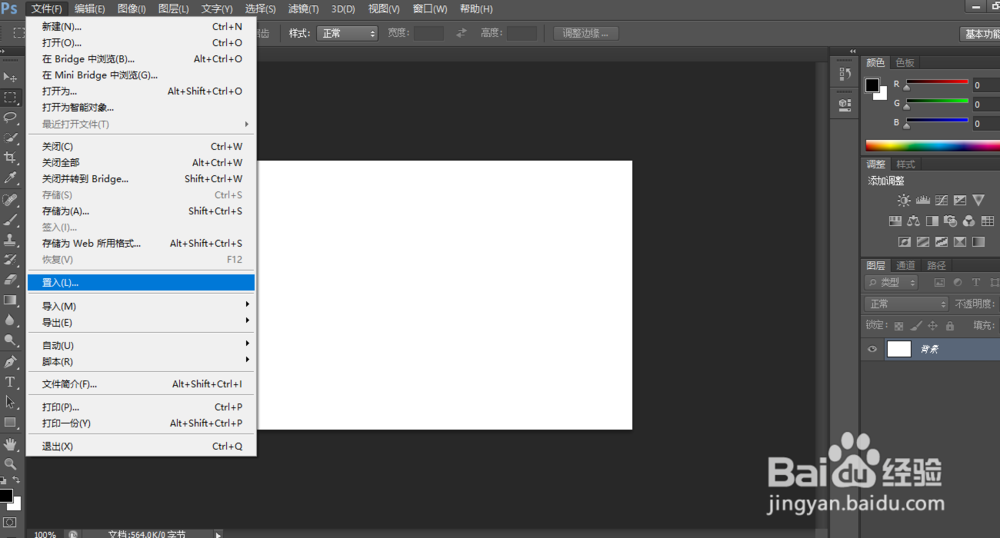
ps如何将两张图片结合在一起

4、鼠标左键单击选中图层1,将图层1移动至画布的左边,鼠标左键单击选中图层2,将图层2移动至画布的右边,调整合适的距 离使图片看上去比例和谐。
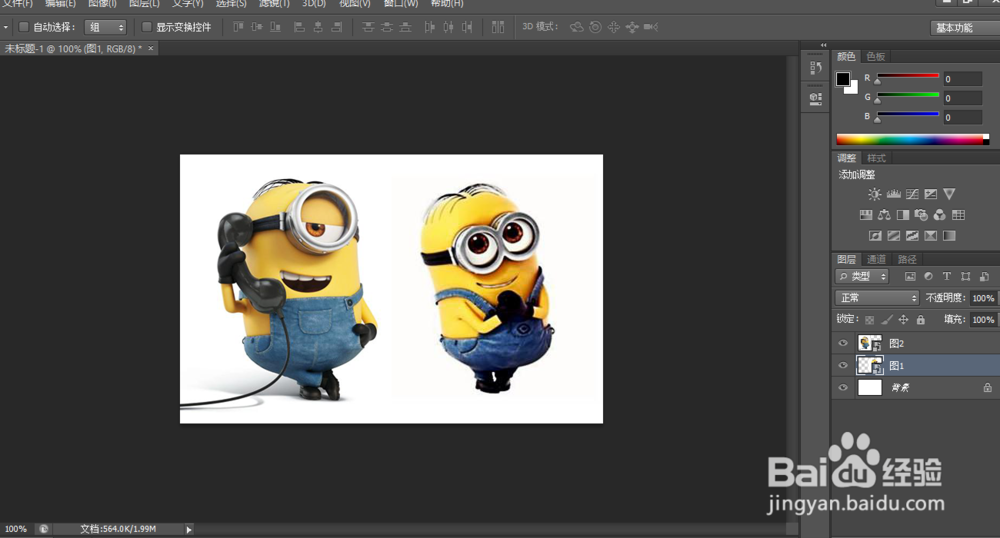
ps如何将两张图片结合在一起

5、鼠标左键单击选中图层2,鼠标左键单击不透明度左边的下拉选项框选择“正片叠底”。
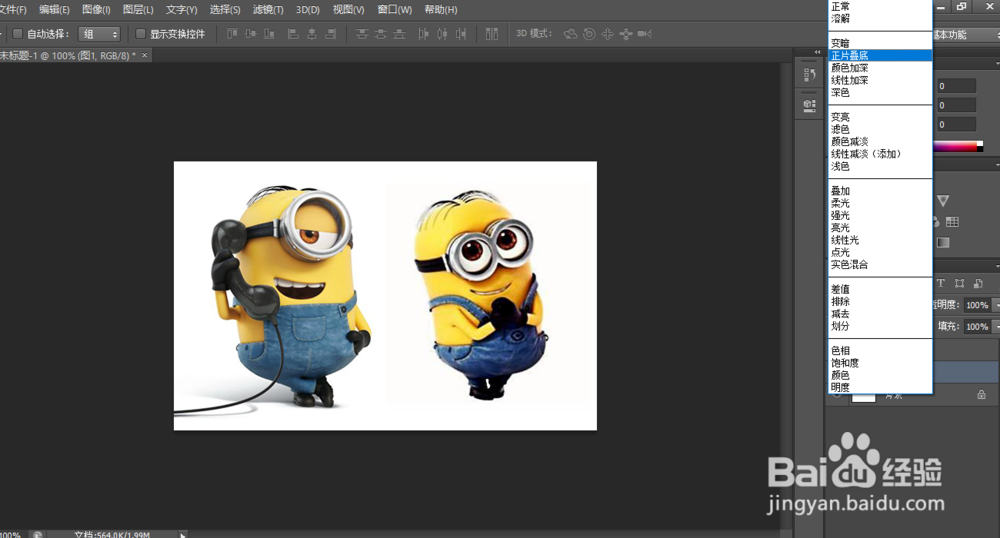
ps如何将两张图片结合在一起

6、鼠标左键单击选中图层1然后按住“ctrl”键不放,鼠标左键单击选中图层2,然后松开“ctrl”键,按“ctrl+E”组合键对图层1,2进行合并即可。
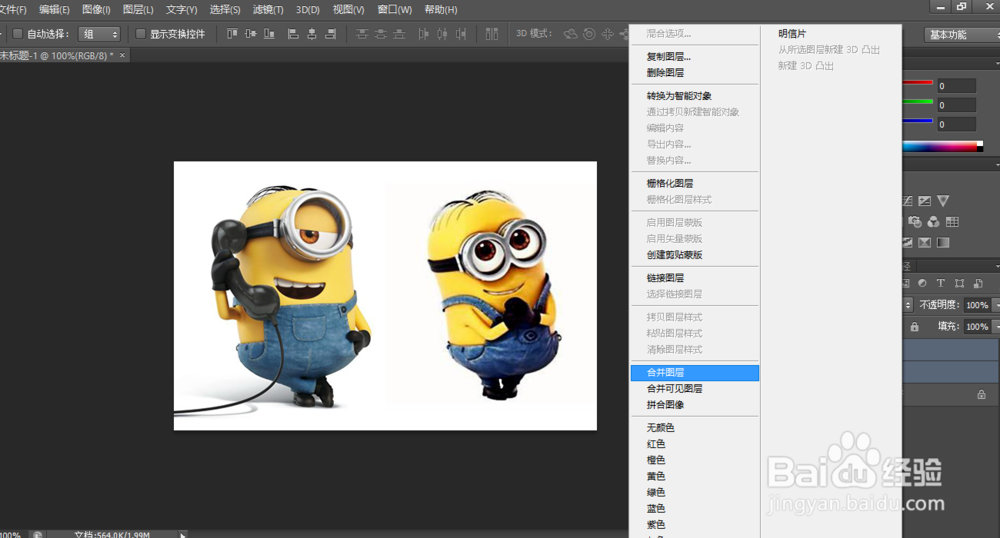
ps如何将两张图片结合在一起

  • 如何在PS中导出PNG8位格式?
  • ps路径终极教程Ⅲ:如何来控制曲线的形态(二)
  • 拖动图片到PS编辑区域怎么不是新开窗口打开图片
  • 如何利用PS将模糊的图片变清晰
  • 怎么把扣的图保存下来
  • 热门搜索
    糖水的做法 密码箱的密码忘记了怎么打开 月经量少怎么调理 木糠杯做法 竹石作者名字怎么读 怎么包饺子 鸡柳的做法大全 摘要怎么写 袋鼠妈妈护肤品怎么样 爱他美奶粉怎么样