1、1. 页码信息
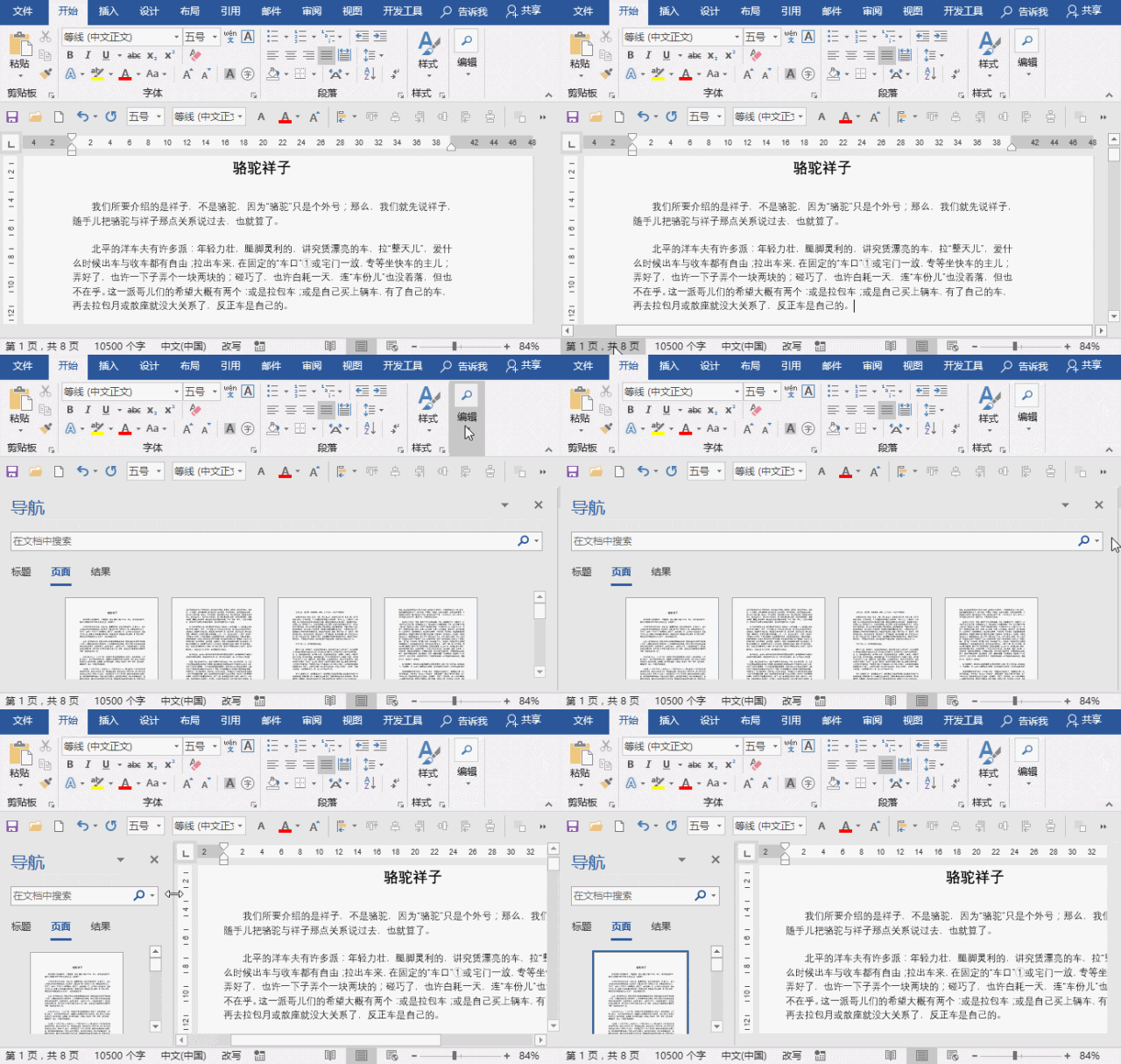
它位于状态栏最左侧,可看到该文档共有几页,当前位置是第几页,如图所示。
鼠标单击状态栏中的页码信息处,可快速打开”导航“窗格。这时就可以了解文档结构、调整标题级别、文档定位或移动文本等操作。
2、2. 字数信息
位于页码信息右侧,显示了当前文档的总字数。单击状态栏中的字数信息,可快速打开“字数统计”对话框,查看文档页数、字数、段落数及行数等信息。

3、3. 默认语言选项
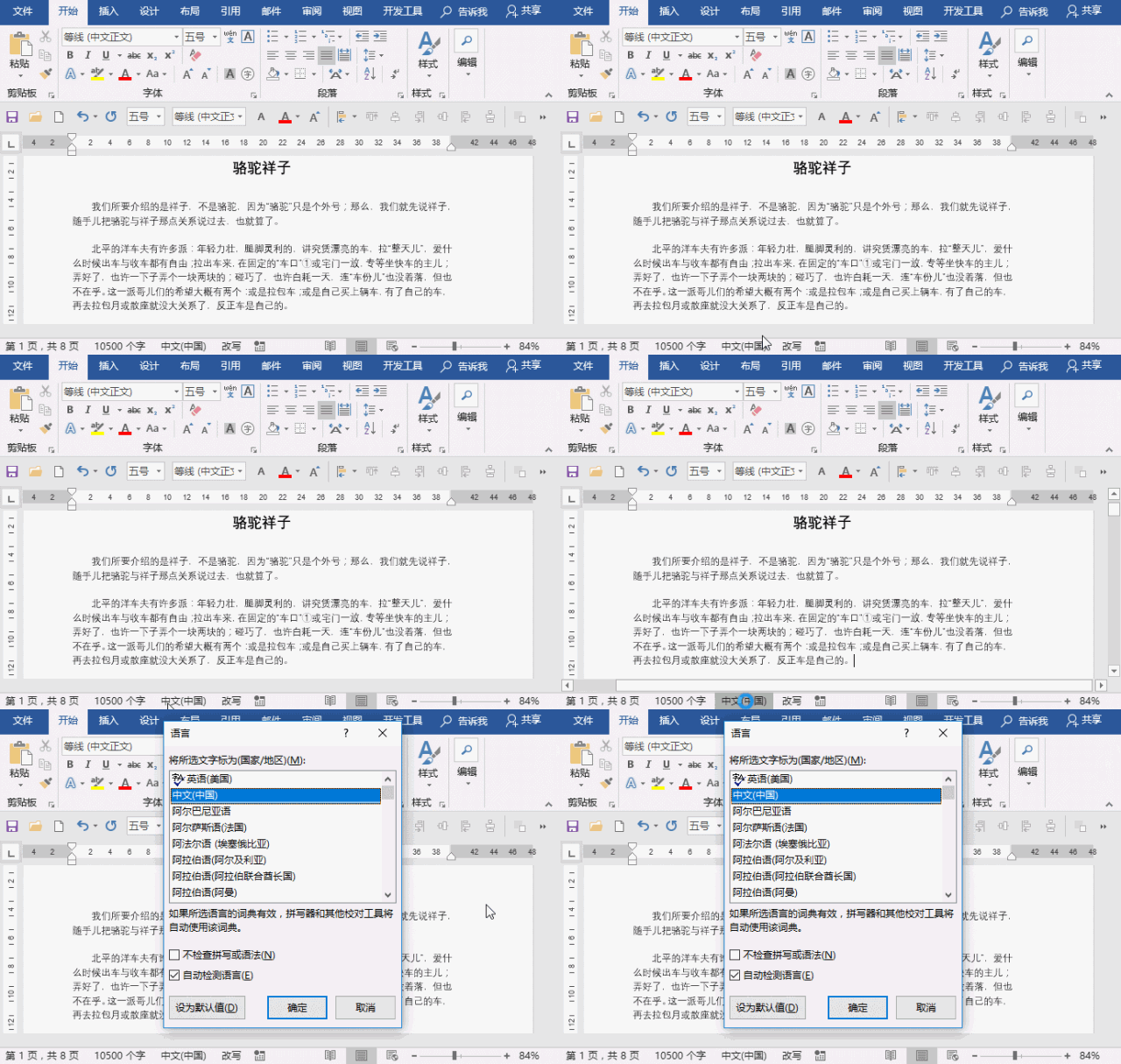
表示当前语言为中文(中国),单击状态栏中的默认语言选项,可快速打开“语言”对话框,如图所示。
4、4. 插入/改写
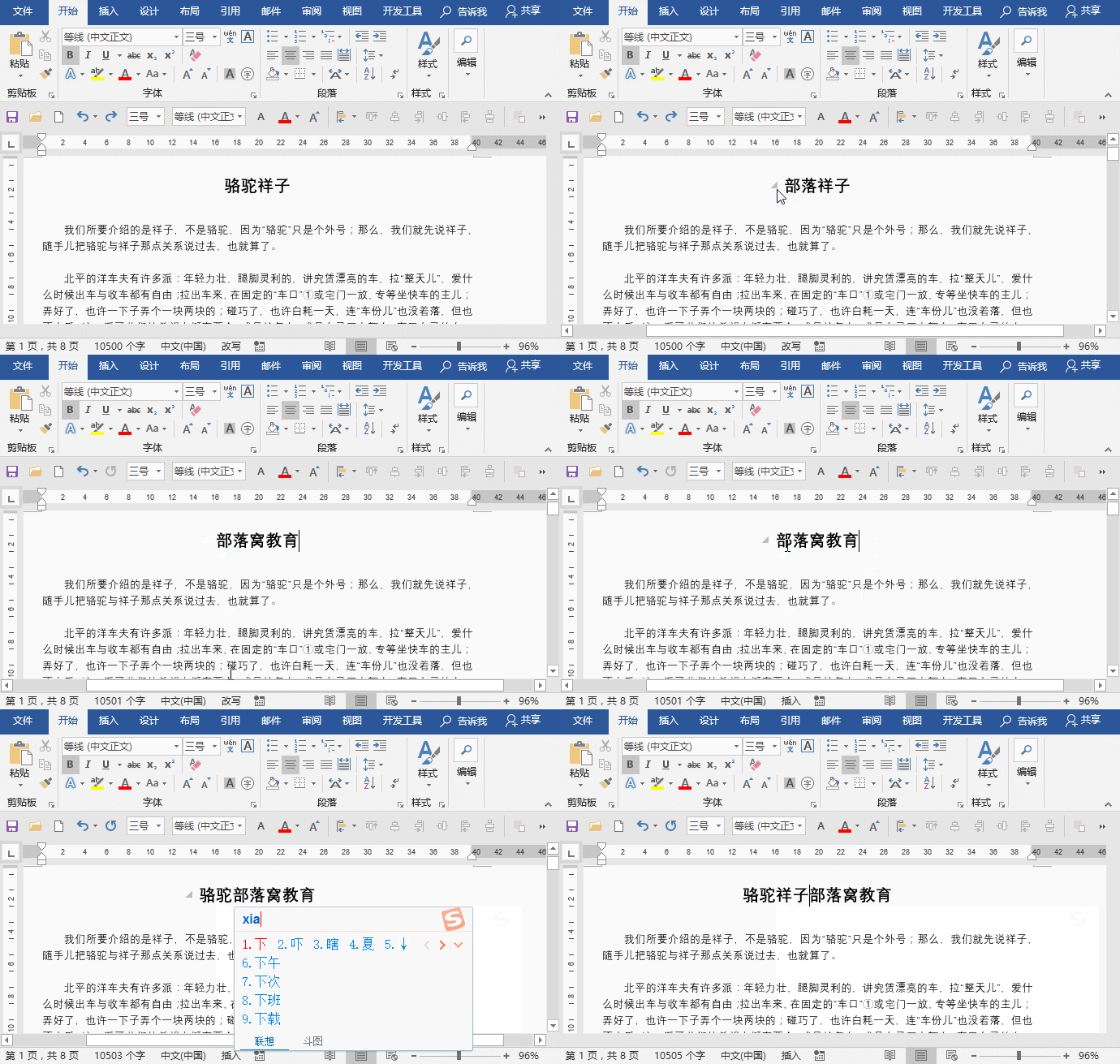
有时候我们在Word编辑时候,往往会出现打字覆盖的情景,即在已有文本中间输入文本会把后面的文本给替换掉。
这是因为你开启了“改写”的功能,我们只需单击状态栏中的“改写”,将其更新为“插入”,再输入文字就不会出现打字覆盖的情况了。(如状态栏没有,则右击状态栏可显示)。