用PS美化皮肤,调出润滑肌肤

 时间:2024-12-16 10:45:59

1、选取一张需要处理的美女图片,在Photoshop中打开;

用PS美化皮肤,调出润滑肌肤

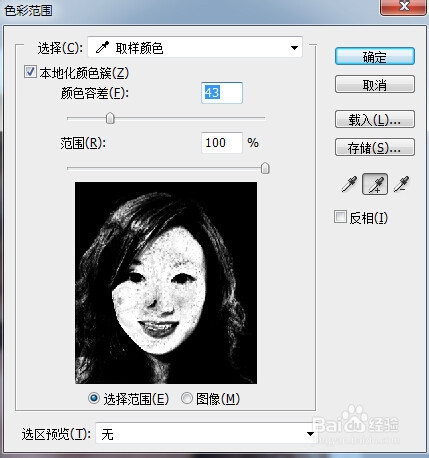
2、在“选择”下选择“色彩范围”选项,对脸部进行取色,可以选择范围取色工具,以把所有的肌肤选中;
用PS美化皮肤,调出润滑肌肤

3、然后点击确定,会形成对脸部的选择;

用PS美化皮肤,调出润滑肌肤

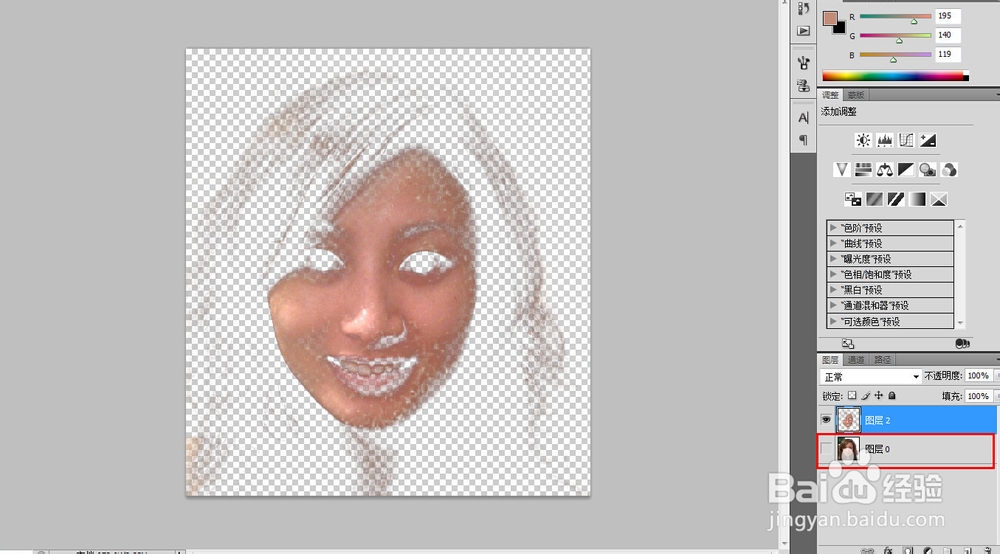
4、然后进行复制,可以Ctrl+C和Ctrl+V进行复制粘贴,对原图像进行隐藏;
用PS美化皮肤,调出润滑肌肤

5、在复制的图层上,用橡皮擦把头发部分擦掉,还有牙齿的部分;

用PS美化皮肤,调出润滑肌肤

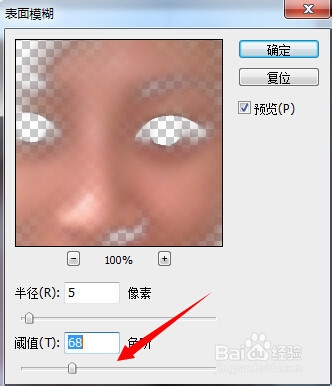
6、接下来选择滤镜-模糊-表面模糊,进行调整,调整阀值,调的高一些;

用PS美化皮肤,调出润滑肌肤

7、这样,就对脸部的皮肤进行了优化,恢复原图像的显示,处理后的皮肤就比原图像更光滑了。

用PS美化皮肤,调出润滑肌肤
  • 自学ps之浅色模式
  • 如何 利用ps制作滑光字动画
  • 如何在Photoshop重建放大镜和放大效果
  • 如何用Photoshop制作环绕圆形路径文字
  • PS中标尺参考线的讲解
  • 热门搜索
    殷字五笔怎么打 骨质增生怎么办 tennis怎么读 月经不来怎么办 雀巢淡奶油怎么打发 头昏怎么办 炸油条的面怎么和 柯珞克怎么样 手机很卡怎么办 尚德机构怎么样