1、启动PS软件。

2、新建一个文档;这时自动会有一个背景图层。
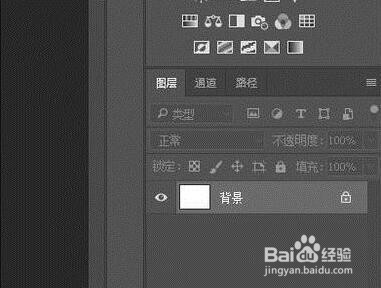
3、看图层面板这里,图层面板的底下有一排按钮,从右边数起第二个就是新建图层的按钮。点击此按钮即可添加一个空图层。
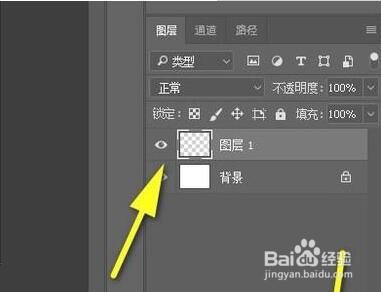
4、如果想再添加一个图层的话,又点击底下的创建图层的按钮即可。另外,还可以按下快捷键:CTRL+J,添加图层。
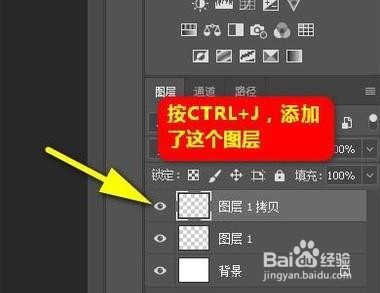
5、还可以鼠标点住当前图层,不要放手,直接拉到创建图层的这个按钮上。
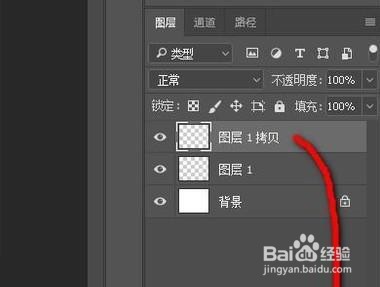
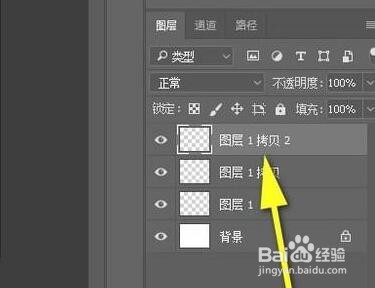
6、这样就又添加了一个图层。
时间:2026-04-26 20:51:55
1、启动PS软件。
2、新建一个文档;这时自动会有一个背景图层。
3、看图层面板这里,图层面板的底下有一排按钮,从右边数起第二个就是新建图层的按钮。点击此按钮即可添加一个空图层。
4、如果想再添加一个图层的话,又点击底下的创建图层的按钮即可。另外,还可以按下快捷键:CTRL+J,添加图层。
5、还可以鼠标点住当前图层,不要放手,直接拉到创建图层的这个按钮上。
6、这样就又添加了一个图层。
