CAD如何缩放且不改变标注尺寸

 时间:2026-04-22 18:45:22

1、首先,点击打开CAD,如图所示

CAD如何缩放且不改变标注尺寸

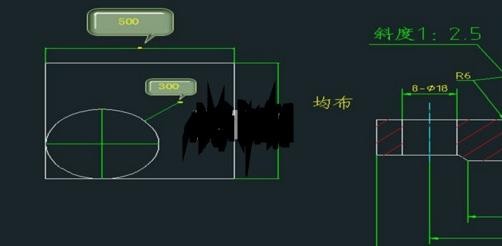
2、打开需要编辑的图纸,在命令行输入“sca”框选后确认选择,选择基点—指定比例因子为“5”
CAD如何缩放且不改变标注尺寸

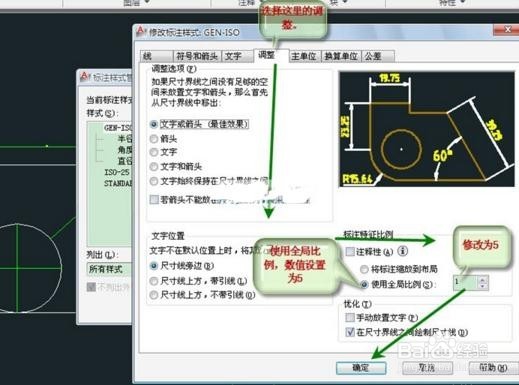
3、在经典菜单栏中点击“格式”→“标注样式”,弹出如图所示的窗口,然后选择要修改的标注样式(可以对所有的标注进行修改,也可以选择图中的半径、角度、直径做分别修改)

CAD如何缩放且不改变标注尺寸

4、选择调整。使用全局比例数值设置为5,然后点击确定,可以看到达到要求了

CAD如何缩放且不改变标注尺寸

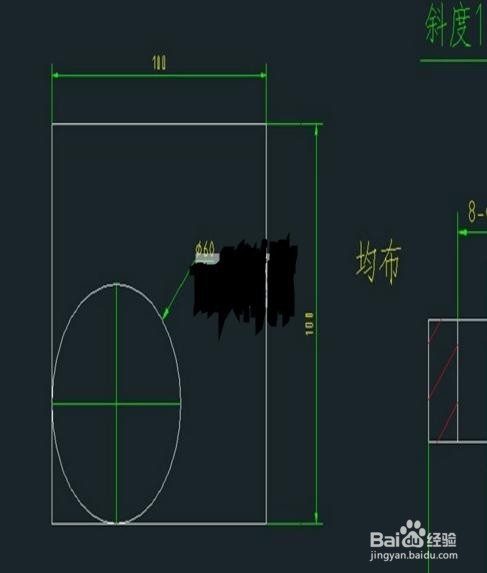
5、当不需要对尺寸值进行缩放时,可以在“主单位”中的比例因子进行设置,数值为“1/X”这里的X为5,即值为0.2,然后点击确定

CAD如何缩放且不改变标注尺寸

6、这里尺寸值又恢复到原来的数值了

CAD如何缩放且不改变标注尺寸

  • CAD的图纸大小的设置
  • CAD图形缩放后怎么保持标注大小不变
  • CAD怎样移动标注数字
  • cad表格的行高与列宽的调整方法
  • 怎样缩放CAD图形尺寸大小不变
  • 热门搜索
    xlsm文件怎么打开 日记大全300字 学习体会怎么写 游戏大全小游戏 复印机怎么复印身份证 黑斑怎么去除 韭菜的做法大全 钓鱼饵料配方大全 奥特曼主题曲大全 杜牧简介