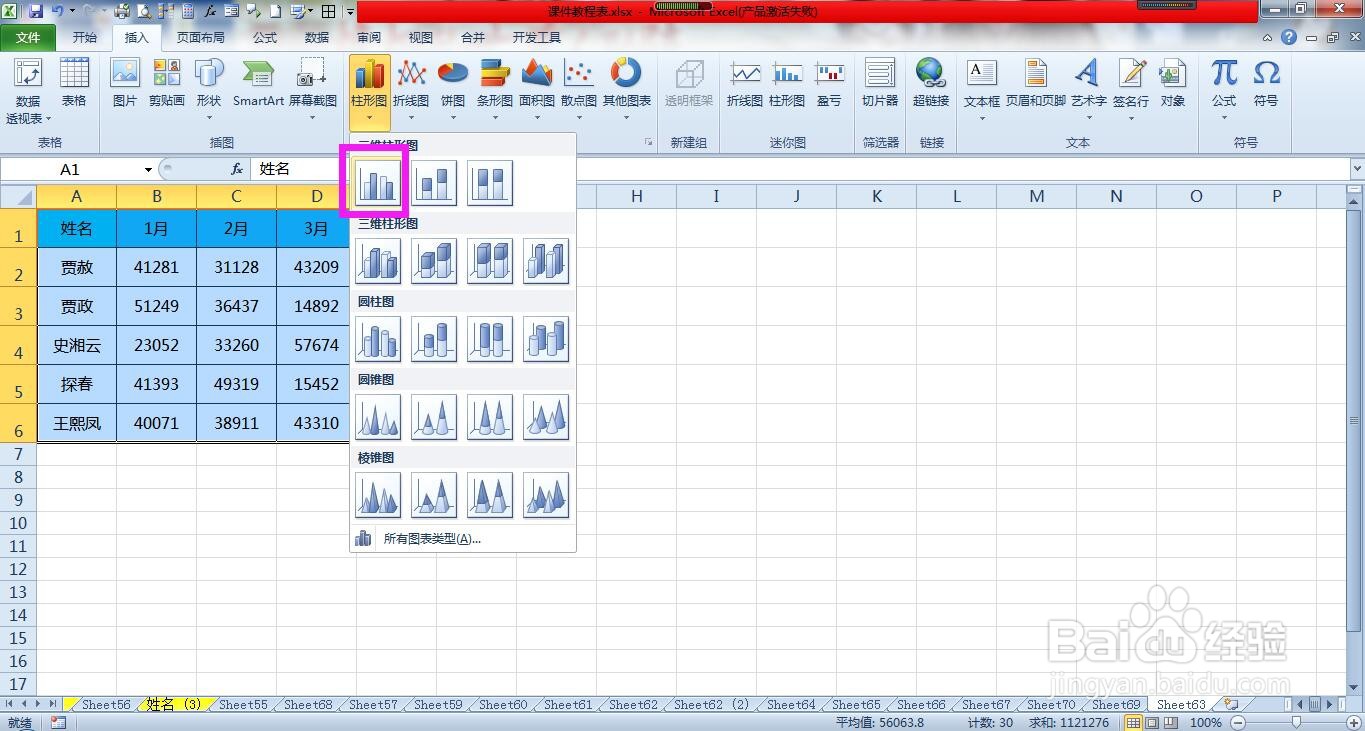
1、选中表格数据区域,点击上方菜单栏上的“插入”。

2、在插入菜单下的图表命令组区域点击“柱形图”下拉箭头。

3、在下拉列表中出现的柱形图样式中选择第一种样式,即可看到每个列标题的柱子都显示在一起。
4、选中柱形图,点击上方图表工具下的“设计”。
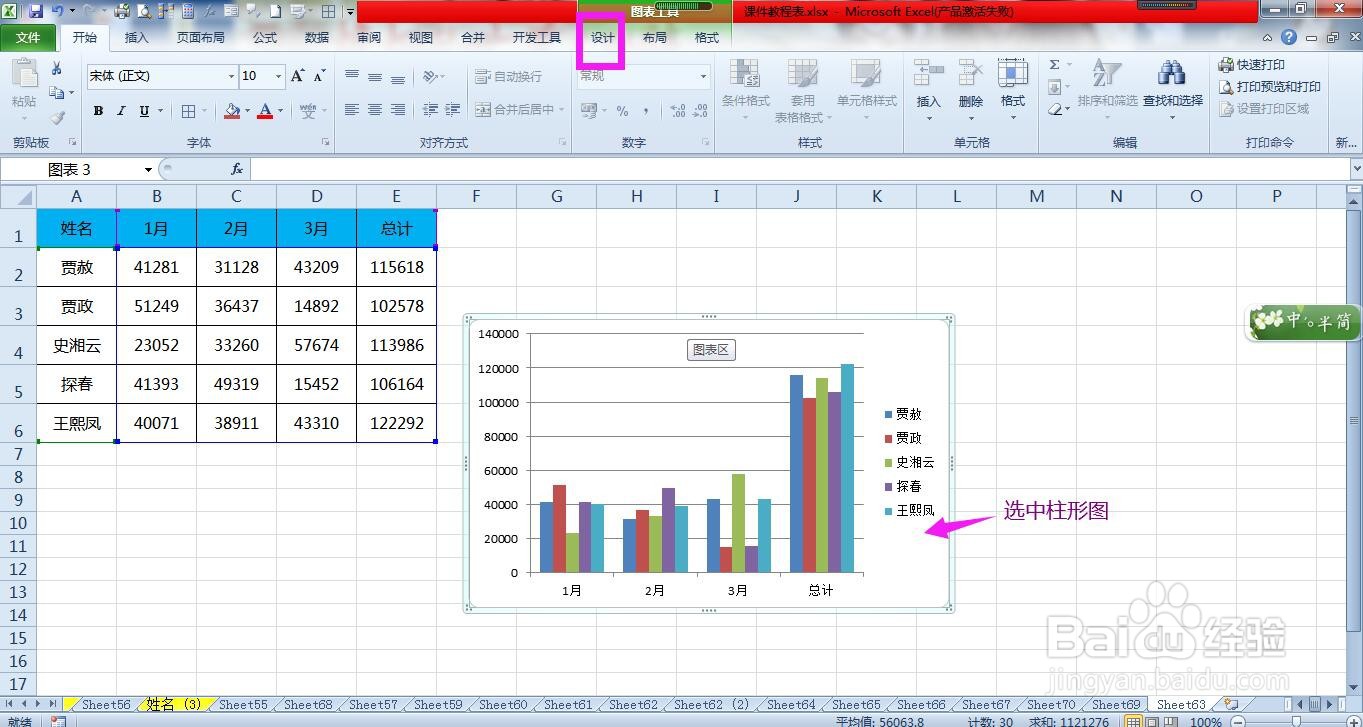
5、在设计菜单下点击数据命令组区域的“切换行/列”,即可将汇总标题下的所有柱形分散显示在对应的类别中。


时间:2026-04-23 15:25:50
1、选中表格数据区域,点击上方菜单栏上的“插入”。
2、在插入菜单下的图表命令组区域点击“柱形图”下拉箭头。
3、在下拉列表中出现的柱形图样式中选择第一种样式,即可看到每个列标题的柱子都显示在一起。
4、选中柱形图,点击上方图表工具下的“设计”。
5、在设计菜单下点击数据命令组区域的“切换行/列”,即可将汇总标题下的所有柱形分散显示在对应的类别中。
