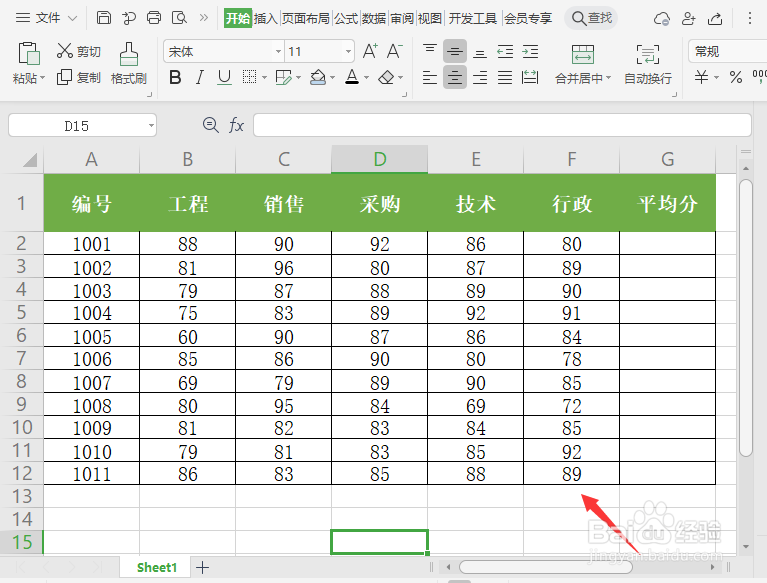
1、我们打开一份需要求平均分的Excel表格,如图所示。
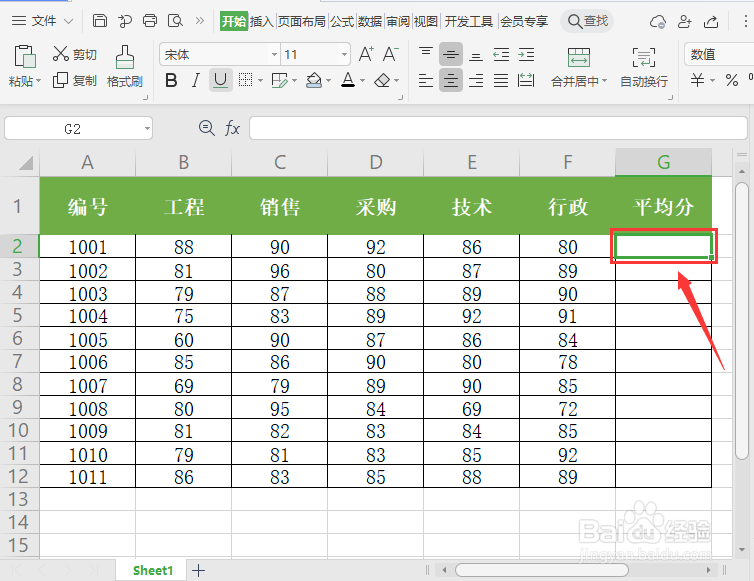
2、接着,我们把鼠标放在平均分下面的G2单元格中,如图所示。
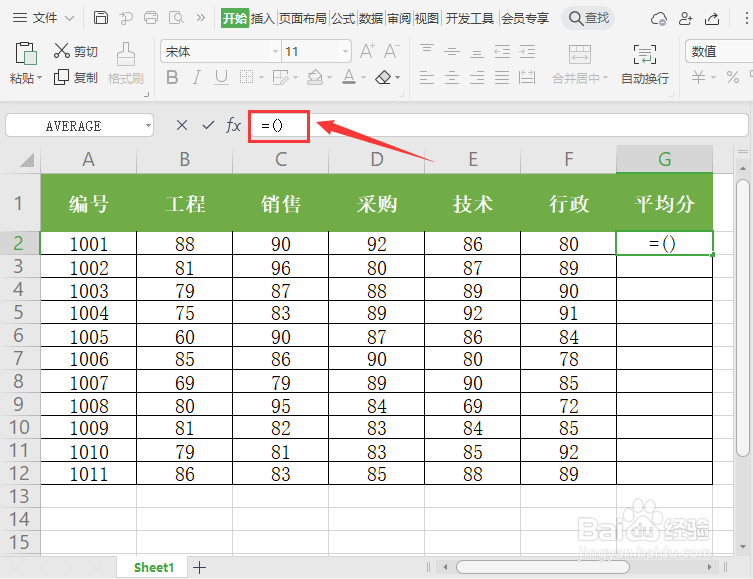
3、我们在上方用英文状态下,输入=()括号,如图所示。
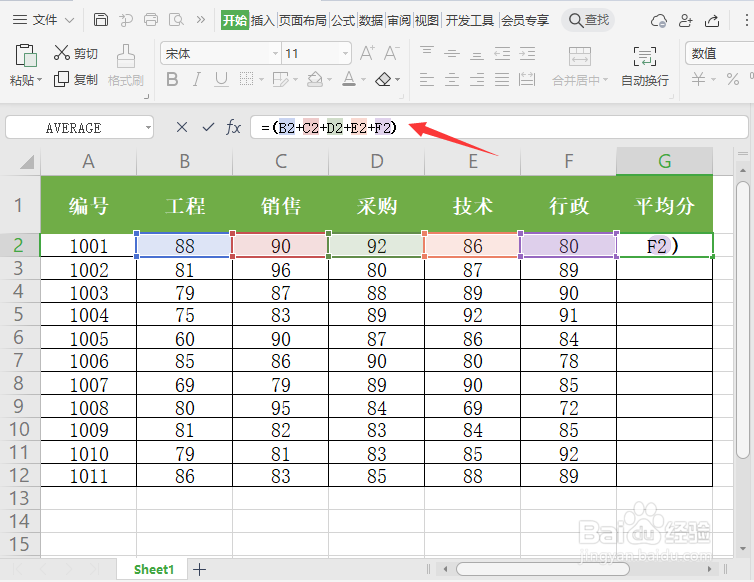
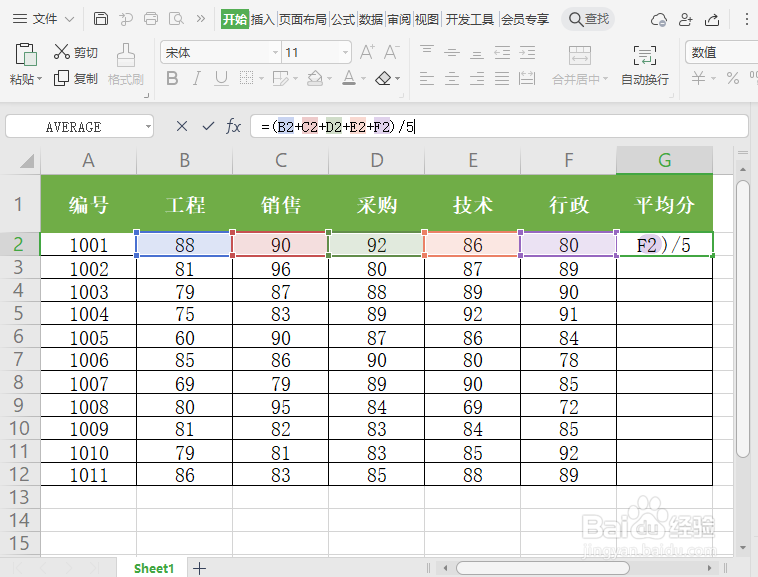
4、我们在=(B2+C2+D2+E2+F2)括号中,把这5个部门的数据加起来,如图所示。
5、接下来,我们在括号后面输入/5(因为有5部门,所以要除以5),如图所示。
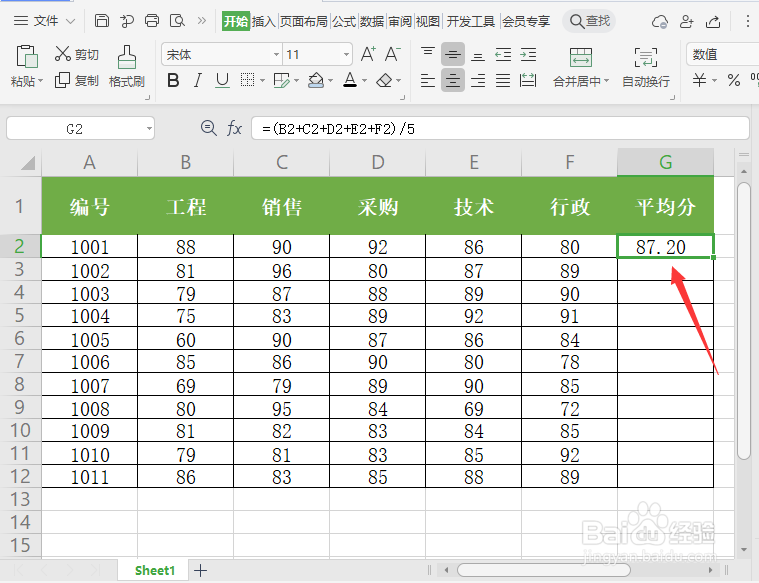
6、我们按下回车键,看到G2单元格的平均分为87.20,如图所示。
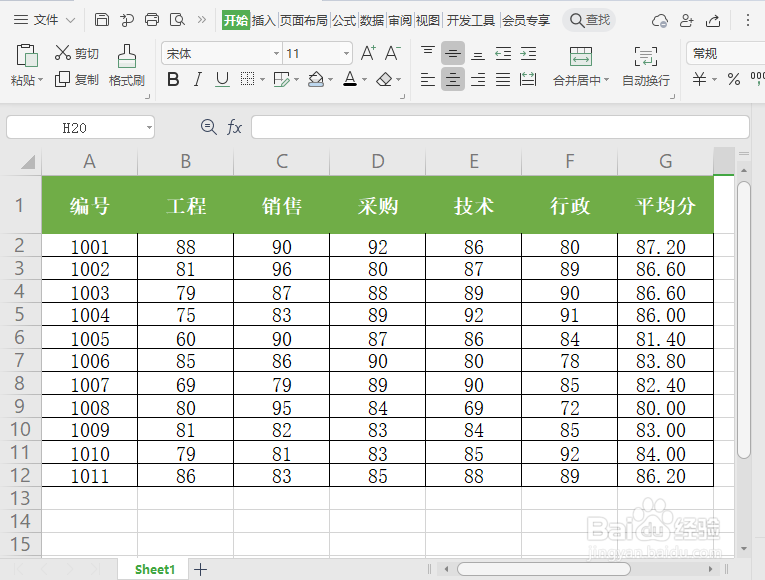
7、最后,我们选中G2单元格的平均分向下填充就完成了。
时间:2026-04-22 14:59:59
1、我们打开一份需要求平均分的Excel表格,如图所示。
2、接着,我们把鼠标放在平均分下面的G2单元格中,如图所示。
3、我们在上方用英文状态下,输入=()括号,如图所示。
4、我们在=(B2+C2+D2+E2+F2)括号中,把这5个部门的数据加起来,如图所示。
5、接下来,我们在括号后面输入/5(因为有5部门,所以要除以5),如图所示。
6、我们按下回车键,看到G2单元格的平均分为87.20,如图所示。
7、最后,我们选中G2单元格的平均分向下填充就完成了。
