1、第一步:在ps软件中,按快捷键Ctrl+N键,新建一个所需大小的画布。

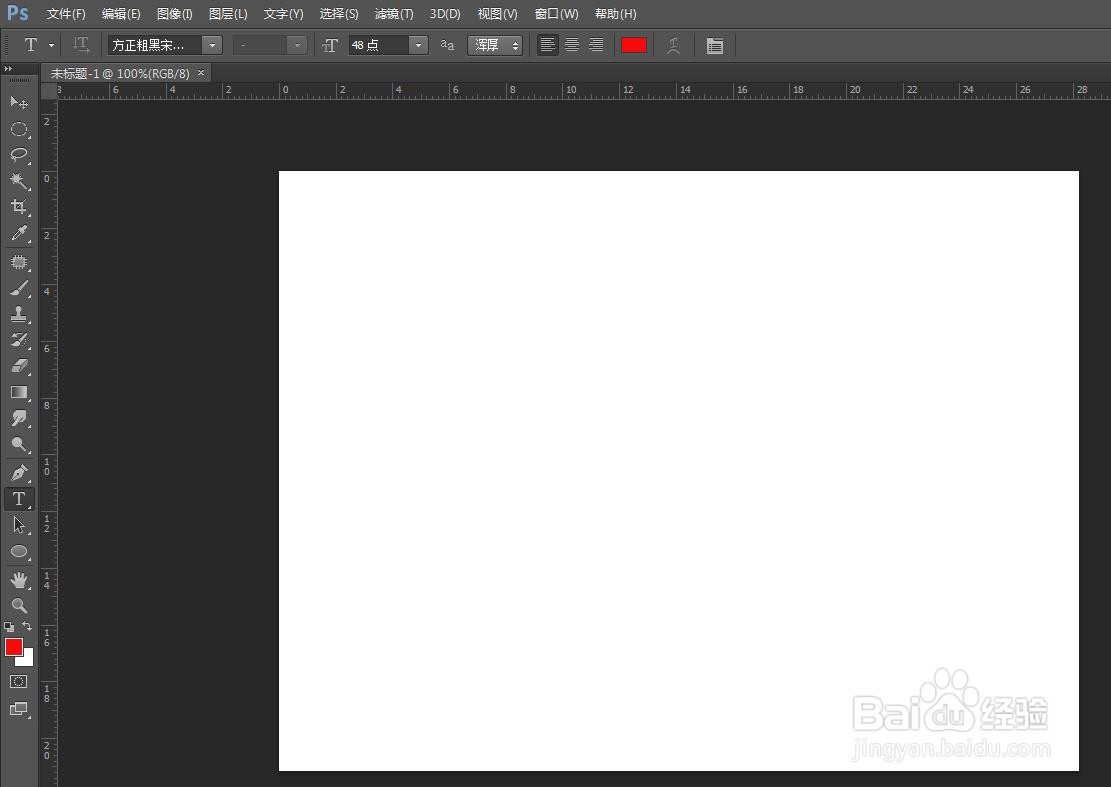
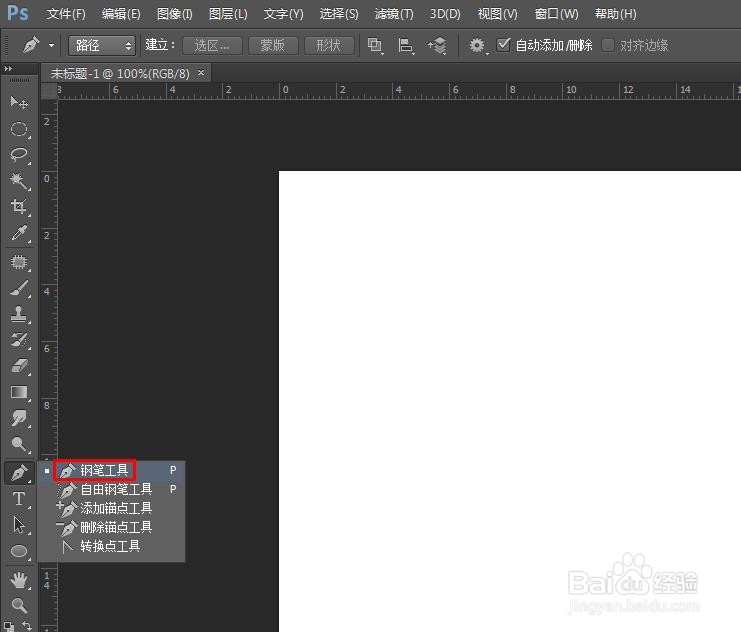
2、第二步:在左侧的工具栏中,选择“钢笔工具”。
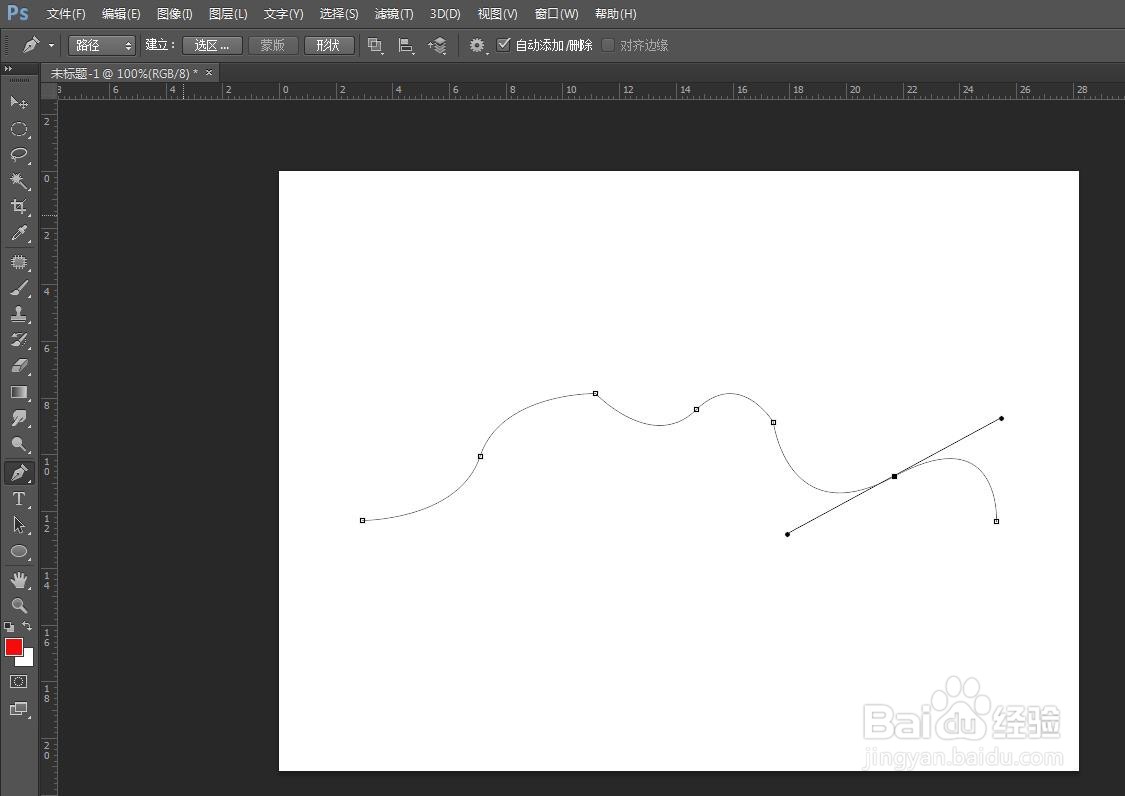
3、第三步:根据自己的需要,在画布中画出路径。
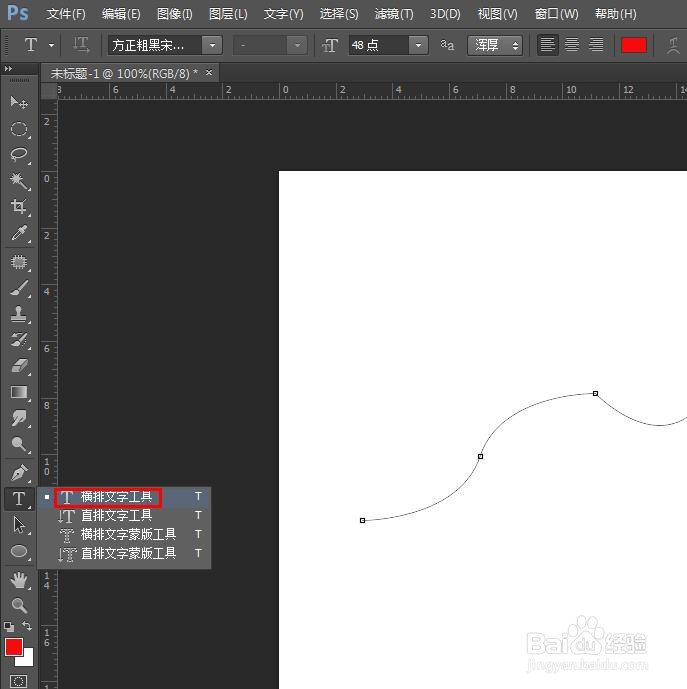
4、第四步:选择左侧工具栏中的“横排文字工具”。
5、第五步:在刚才画好的路径上,单击鼠标左键,会出现光标。
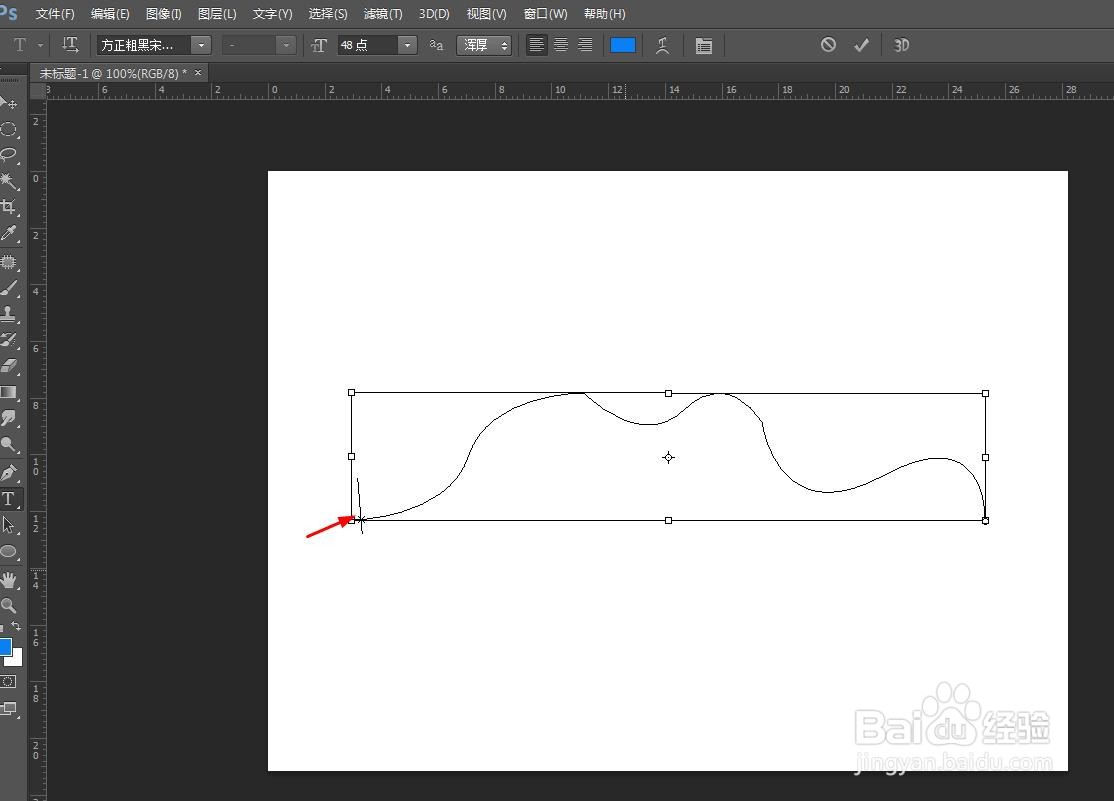
6、第六步:在路径上输入要添加的文字,如下图所示,输入完成后,单击“√”按钮。
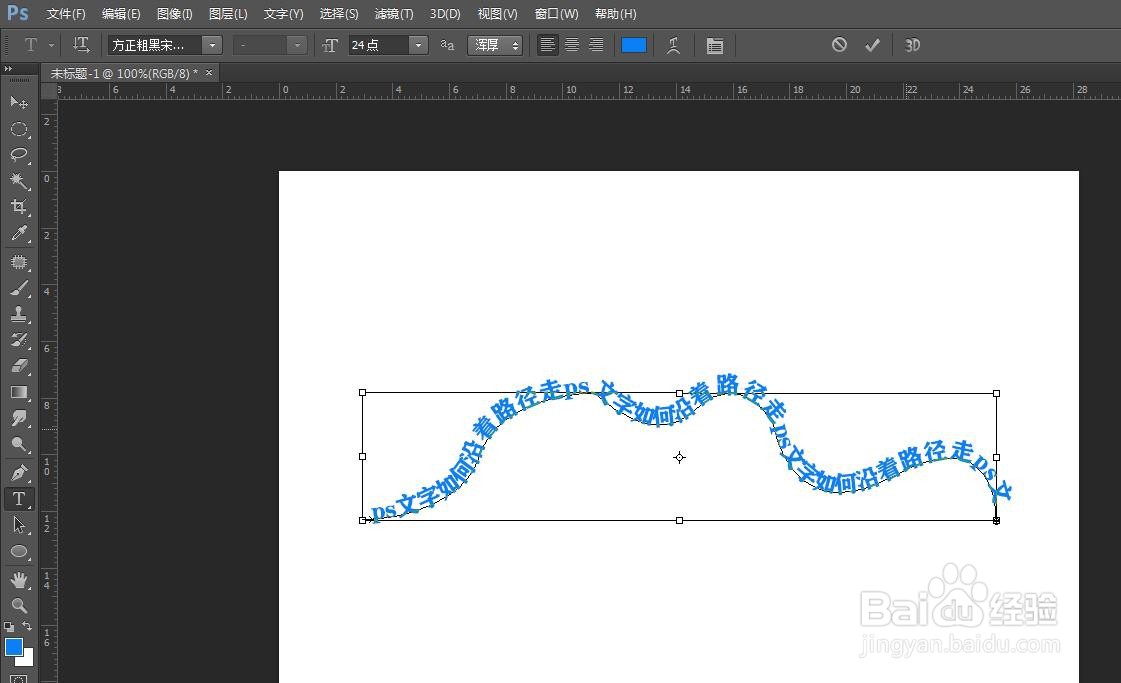
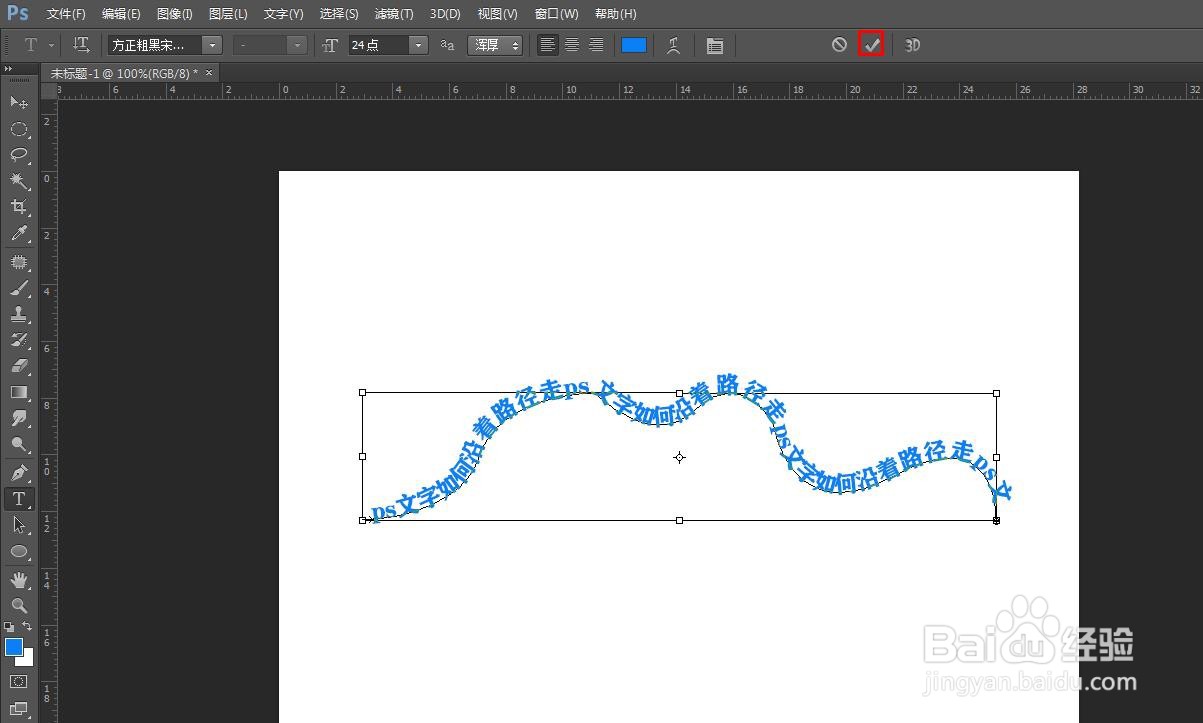
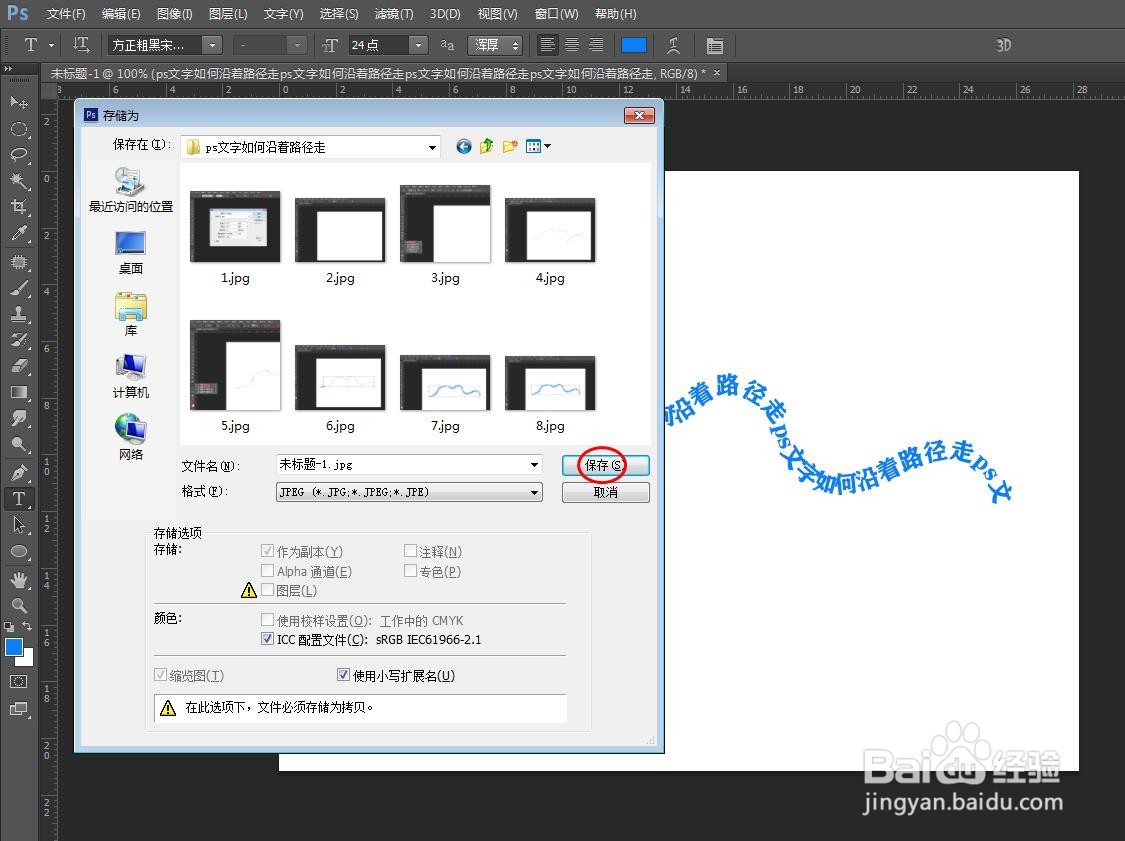
7、第七步:按快捷键Ctrl+S键,将路径文字保存即可。
时间:2026-04-26 17:13:52
1、第一步:在ps软件中,按快捷键Ctrl+N键,新建一个所需大小的画布。
2、第二步:在左侧的工具栏中,选择“钢笔工具”。
3、第三步:根据自己的需要,在画布中画出路径。
4、第四步:选择左侧工具栏中的“横排文字工具”。
5、第五步:在刚才画好的路径上,单击鼠标左键,会出现光标。
6、第六步:在路径上输入要添加的文字,如下图所示,输入完成后,单击“√”按钮。
7、第七步:按快捷键Ctrl+S键,将路径文字保存即可。
