WPS表格如何按照部门分类编号?

 时间:2026-02-15 18:05:43

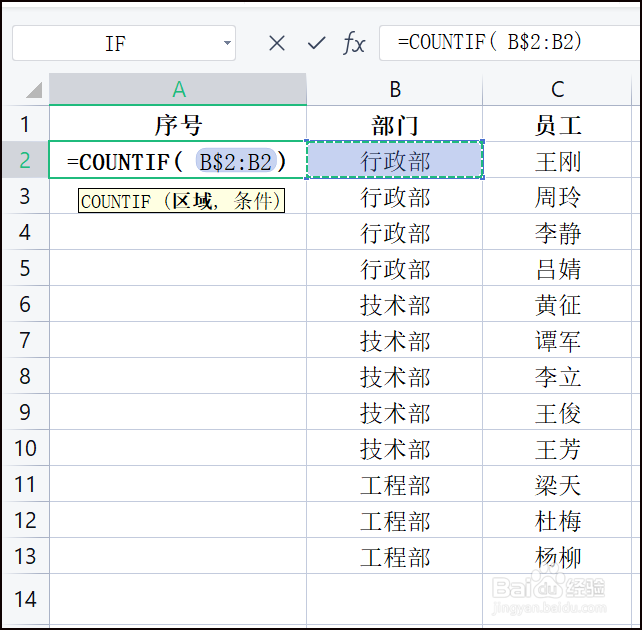
1、1.单元格输入"=COUNTIF()",空格键出现提示。

WPS表格如何按照部门分类编号?

2、2.鼠标点击B2单元格,然后双击F4键,锁定行。

WPS表格如何按照部门分类编号?

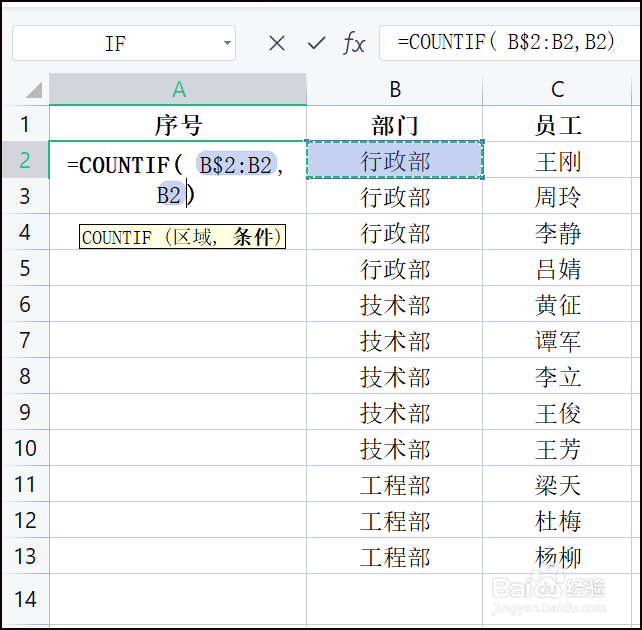
3、3.输入英文冒号,然后鼠标再次点击B2单元格。

WPS表格如何按照部门分类编号?

4、4.逗号,然后鼠标点击B2单元格,作为条件。

WPS表格如何按照部门分类编号?

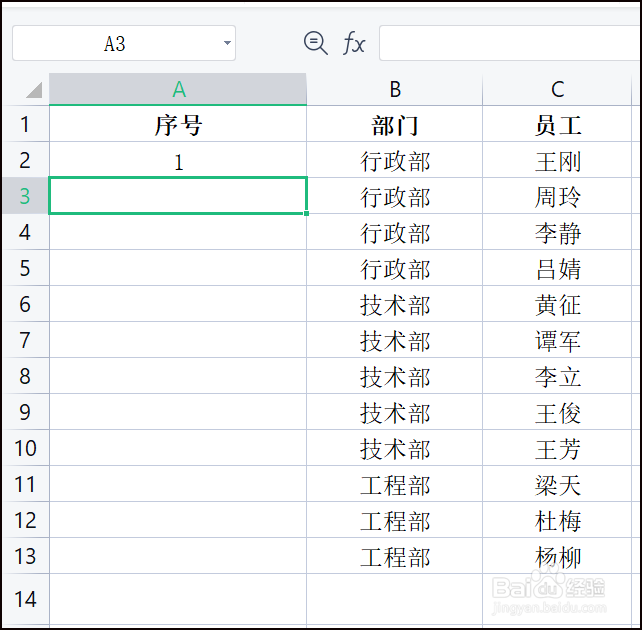
5、5.按下回车键,第一个单元格填入序号完成。

WPS表格如何按照部门分类编号?

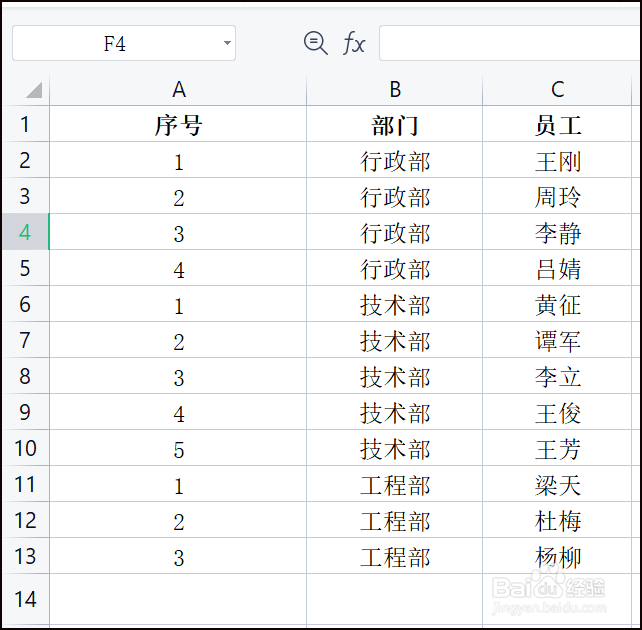
6、6.选中A2单元格下拉填充,序号按部门编号。

WPS表格如何按照部门分类编号?

7、总结:

1.单元格输入"=COUNTIF()",空格键出现提示。

2.鼠标点击B2单元格,然后双击F4键,锁定行。

3.输入英文冒号,然后鼠标再次点击B2单元格。

4.逗号,然后鼠标点击B2单元格,作为条件。

5.按下回车键,第一个单元格填入序号完成。

6.选中A2单元格下拉填充,序号按部门编号。

  • WPS表格中如何快速计算人数
  • 2022年如何用Excel和WPS统计成绩表各分数段人数
  • 怎样对WPS表格数据进行分类汇总
  • wps表格怎么统计人数
  • WPS表格如何统计大于某数的个数?
  • 热门搜索
    淘宝图片怎么加水印 手机如何下载歌曲 梦到死去的亲人是什么意思 农民怎么交养老保险 排卵期有什么症状 勃起不坚如何调理 夜光漂怎么调 电脑无线网卡怎么打开 工资会计分录怎么做 生活小知识