图片工厂软件中如何使用图像擦除工具

 时间:2026-02-15 16:10:16

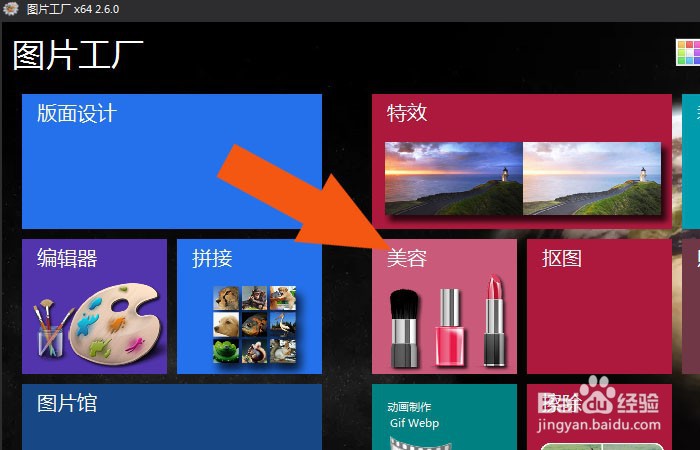
1、    在电脑桌面上,鼠标双击打开图片工厂软件,在弹出的程序窗口中,鼠标左键单击【擦除图形】按钮,如下图所示。
图片工厂软件中如何使用图像擦除工具

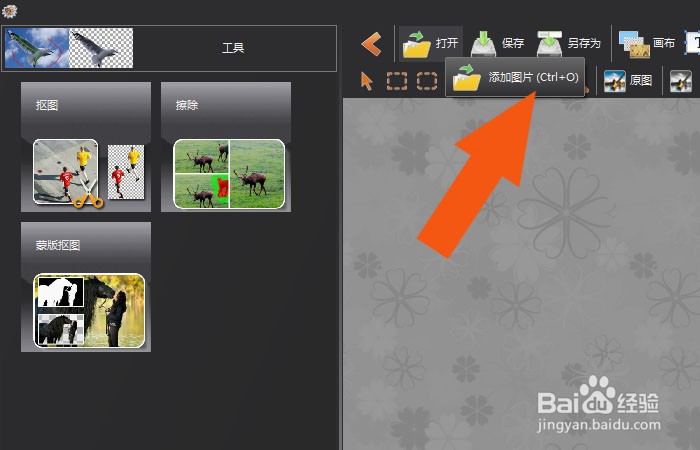
2、    接着,在窗口中,鼠标左键单击菜单下的【添加】按钮,如下图所示。

图片工厂软件中如何使用图像擦除工具

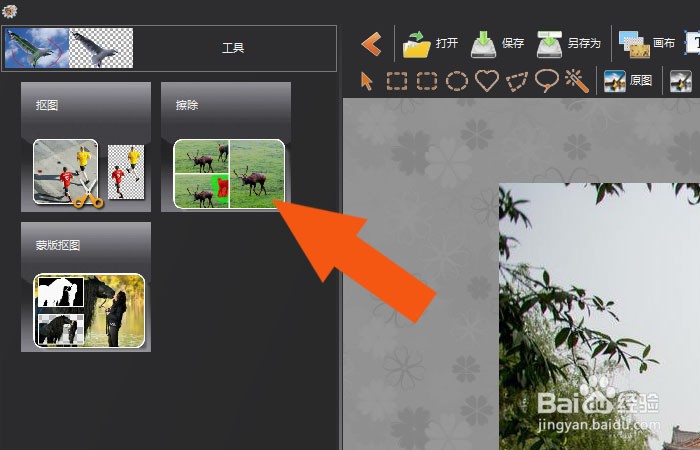
3、    然后,在画布中导入图片素材,并单击左边工具栏中的擦除工具,如下图所示。
图片工厂软件中如何使用图像擦除工具

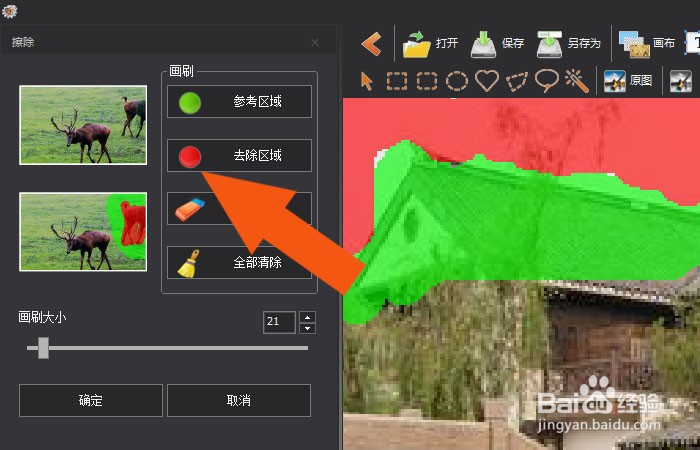
4、    接着,在擦除工具窗口中,鼠标左键单击【参考区域】按钮,并在图片上绘制图形,如下图所示。
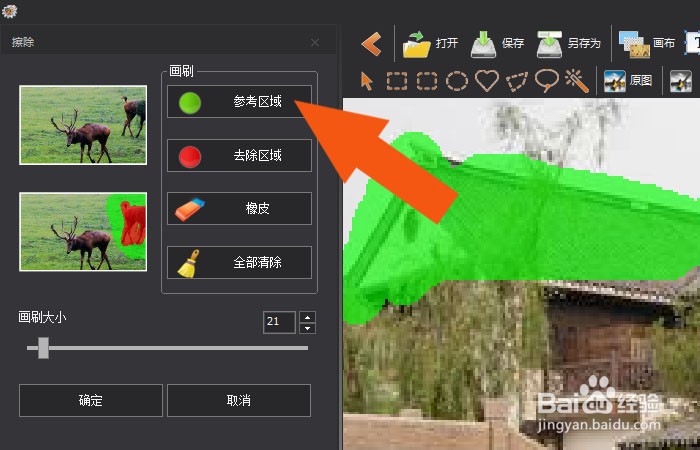
图片工厂软件中如何使用图像擦除工具

5、   然后,在图片上选取擦除的图片区域,如下图所示。

图片工厂软件中如何使用图像擦除工具

6、    接着,在擦除工具窗口中,鼠标左键单击【橡皮】按钮,并在图片上选取删除的图片区域,如下图所示。
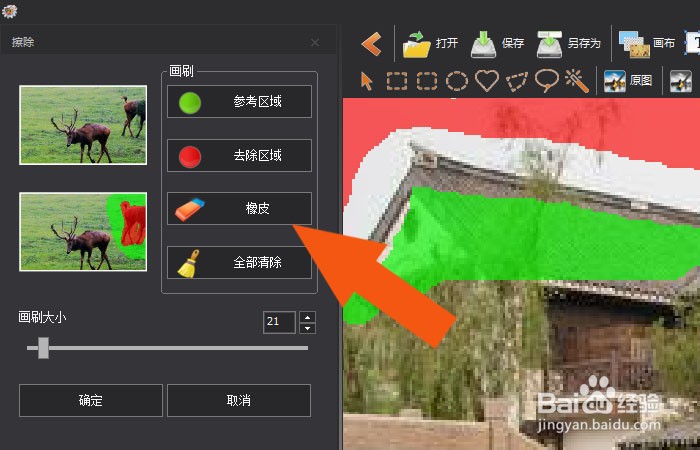
图片工厂软件中如何使用图像擦除工具

7、    最后,在窗口中,可以看到图片使用擦除工具修改图片的效果,单击保存图片,如下图所示。通过这样的操作,就学会在图片工厂软件中使擦除工具了。
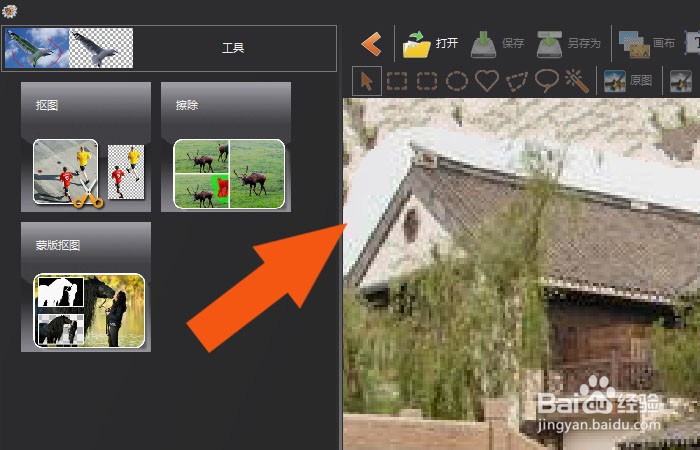
图片工厂软件中如何使用图像擦除工具

  • Origin饼图如何修改配色?
  • 怎么用Origin完成多因子柱状图
  • origin怎么返回上一步
  • Origin:如何使用Origin绘制3Y轴图形
  • 如何更改Origin数据图的坐标间距?
  • 热门搜索
    我的世界怎么扔东西 怎么减肚子 电脑怎么关机 宝宝便秘怎么办 倒挂金钟怎么养 怎么提高情商 小孩牙痛怎么快速止痛 怎么查学历 梭子蟹怎么做 宝宝晚上睡觉不踏实哭闹怎么回事