PPT如何自定义快速访问工具栏

 时间:2026-04-21 20:36:28

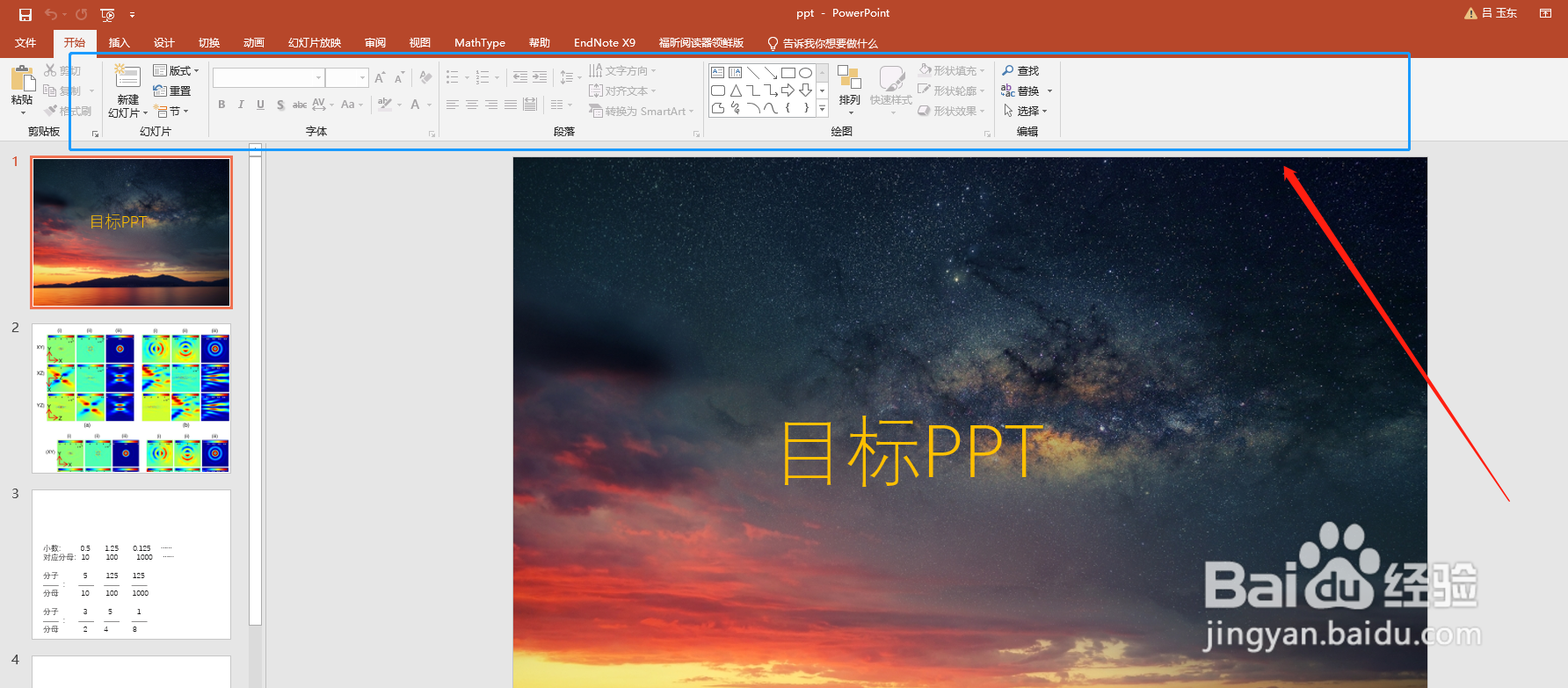
1、首先,打开“目标PPT”。可以双击鼠标左键进行打开,也可以在打开PPT中使用快捷键“CTRL+O”选择打开。

PPT如何自定义快速访问工具栏

2、第二,再打开的PPT操作页面中,在功能区中右键鼠标,选择“自定义快速访问工具栏”。功能区为图中标注位置。
PPT如何自定义快速访问工具栏

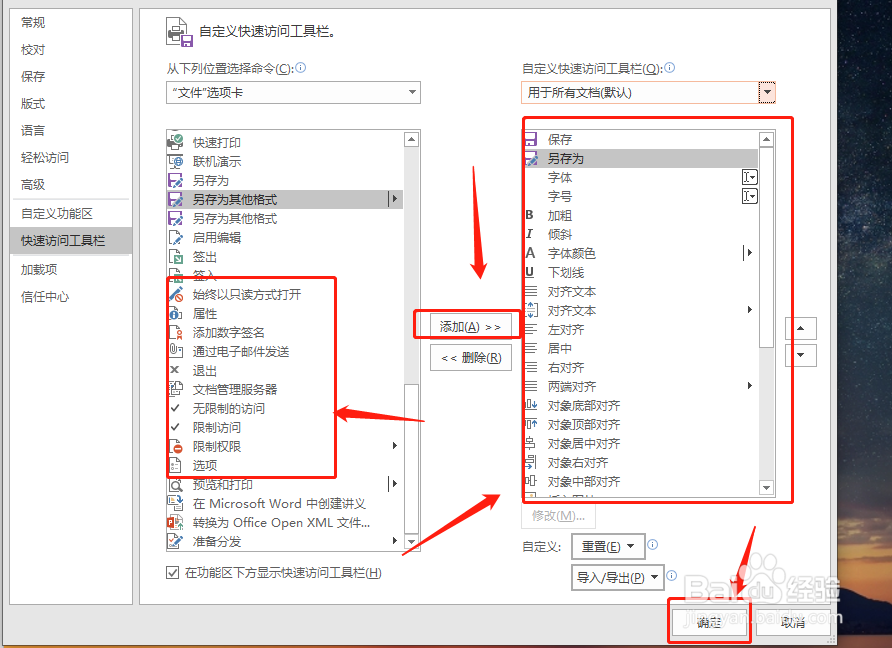
3、第三,在弹出的页面中选择“自定义快速访问工具栏”。观察右侧对应的选项。

PPT如何自定义快速访问工具栏

4、第四,根据需要选择需要添加在自定义工具栏中的命令操作,点击“添加”,就可以看到右边有新的指令添加完成,点击下方“确定”

PPT如何自定义快速访问工具栏

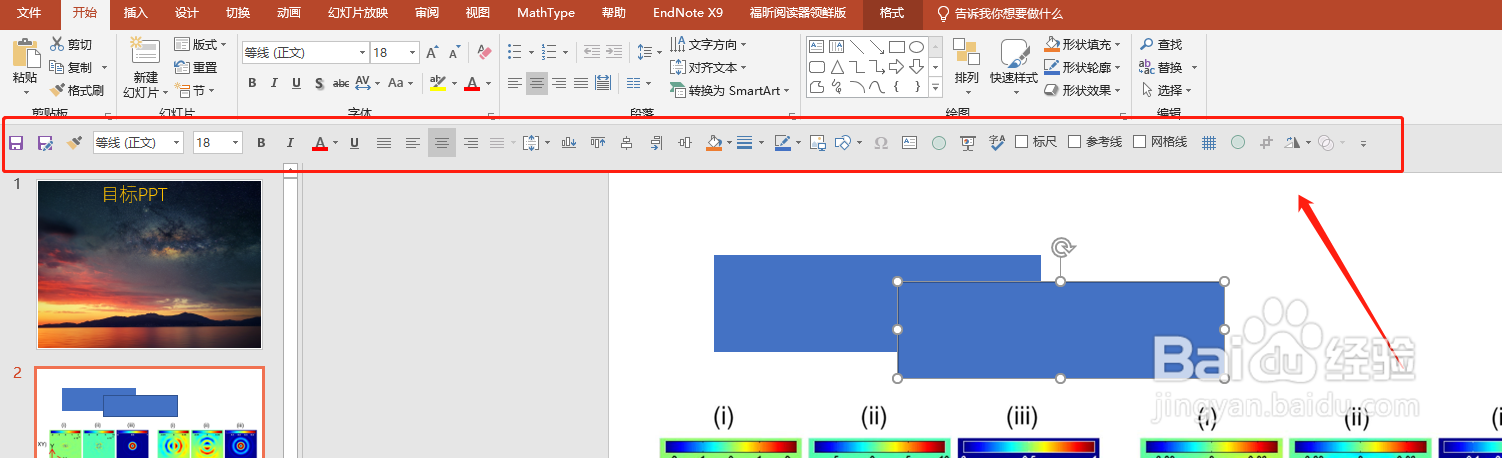
5、最后,可以看到,经过自定义后的快速访问工具栏,已经有我们想要的工具和指令了。
PPT如何自定义快速访问工具栏

  • PPT如何制作快速访问工具栏或制作自定义工具栏
  • 如何自定义PPT的工具栏
  • excel自定义快速访问工具栏
  • PPT如何自定义添加快速访问工具栏
  • wps自定义快速访问工具栏
  • 热门搜索
    旅游管理专业学什么 浙江丽水旅游攻略 孝感旅游 宝宝多大可以喝酸奶 香格里拉旅游景点 怀孕可以吃羊肉吗 眼睛畏光是怎么回事 贺州旅游 烟台大学文经学院怎么样 孕妇可以吃黄花菜吗