利用Photoshop制作二寸照片

 时间:2024-10-13 13:24:19

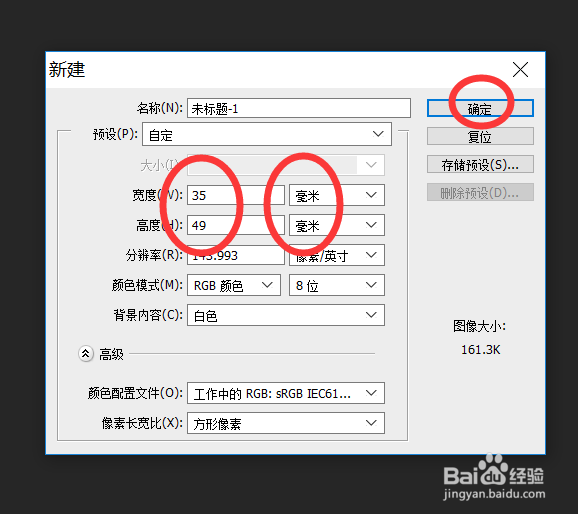
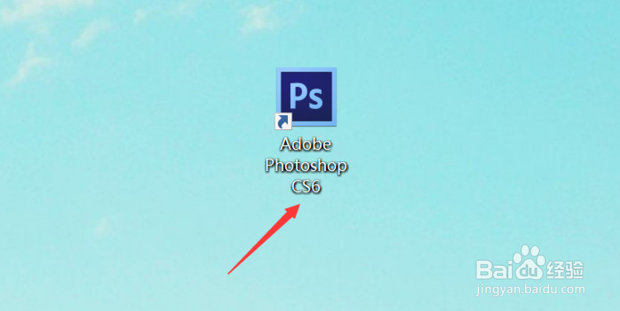
1、首先需要知道二寸照片的尺寸大小值,35mm*49mm是比较标准的,然后打开PS
利用Photoshop制作二寸照片

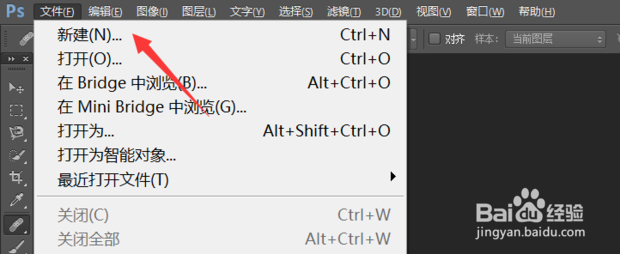
2、点击上方工具栏中的“文件”,再点击“新建”

利用Photoshop制作二寸照片

3、然后新建一个35mm*49mm的画布

利用Photoshop制作二寸照片

4、这时候,软件界面上出现一个按照自定义大小的白色背景底面

利用Photoshop制作二寸照片

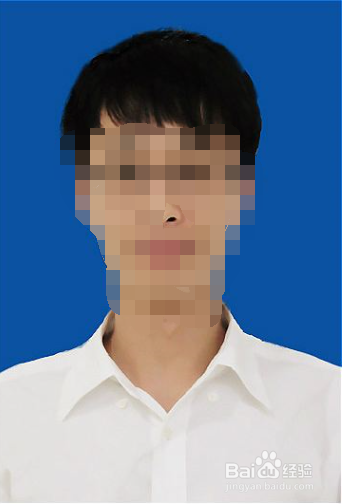
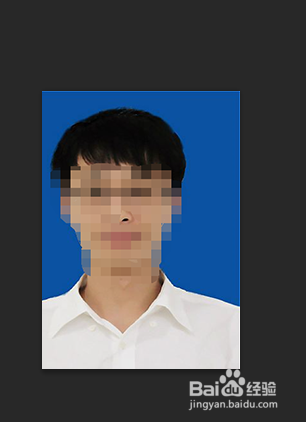
5、加载免冠电子照片。可通过选择“文件——打开”要处理的照片,或者将照屡阽咆忌片直接拖入界面中。此照片是蓝色背景的,且尺寸大于2寸照片尺寸

利用Photoshop制作二寸照片

6、将免冠照片直接置入画布

利用Photoshop制作二寸照片

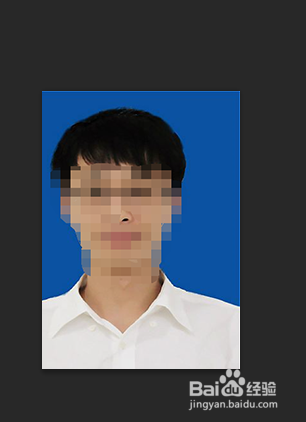
7、这里可以看到图片过大导致置入的图片位置不恰当

利用Photoshop制作二寸照片

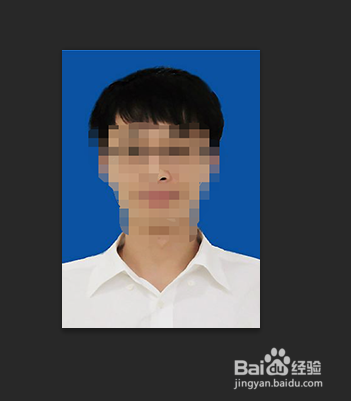
8、直接移动图层可以调节照片位置,这样就弄好了二寸照片

利用Photoshop制作二寸照片

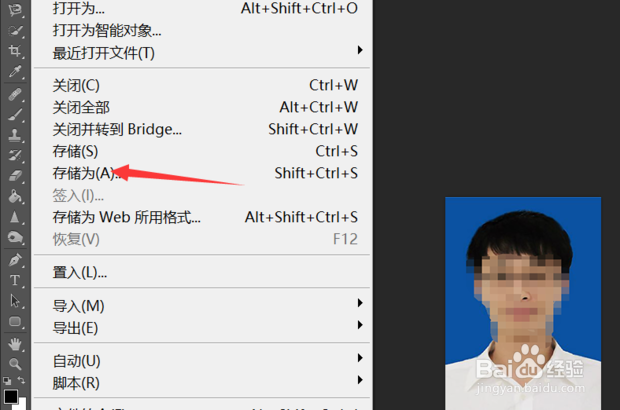
9、最后,将照片另存为图片文件即可,这样就可以去洗照片了

利用Photoshop制作二寸照片
  • 精灵录玄魁怎么画
  • 稿定设计如何开启个性化展示
  • 如何用ps磨皮(皮肤精修)?
  • 金铲铲之战英雄怎么升三星
  • 如何将时间管理更高效
  • 热门搜索
    如何计算安全期 淘宝怎么打折 怎么用ps做表格 奇异果怎么催熟 怎么重做电脑系统 如何让电脑不休眠 如何缓解考前压力 如何品红酒 女性漏尿是什么原因 如何品茶