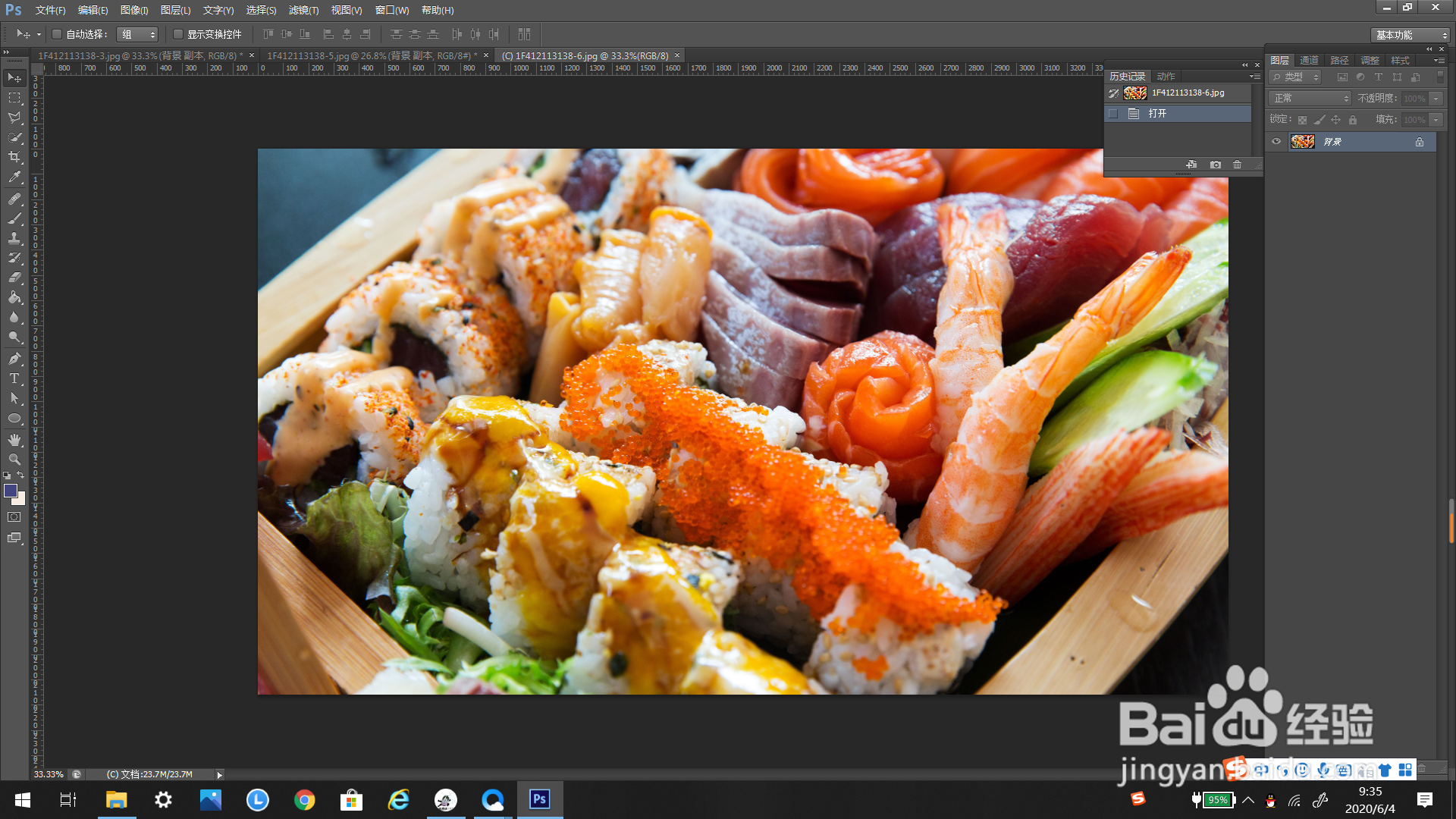
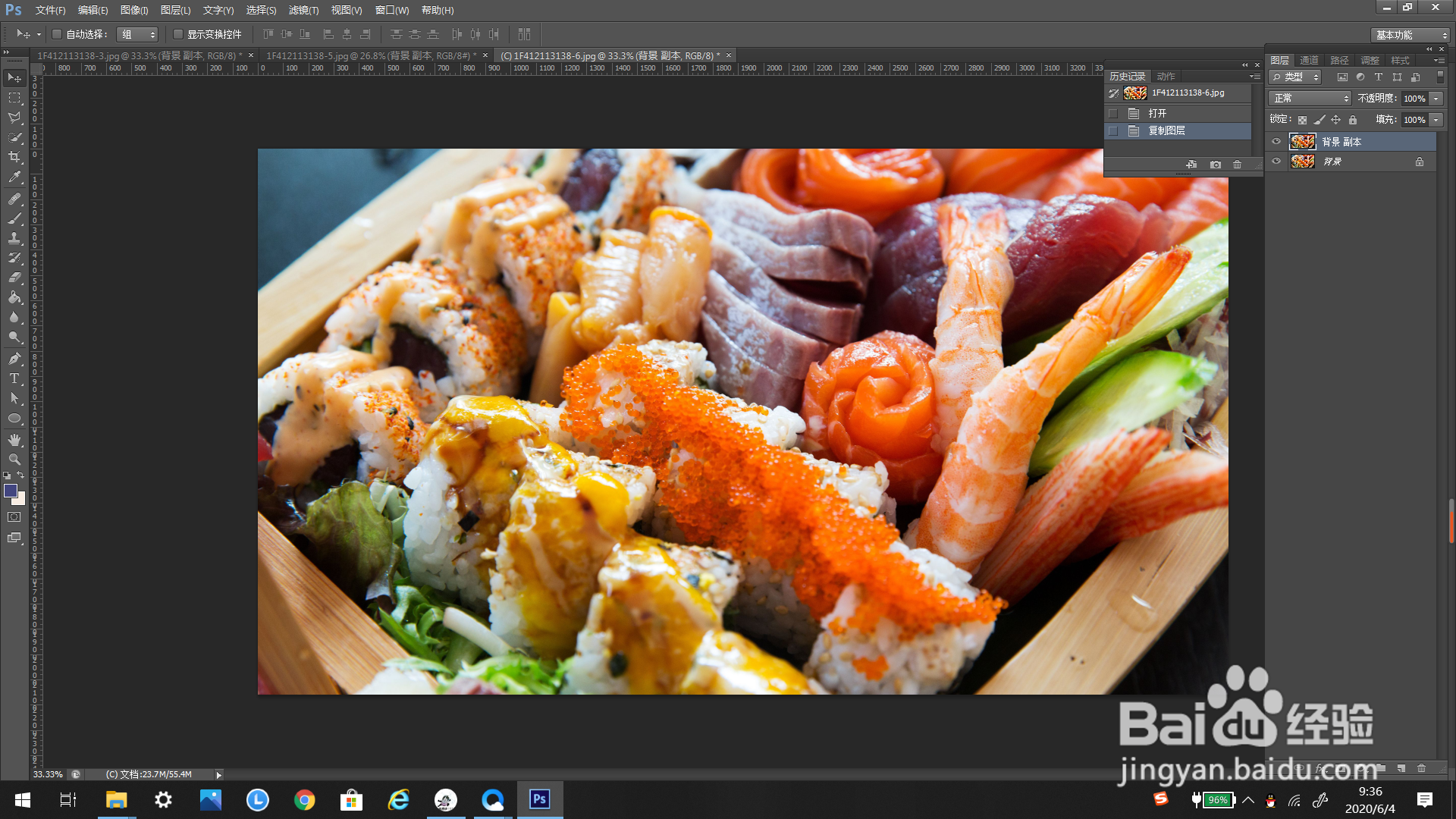
1、首先打开未经处理的图片,如下图所示。
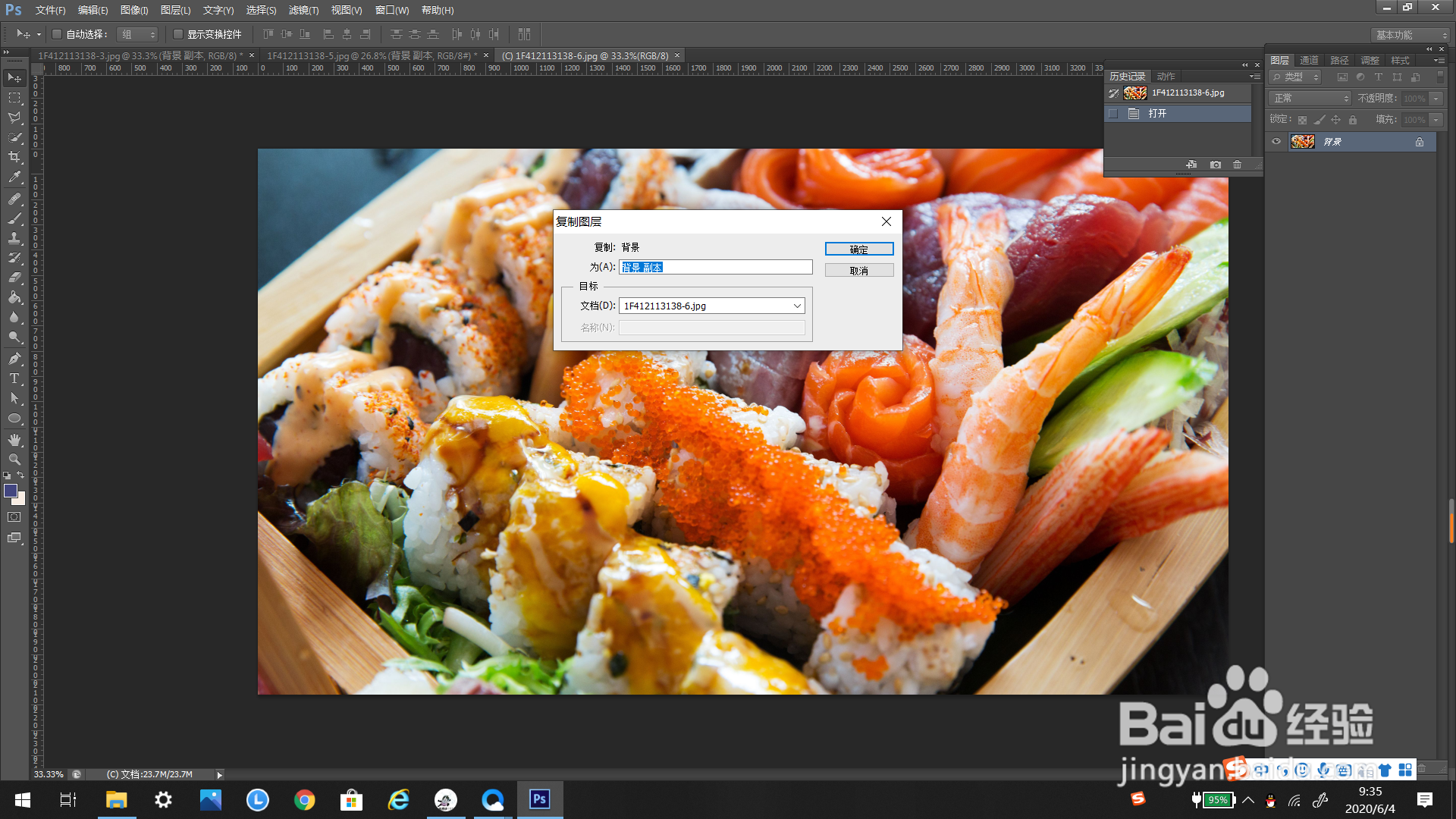
2、新建背景副本图层,方便处理和修改。
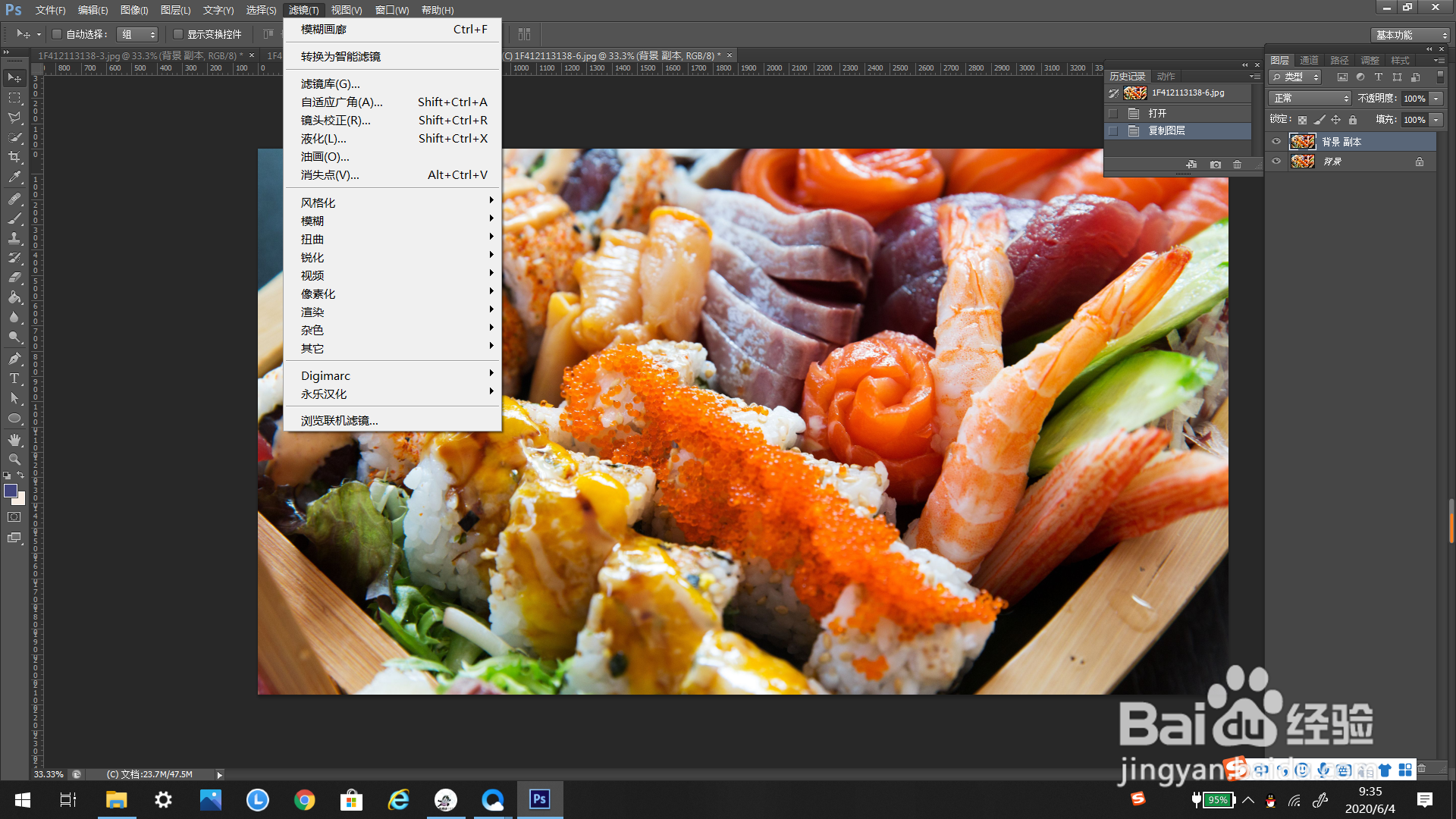
3、点击上方工具栏里的“滤镜”,弹出多选栏。
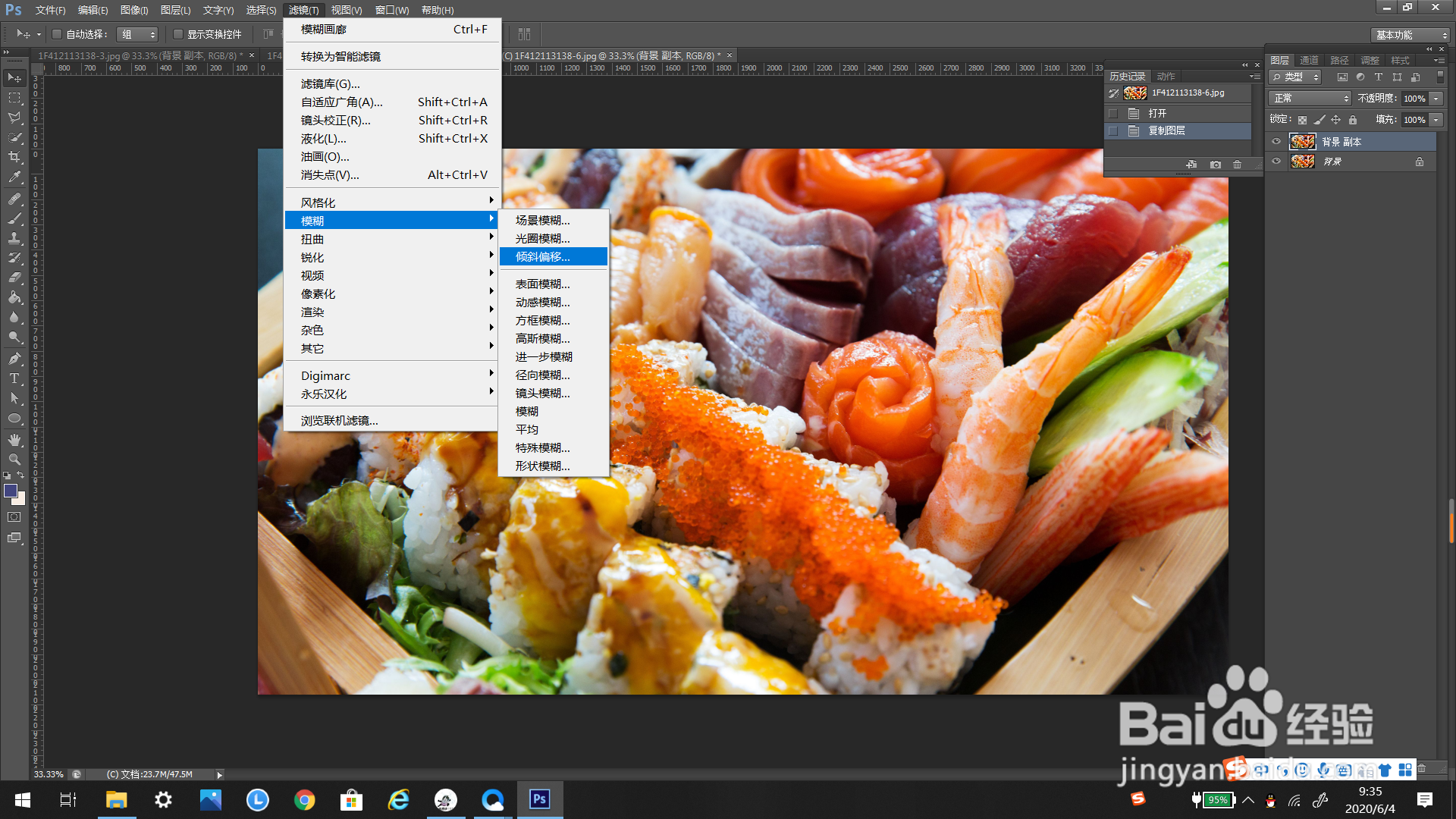
4、在多选栏里选择“模糊”,弹出新的多选栏

5、在新的多选栏里选择“倾斜偏移”,点击一下弹出编辑框。
6、图片中会出现几根直线。
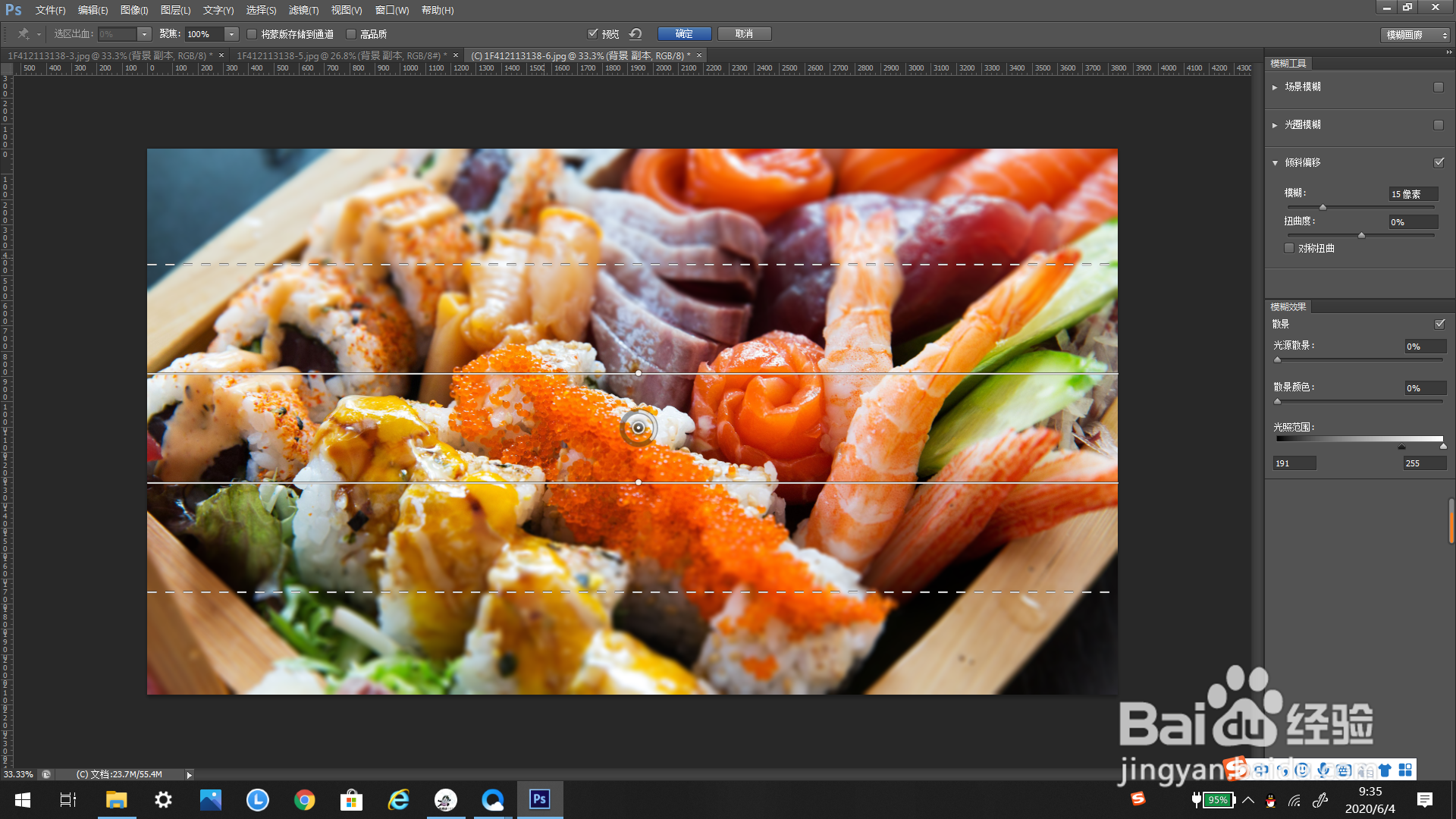
7、可以调整直线的角度和位置,还有编辑框的参数。
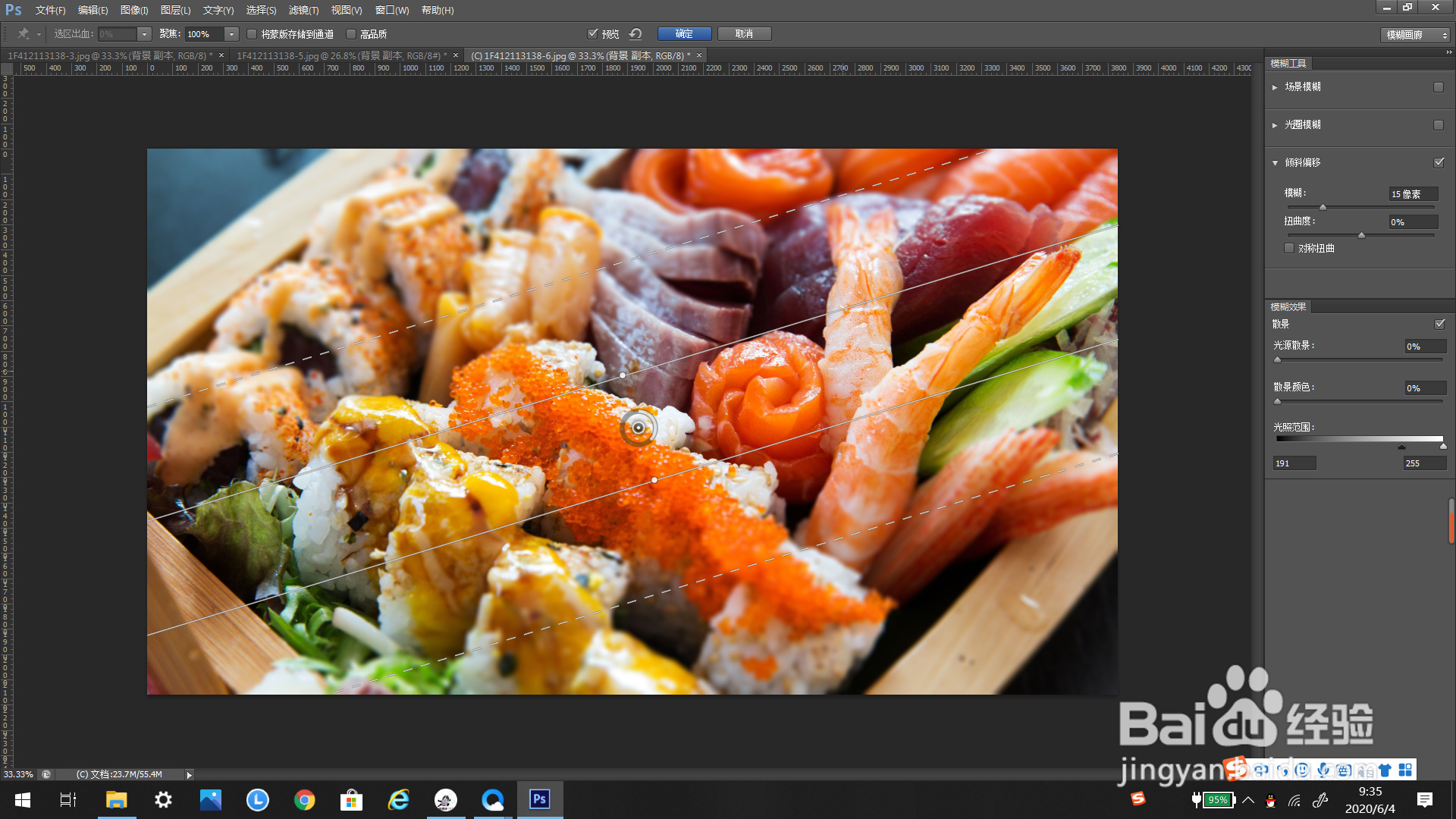
8、点击编辑框里的确定,效果就完成了。
时间:2026-04-24 16:04:44
1、首先打开未经处理的图片,如下图所示。
2、新建背景副本图层,方便处理和修改。
3、点击上方工具栏里的“滤镜”,弹出多选栏。
4、在多选栏里选择“模糊”,弹出新的多选栏
5、在新的多选栏里选择“倾斜偏移”,点击一下弹出编辑框。
6、图片中会出现几根直线。
7、可以调整直线的角度和位置,还有编辑框的参数。
8、点击编辑框里的确定,效果就完成了。
