VS(Visual Studio)Code 怎么搭建C#开发环境

 时间:2026-04-29 03:47:01

1、第1步,首先打开VS Code,然后点击左侧的扩展按钮

VS(Visual Studio)Code 怎么搭建C#开发环境

2、第2步,在扩展页面搜索C#,然后点击安装

VS(Visual Studio)Code 怎么搭建C#开发环境

3、第3步,安装.net core sdk,在命令行中输入dotnet检查是否安装成功

VS(Visual Studio)Code 怎么搭建C#开发环境

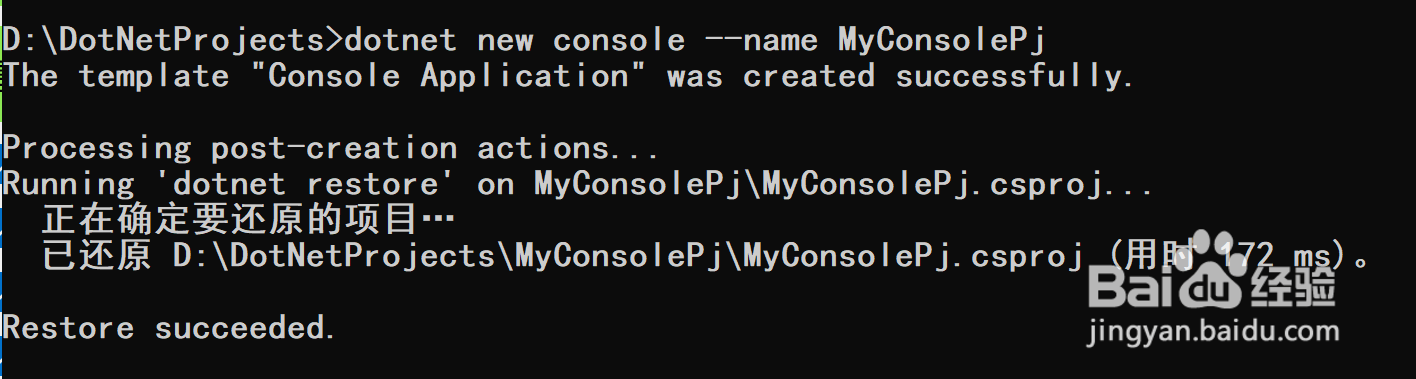
4、第4步,输入“dotnet new console --name 项目名”创建一个控制台应用程序
VS(Visual Studio)Code 怎么搭建C#开发环境

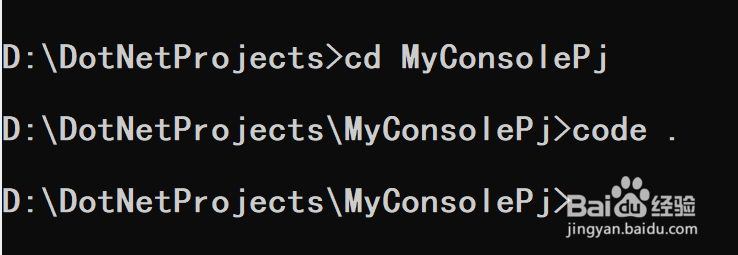
5、第5步,进入到项目根目录,输入“code .”从当前目录打开项目(VS Code支持命令行启动),我们也可以直接用VS Code打开项目。
VS(Visual Studio)Code 怎么搭建C#开发环境

6、第6步,VS Code项目中右键选择“在终端中打开”

VS(Visual Studio)Code 怎么搭建C#开发环境

7、第7步,在终端中输入“dotnet build”构建项目,然后输入“dotnet run”运行项目。

VS(Visual Studio)Code 怎么搭建C#开发环境

  • GENESIS64 Security - 快速入门
  • Visual Studio Code怎么关闭翻页
  • 在python的GUI中怎样制作一个输入框?
  • 使用PADS2007对PCB走线的复用方法
  • GENESIS64 GraphWorX 摄像头控件
  • 热门搜索
    龙门石窟旅游攻略 减肥期间可以吃的零食 金迪木门怎么样 魅族怎么样 孕妇可以吃人参果吗 湖南省旅游 宜昌旅游景点 沈阳有什么旅游景点 铜陵旅游 宜州旅游