1、点击矩形工具,绘制一个正方形,按alt再复制几个。
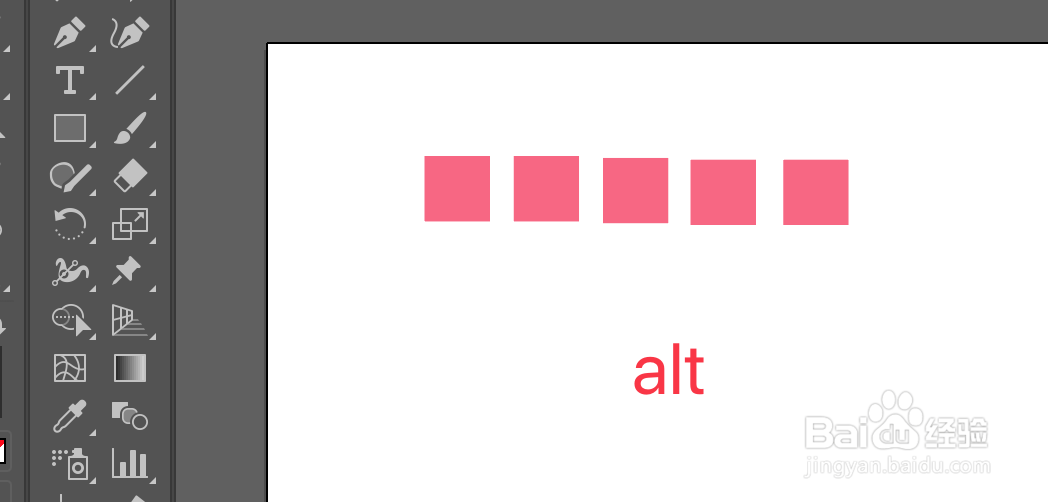
2、选中五个正方形,点击水平分布对齐,右键编组。

3、对分组进行复制,旋转操作,再次对齐如下图。

4、点击套索工具,框选正方形内侧的所有锚点,如下图所示。

5、点击对象,路径,选择平均选项。

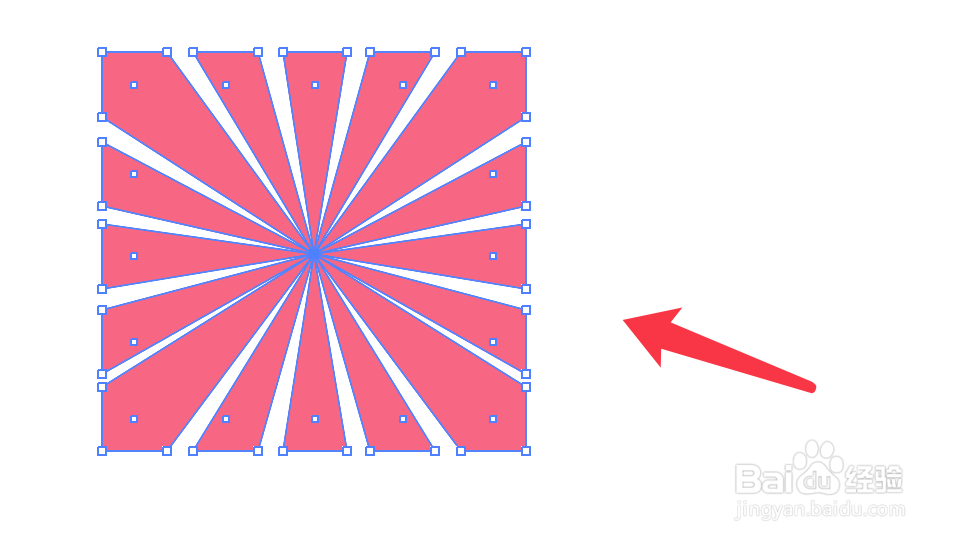
6、弹出的对话框,选择两者兼有,点击确定。

7、执行路径平均功能后效果如下图所示。
时间:2026-04-22 14:00:36
1、点击矩形工具,绘制一个正方形,按alt再复制几个。
2、选中五个正方形,点击水平分布对齐,右键编组。
3、对分组进行复制,旋转操作,再次对齐如下图。
4、点击套索工具,框选正方形内侧的所有锚点,如下图所示。
5、点击对象,路径,选择平均选项。
6、弹出的对话框,选择两者兼有,点击确定。
7、执行路径平均功能后效果如下图所示。
