Win10 1803如何设置为卓越性能模式电源计划

 时间:2024-10-12 21:05:42

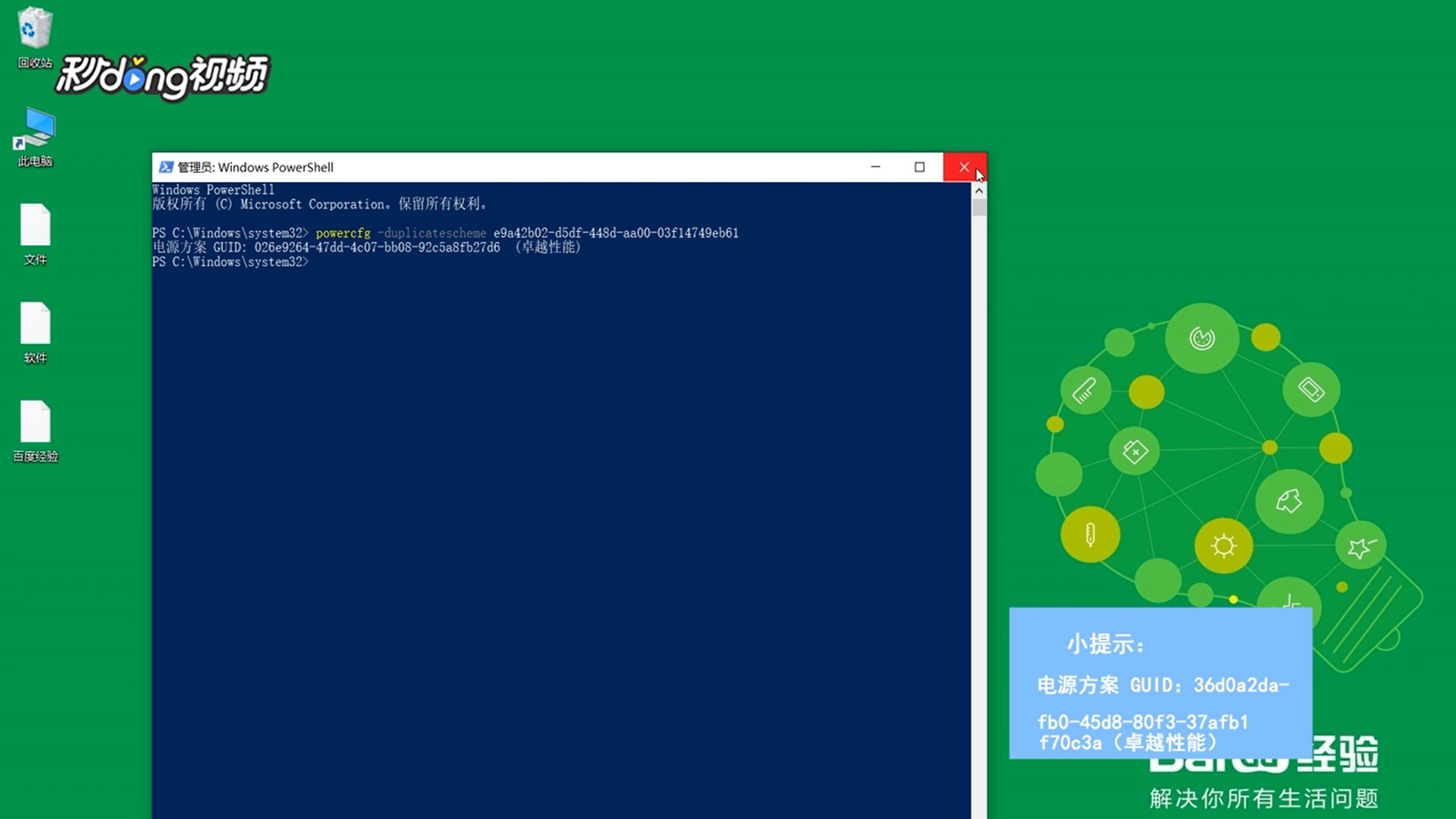
1、鼠标左键点击“开始菜单”,选择“Windows PowerShell(管理员)(A)”。

Win10 1803如何设置为卓越性能模式电源计划

2、输入命令“powercfg-duplicatescheme e9a42b02-d5df-448d-aa00-03f14749eb61”,并按“回车键”。

Win10 1803如何设置为卓越性能模式电源计划

3、这时会显示出“电源方案 GUID:026e9264-47dd-4c07-bb08-92c5a8fb27d6 (卓越性能)”字符,即表示已开启卓越性能模式。
Win10 1803如何设置为卓越性能模式电源计划

4、打开“Windows 设置”,点击“系统”。

Win10 1803如何设置为卓越性能模式电源计划

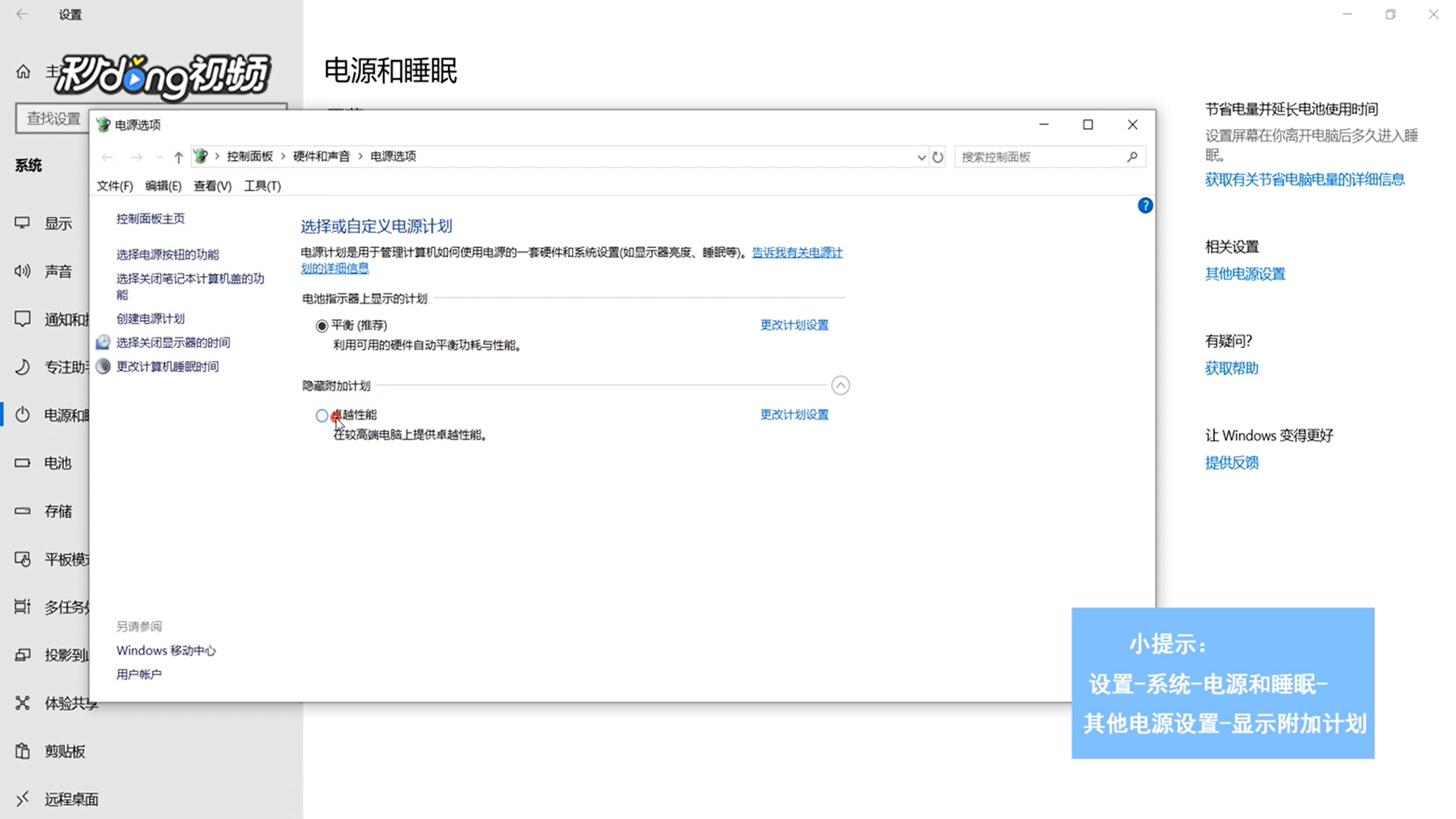
5、点击“电源和睡眠”,点击“其他电源设置”。

Win10 1803如何设置为卓越性能模式电源计划

6、勾选“卓越性能”选项即可。

Win10 1803如何设置为卓越性能模式电源计划
  • Win10怎么设置NVIDIA显卡高性能模式
  • 显卡如何配置设置NVIDIA surround PhysX
  • 如何查看电脑主机硬件的温度
  • Win10英伟达控制面板打不开如何解决
  • NVIDIA安装程序无法继续怎么办
  • 热门搜索
    键盘上的顿号怎么打 怎么才能学好英语 360极速浏览器怎么样 漂泊的近义词 怎么更改默认浏览器 最近流行的发型 闻名中外的近义词 沉思近义词 芒果过敏怎么办 偶尔的近义词是什么