Win10如何调整cpu风扇转速 怎么样调CPU风扇转速

 时间:2026-04-26 12:28:59

1、我们在Windows10桌面上,依次点击“开始/Windows系统/控制面板”菜单项。

Win10如何调整cpu风扇转速 怎么样调CPU风扇转速

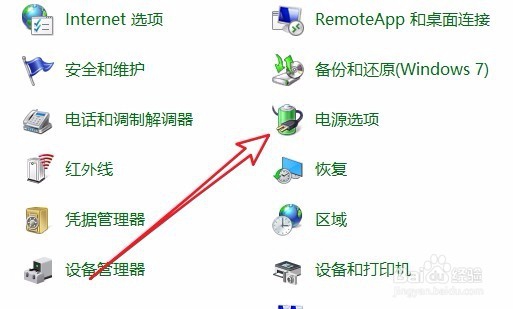
2、这时就会打开Win10系统的控制面板窗口了,在窗口中我们点击“救艺电源选项”菜单项。
Win10如何调整cpu风扇转速 怎么样调CPU风扇转速

3、在打开的电源计瞧敏川划设置页面中,我们点击右侧的“更改计划设置”快捷链接。

Win10如何调整cpu风扇转速 怎么样调CPU风扇转速

4、这个时候就会打开更改计划设置的页面,在页面中我们点击“更改高级电称阅源设置”快捷链接。

Win10如何调整cpu风扇转速 怎么样调CPU风扇转速

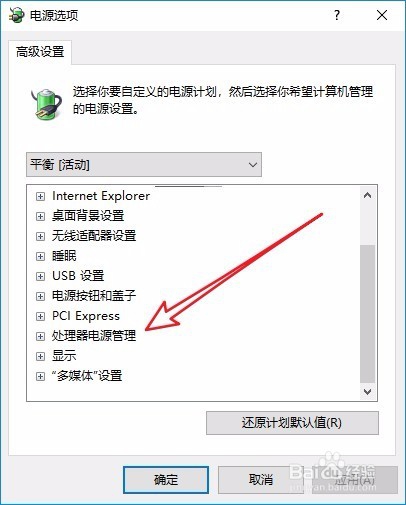
5、这个时候就会打开Windows10电源选项的高级设置窗口,在窗口中点击“处理器电源管理”菜单项。
Win10如何调整cpu风扇转速 怎么样调CPU风扇转速

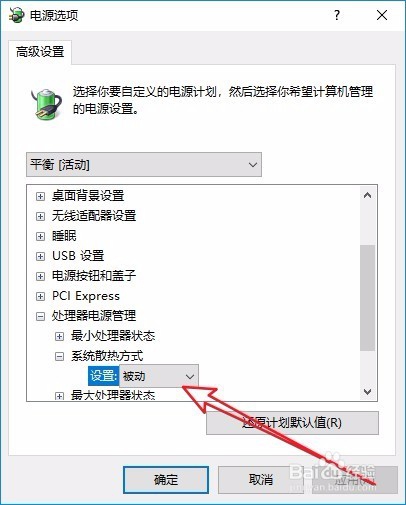
6、接下来依次展开“处理器电源管理/系统散热方式/设置”下拉菜单,在菜单中我们选择“被动”菜单项即可。这样我们的CPU就会根据温度高低来自动调整风扇的转速了。
Win10如何调整cpu风扇转速 怎么样调CPU风扇转速

  • 笔记本cpu温度一直90度以上怎么办
  • 鲁大师怎么关闭开机自动启动
  • 如何查看显卡是否损坏
  • 怎样解决电脑cpu莫名占用满
  • 如何手动给笔记本CPU限制频率
  • 热门搜索
    论文提纲怎么写 大蒜怎么种植 地图鱼怎么养 孕妇牙齿痛怎么办 iphone怎么连接电脑 易胖体质怎么减肥 女性安全期怎么算 父母吵架我该怎么办 感冒流鼻涕怎么办 基金怎么赎回