premiere响应设计是什么?怎么使用?

 时间:2026-02-14 03:30:31

1、打开premiere软件,点击界面上方的图形
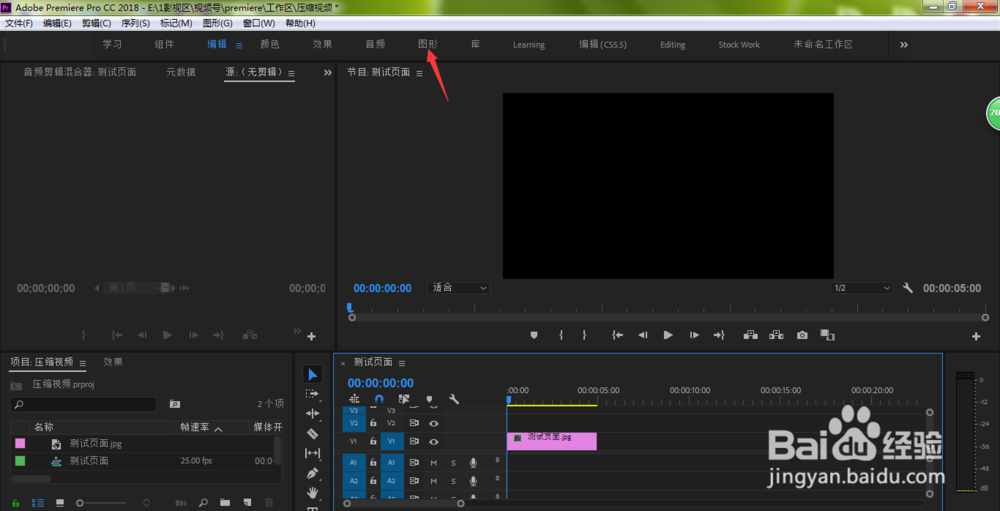
premiere响应设计是什么?怎么使用?

2、点击视频窗口左侧的T,输入字幕内容

premiere响应设计是什么?怎么使用?

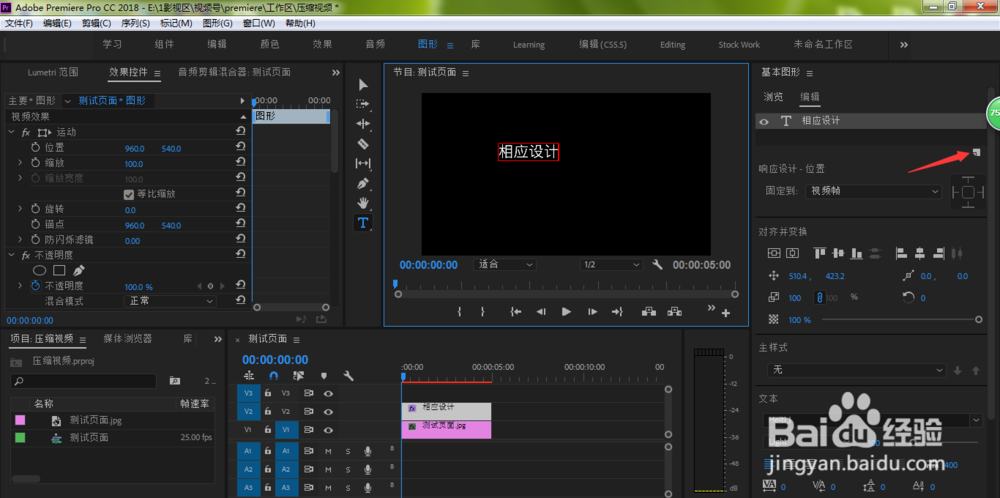
3、内容输入完毕,点击右侧的【新建图层】图标

premiere响应设计是什么?怎么使用?

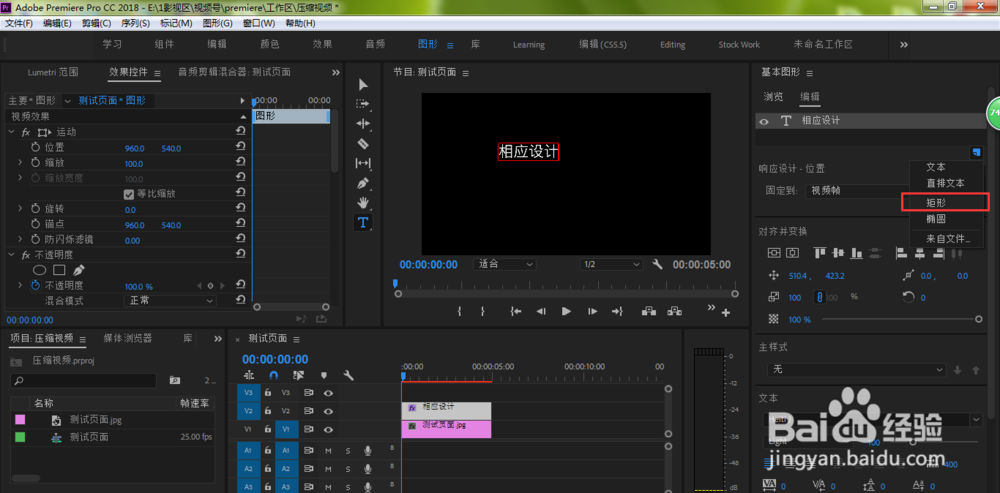
4、在弹出的下拉菜单中选择【矩形】

premiere响应设计是什么?怎么使用?

5、点击左侧工具栏的选择工具图标,将刚刚绘制的矩形调整到与文字图层差不多大小
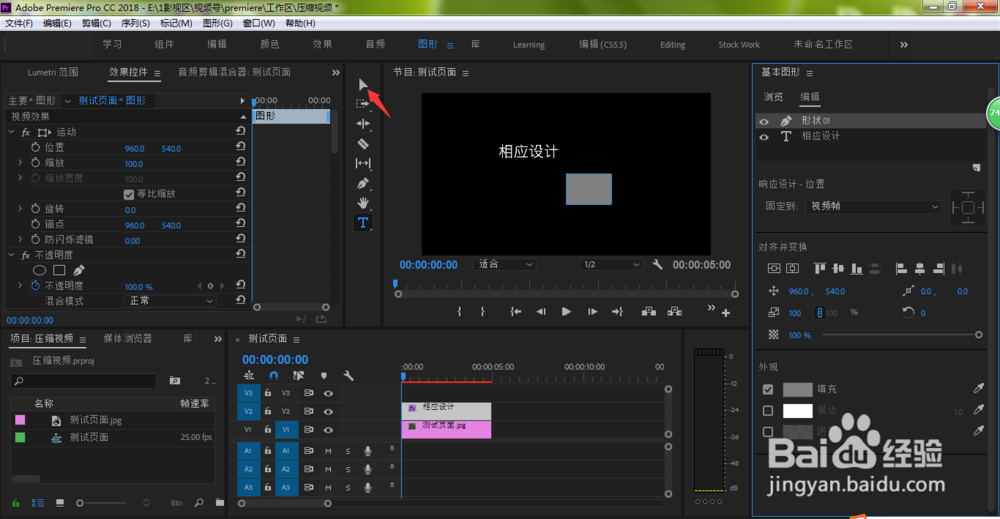
premiere响应设计是什么?怎么使用?

6、调整完毕,按住刚刚绘制的形状图层往下拉,置于文字图层下方

premiere响应设计是什么?怎么使用?

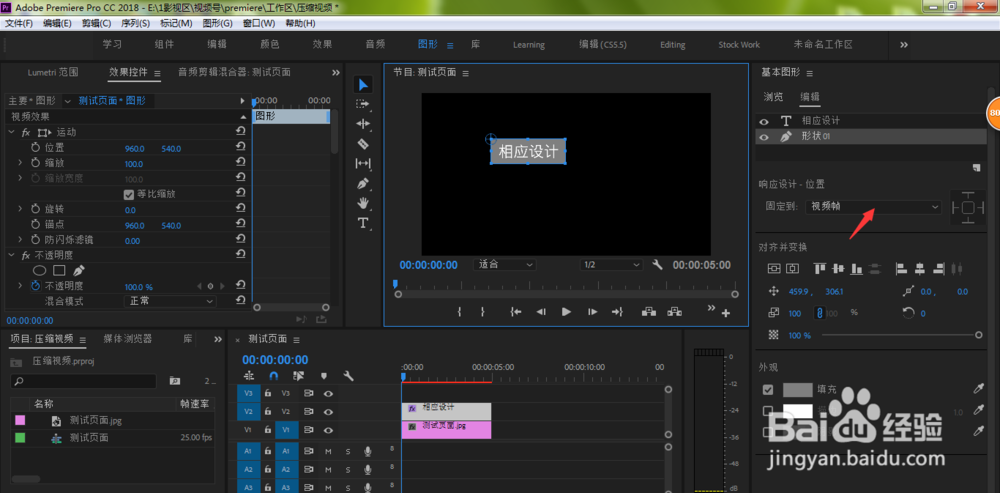
7、点击响应设计下的【固定到】复选框

premiere响应设计是什么?怎么使用?

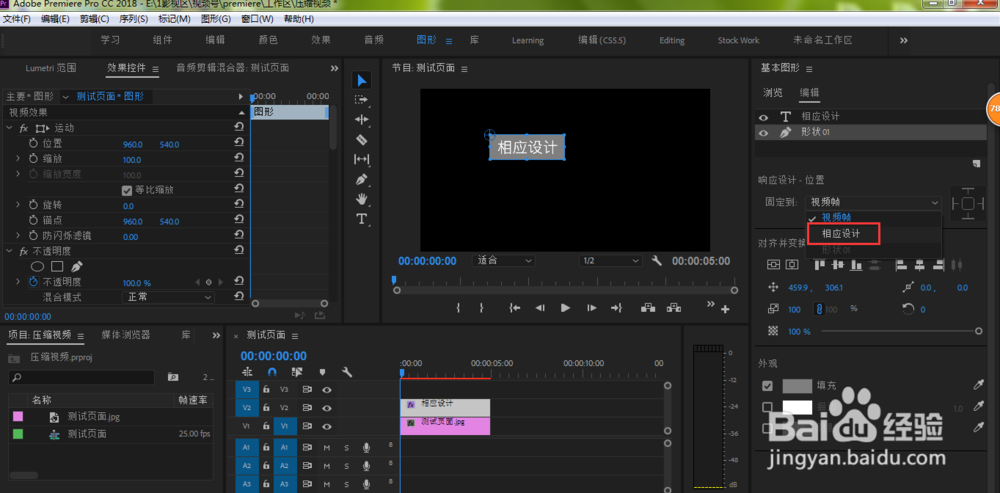
8、在弹出的下拉菜单中选择【响应设计】(也就是我们的字幕内容)

premiere响应设计是什么?怎么使用?

9、点击右侧的【父图层】中心点激活响应设计

premiere响应设计是什么?怎么使用?

10、接着,我们还可以点击填充颜色

premiere响应设计是什么?怎么使用?

11、对我们的背景进行颜色的更换

premiere响应设计是什么?怎么使用?

12、这时,我们点击响应设计的文本图层

premiere响应设计是什么?怎么使用?

13、我们对文本内容进行扩充,输入其他内容,背景也就跟着变化

premiere响应设计是什么?怎么使用?

  • Ae如何才能启用复合操作
  • premiere中内滑工具的运用和小技巧
  • AE cc怎么延长合成时间?
  • ae中如何使用表达式绘制并控制圆环
  • ae怎么将文字旋转
  • 热门搜索
    东北乱炖的家常做法 川菜做法大全 焦虑症怎么能治好 萝卜丝的做法 豆浆的做法和配方 失眠怎么办 牛排做法 雪媚娘的做法视频 芦笋的做法大全 实蛋的做法