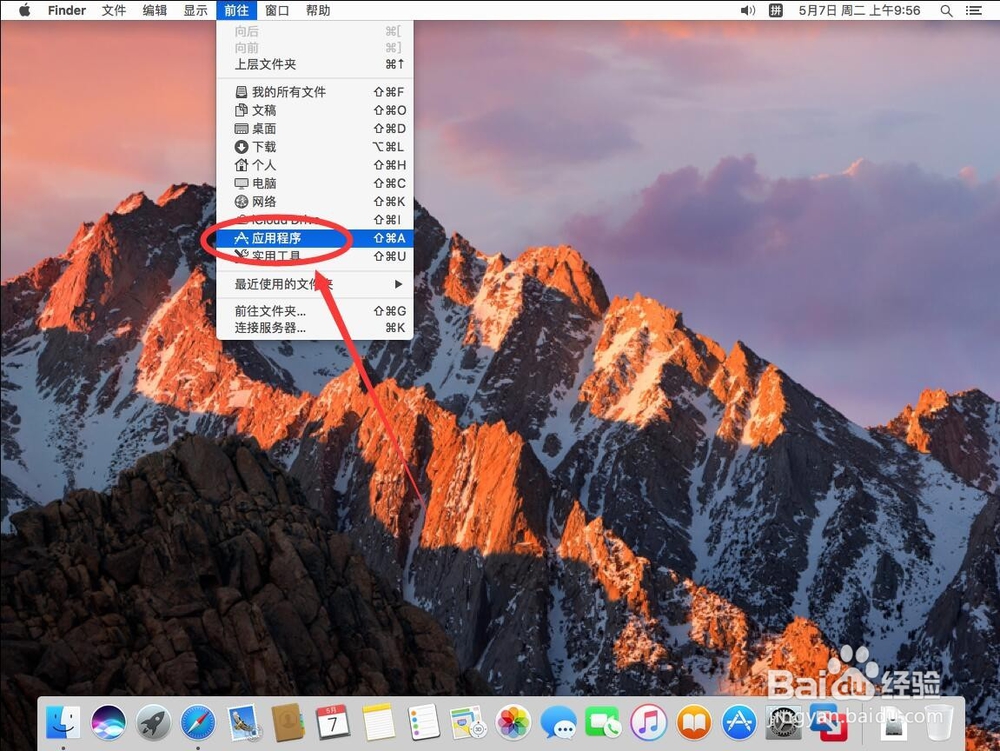
1、首先点击屏幕顶部工具栏上的“前往”

2、打开前往后,选择“应用程序”
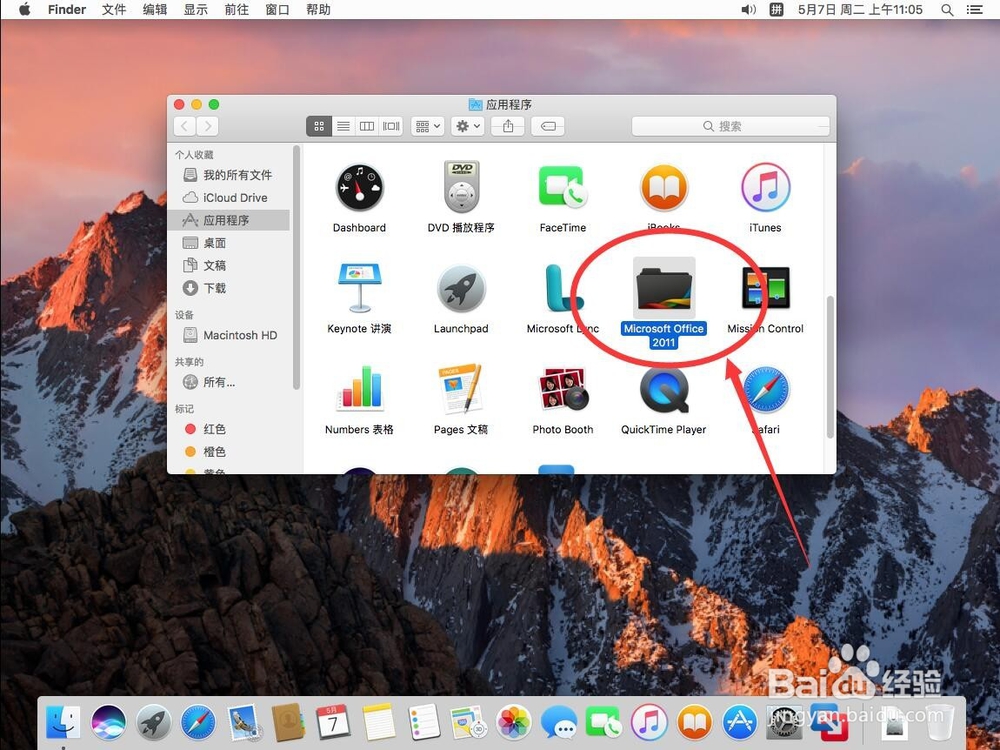
3、打开应用程序后,找到“Microsoft Office 2011”文件夹双击打开
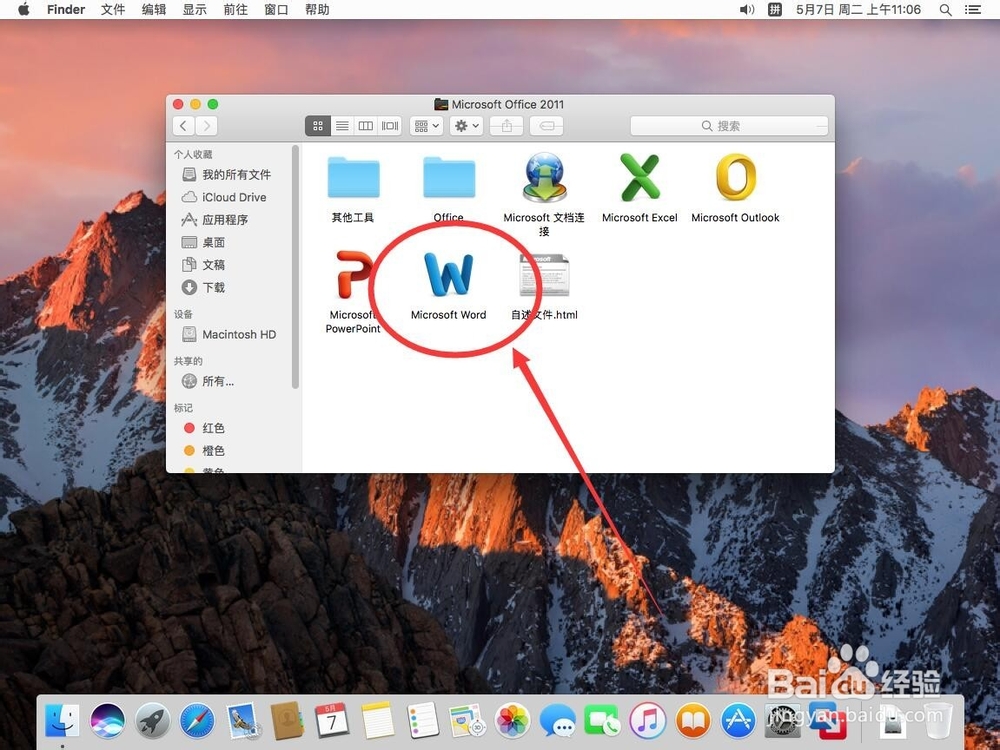
4、打开Office文件夹后,双击打开“Microsoft Word”
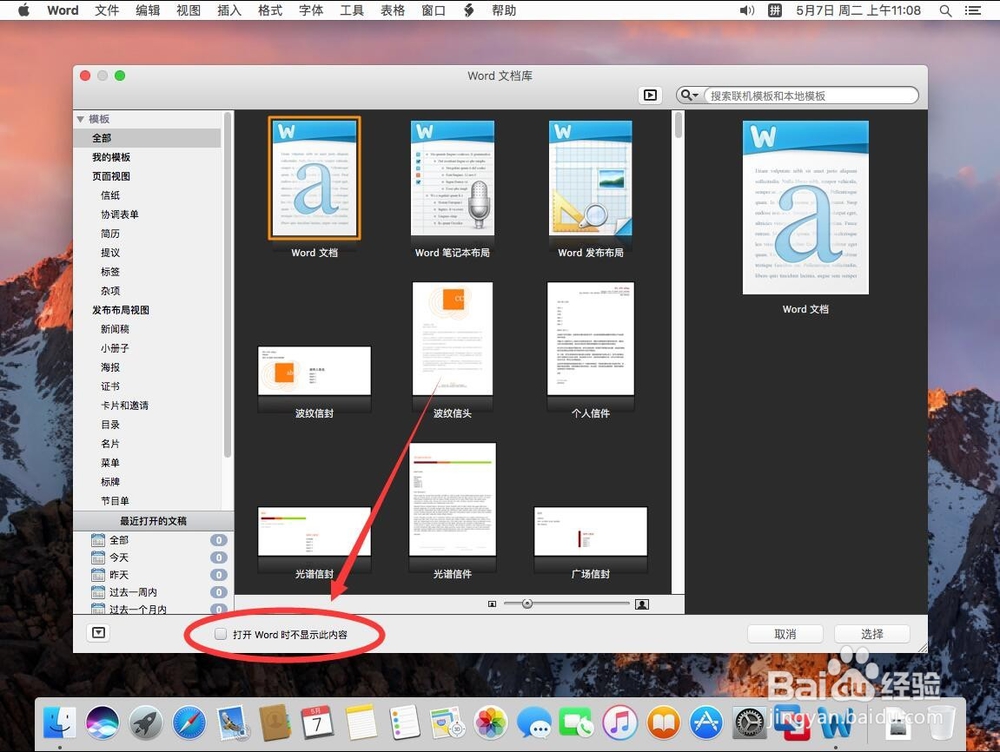
5、如何,打开Word默认是进入开始界面,
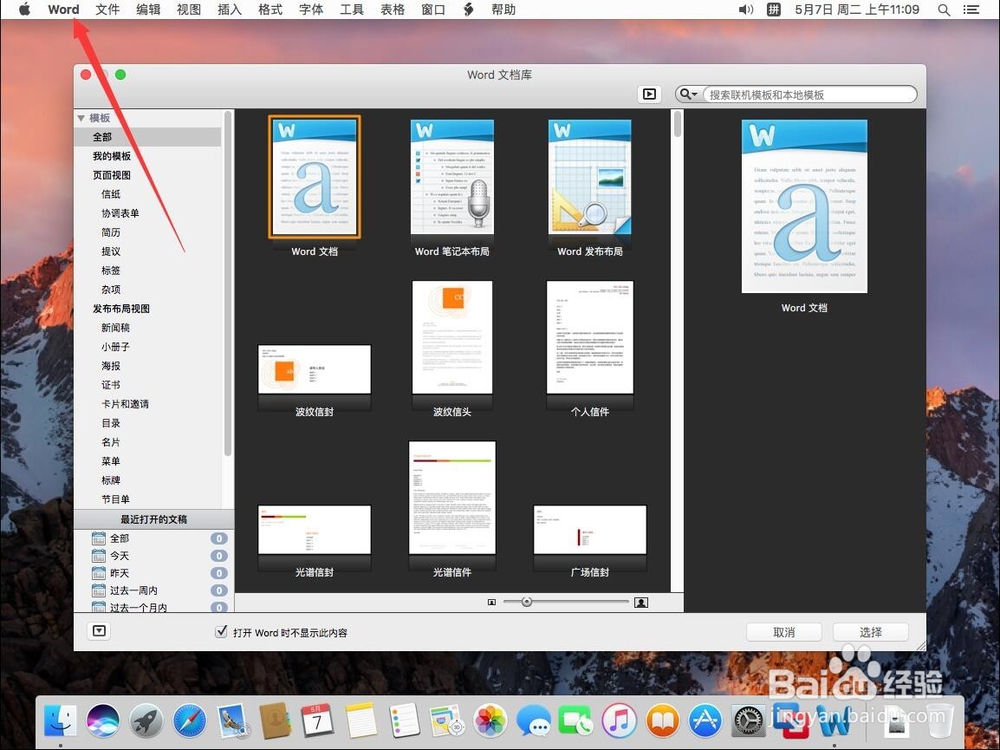
勾选上左下角“打开Word时不显示此内容”
6、点击屏幕左上角苹果标志右侧的“Word”
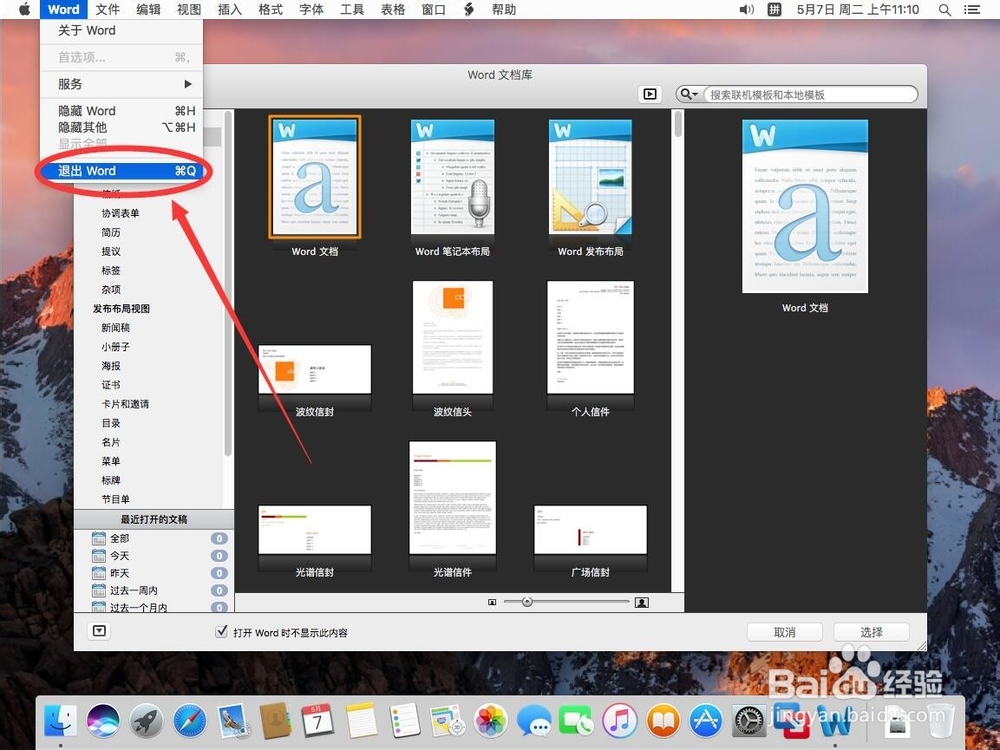
7、在打开的Word菜单中,选择“退出Word”
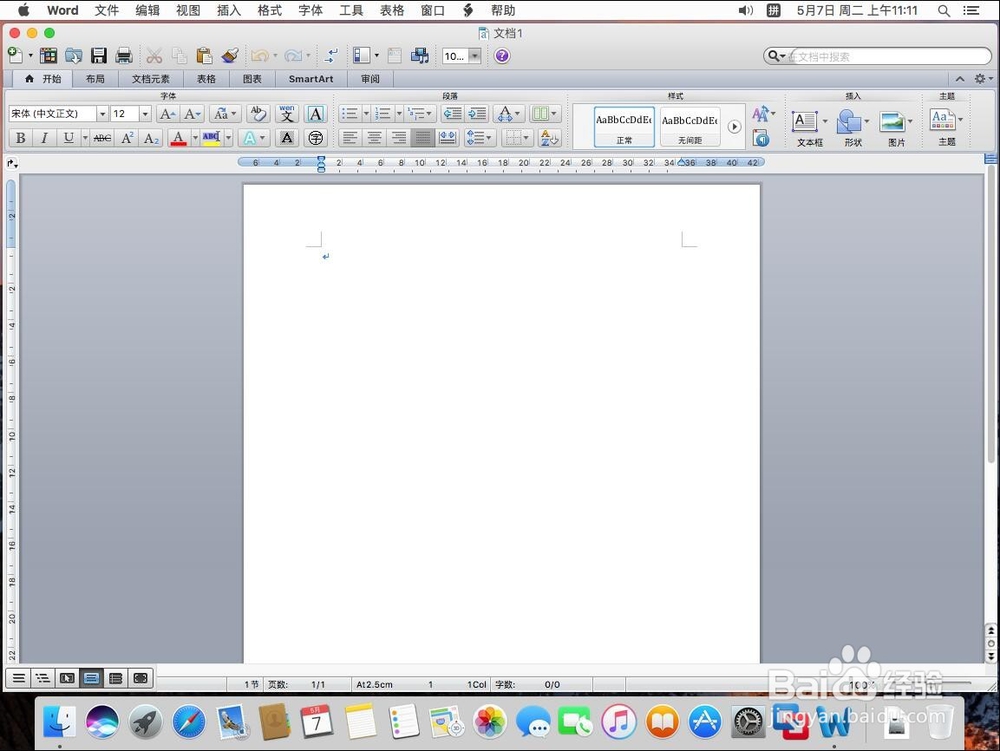
8、再次打开word,就可以看到直接进入文档的编辑界面了
时间:2026-04-25 08:44:17
1、首先点击屏幕顶部工具栏上的“前往”
2、打开前往后,选择“应用程序”
3、打开应用程序后,找到“Microsoft Office 2011”文件夹双击打开
4、打开Office文件夹后,双击打开“Microsoft Word”
5、如何,打开Word默认是进入开始界面,
勾选上左下角“打开Word时不显示此内容”
6、点击屏幕左上角苹果标志右侧的“Word”
7、在打开的Word菜单中,选择“退出Word”
8、再次打开word,就可以看到直接进入文档的编辑界面了
