Excel表中如何创建饼状图形资产表

 时间:2026-02-17 23:44:38

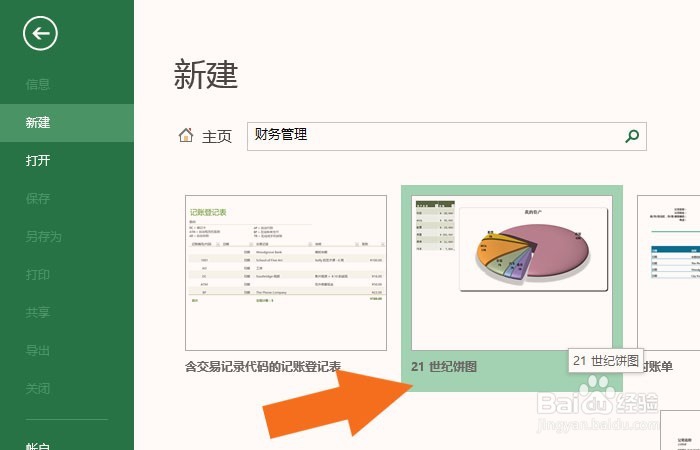
1、    打开一个Excel的文件,这里使用的2013版,鼠标左键选择饼状图形资产表的模板,如下图所示。
Excel表中如何创建饼状图形资产表

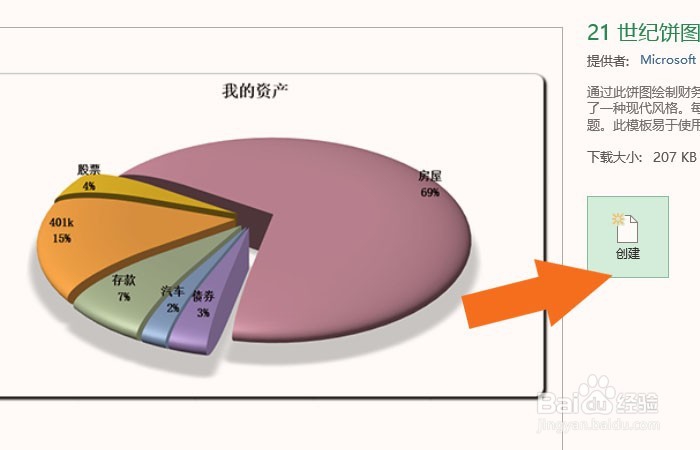
2、    接着,在弹出的制作饼状图形资产表的窗口上,鼠标左键单击【创建】,如下图所示。
Excel表中如何创建饼状图形资产表

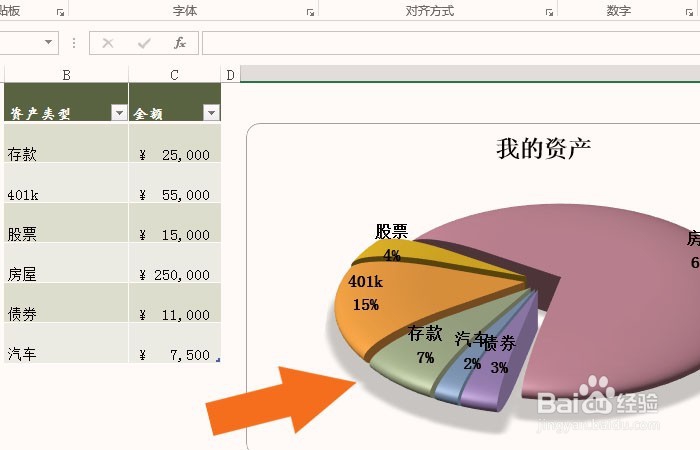
3、    然后,在表格中显示出饼状图形资产表的内容,可以自己修改名称和数量单元格中的内容,如下图所示。
Excel表中如何创建饼状图形资产表

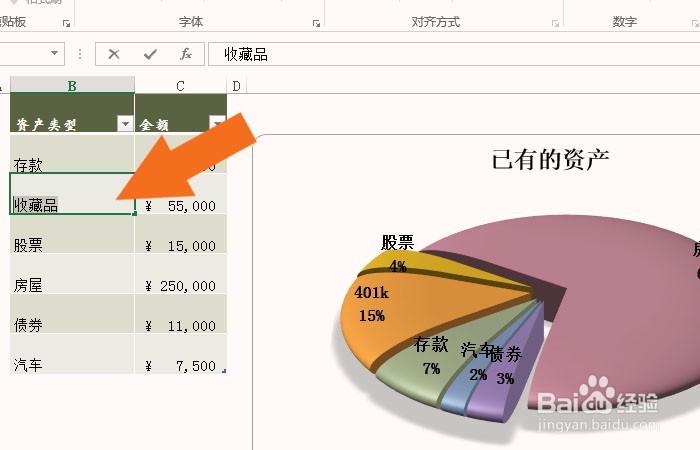
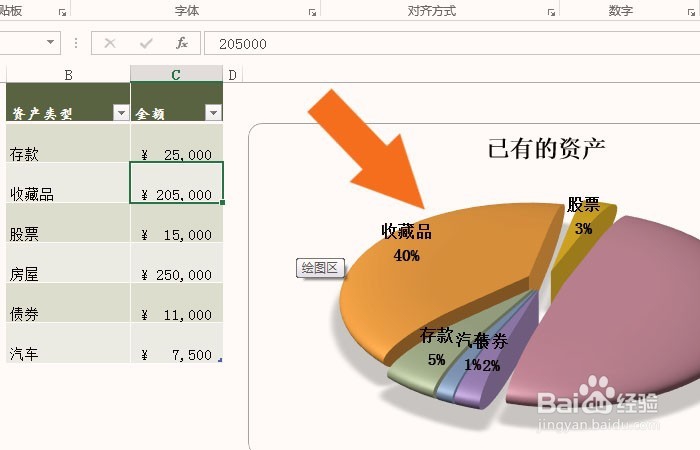
4、    接着,鼠标左键单击名称的单元格,输入名称为收藏品,如下图所示。

Excel表中如何创建饼状图形资产表

5、    然后,在表格中,鼠标选择数量名称的单元格,修改数值,可以看到饼状图形发生改变,如下图所示。
Excel表中如何创建饼状图形资产表

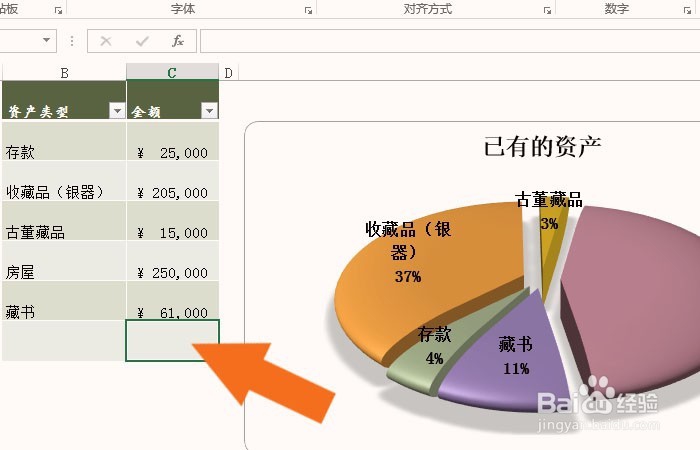
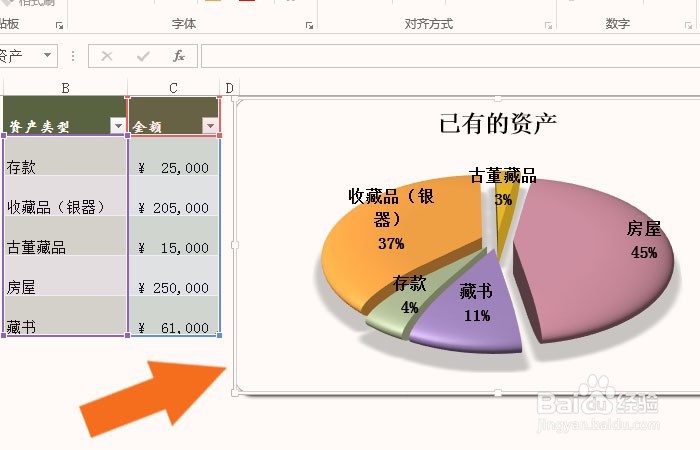
6、    接着,可以删除表格中不用的单元格,如下图所示。

Excel表中如何创建饼状图形资产表

7、    最后,鼠标左键拖动饼状图形缩小到居中的位置,如下图所示。通过这样的创建和修改,制作出自己的饼状图形资产表了。
Excel表中如何创建饼状图形资产表

  • excel饼状图怎么制作
  • 饼状图旁边的注释怎么增加
  • Excel如何将二维饼状图变成三维饼状图
  • EXCEL饼图怎么修改数据范围
  • 怎么在饼形图里面添加引导线?
  • 热门搜索
    当当网电子书怎么看 使命召唤7攻略 麦吉减肥法 壳之少女攻略 俞兆林怎么样 奥利司他胶囊减肥效果怎么样 普陀山旅游攻略 火焰纹章封印之剑攻略 上海迪士尼攻略 金庸群侠传x攻略