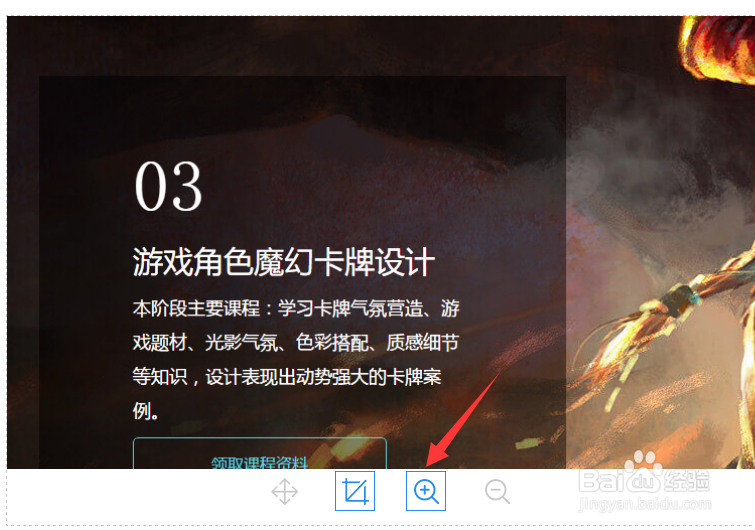
1、如果想对图片中的局部区进行识操作,则我首先需借助相关OCR文字识别工具来实现。对此可以在百度中搜下载如图所示OCR文字识别工具进行安装。
2、从百度搜索结果页面中,根据实需要,选择下任意一款OCR文字识别工具进行安装。如图所示,在序主面中点击“打开文件”按钮以开相应的图片文件。
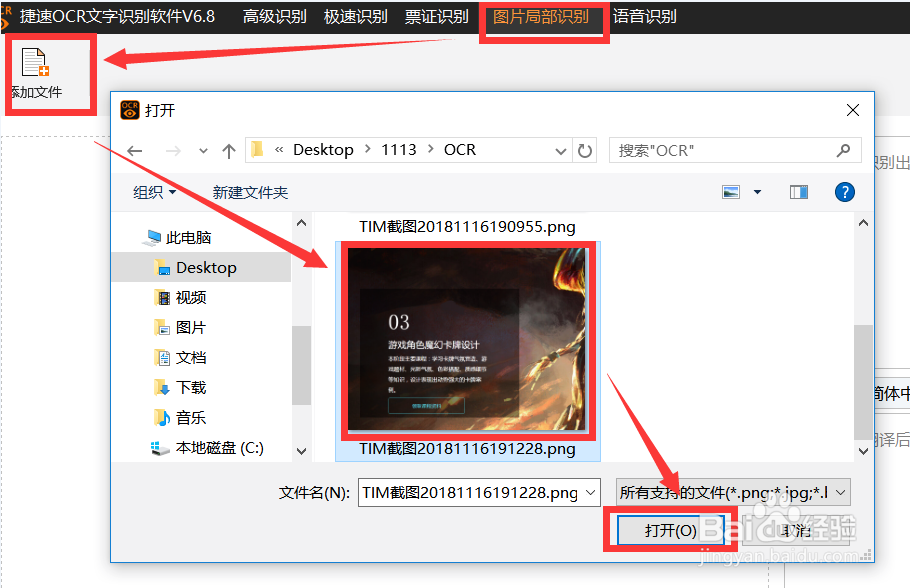
3、如果想对图片中的局部区域字进行识别时,我们切换到“局部图片识别”选项卡,利用工具列表中的缩放工具整局部区域大小。
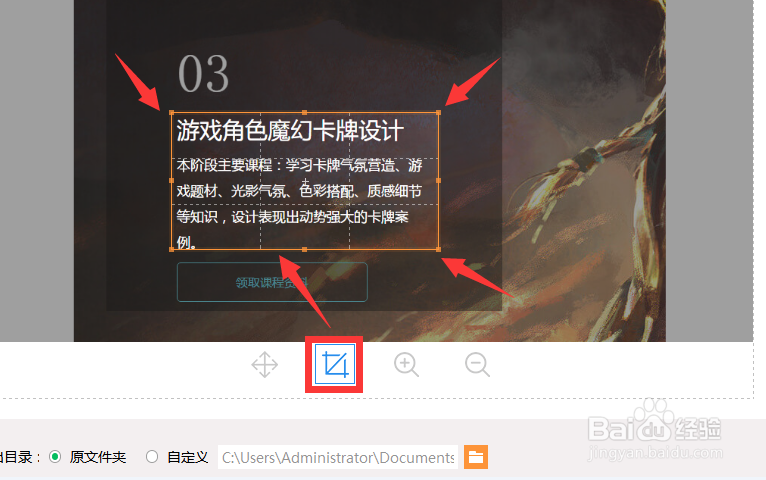
4、在正式识别前,我们还需要利工箱中的“区域识别”工具,对片中特定的文字区域进选择操作,如图所示:
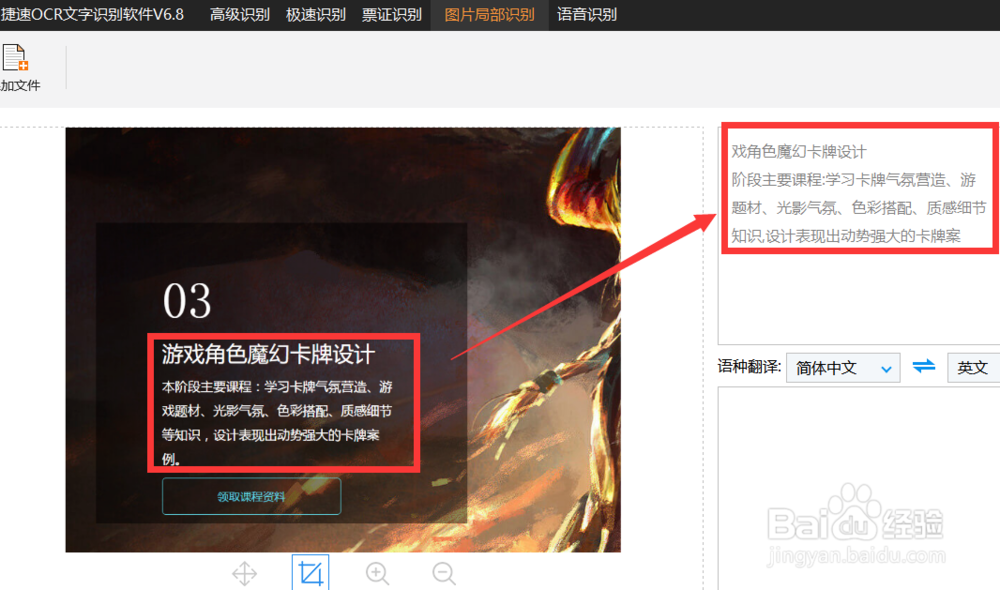
5、当完成了相关文字区域选操作后,将自动在的右上角“识别区域”显示已识别后文字内容。如图所示:
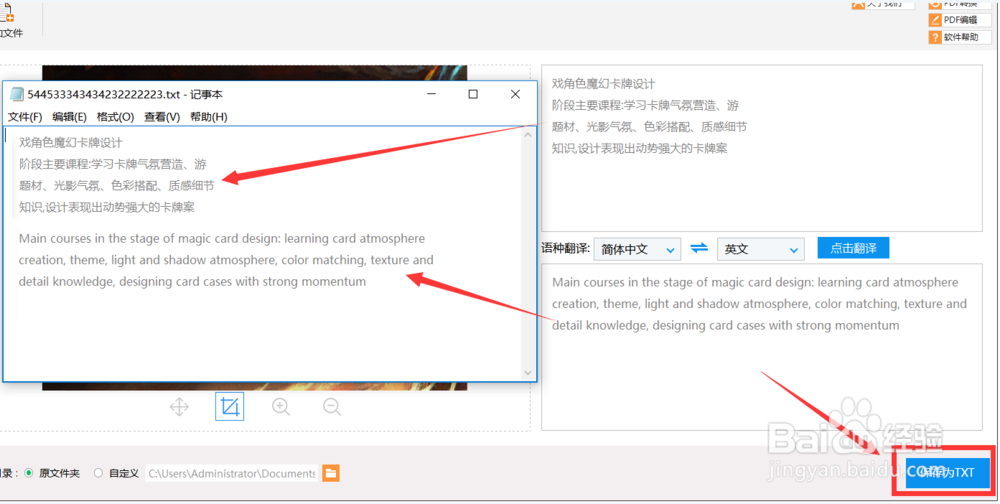
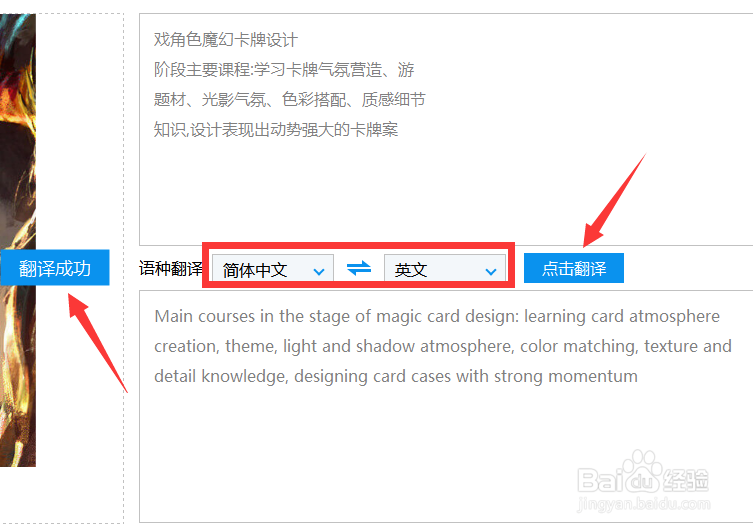
6、同时,对于识别后字区域,我们还以对其行翻译操作,对此从“翻译”界面中选择“源语言”和“目标语言”,点击“开翻译“钮即可。
7、当然,我们也可以针对图片中的字容进行编辑操作,点图所示的”保存内容“按钮,此时就可以在文本中看已识别的文字内容了。