如何给EXCEL2016文本中的公式加密

 时间:2024-10-13 12:06:14

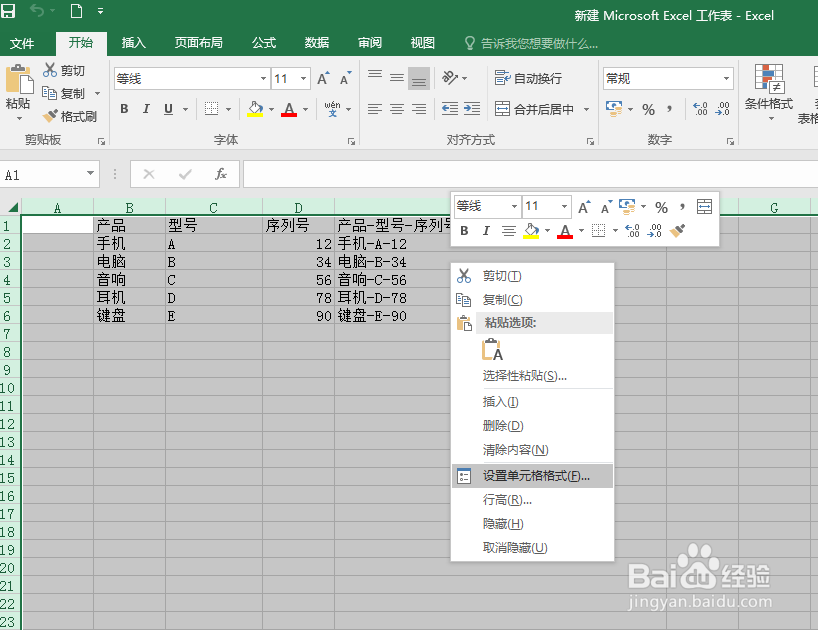
1、打开如图所示的文档,这个文档里面是包含着一些公式的。如图我们可以看到。

如何给EXCEL2016文本中的公式加密

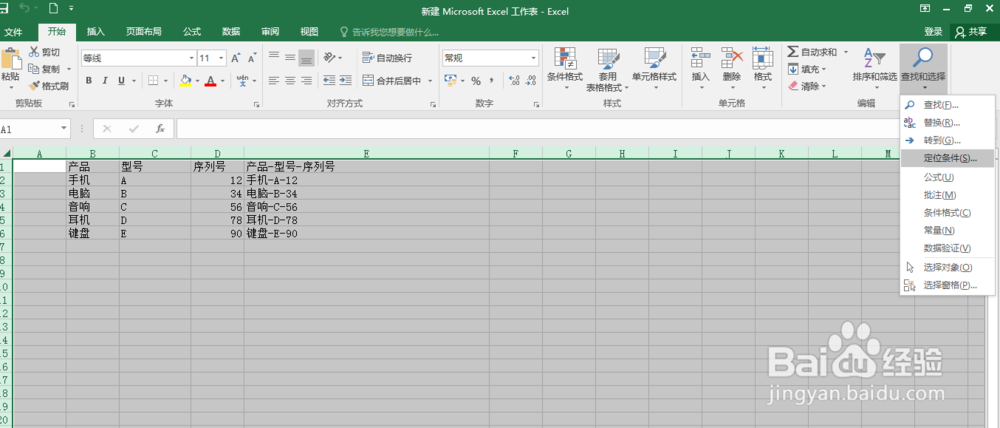
2、首先,我们将表格内容全选,然后在“查找和选择”中找到“定位条件”如图所示
如何给EXCEL2016文本中的公式加密

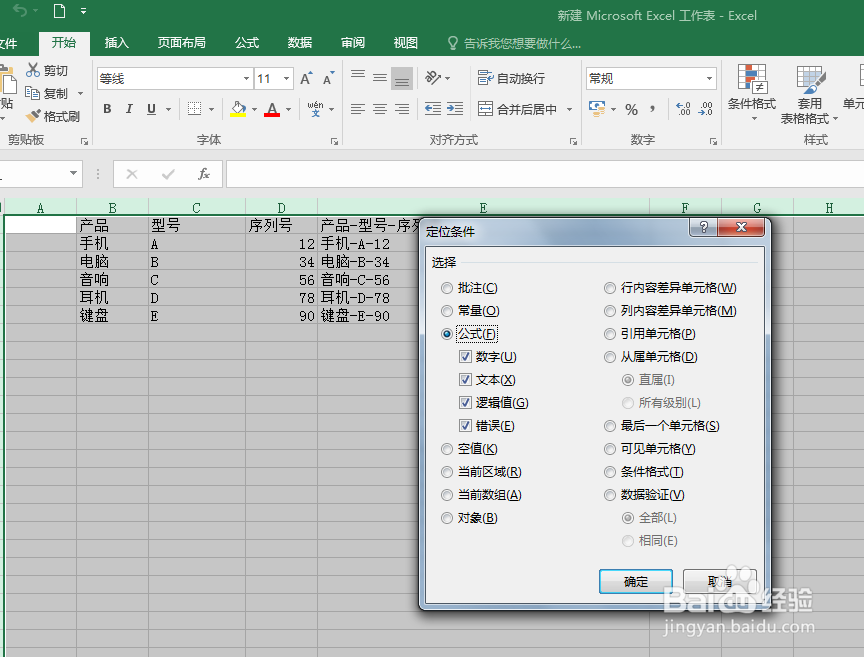
3、在弹出的“定位条件”对话框中我们选择“公式“和公式下拉菜单里全部内容。如图所示,点击确定。
如何给EXCEL2016文本中的公式加密

4、我们直接选中整个表格。点击右键选择”设置单元格格式“如图所示,

如何给EXCEL2016文本中的公式加密

5、如图所示,在弹出的”设置单元格格式“对话框中,选择”保护“-”锁定“”隐藏“如图所示,点击确定

如何给EXCEL2016文本中的公式加密

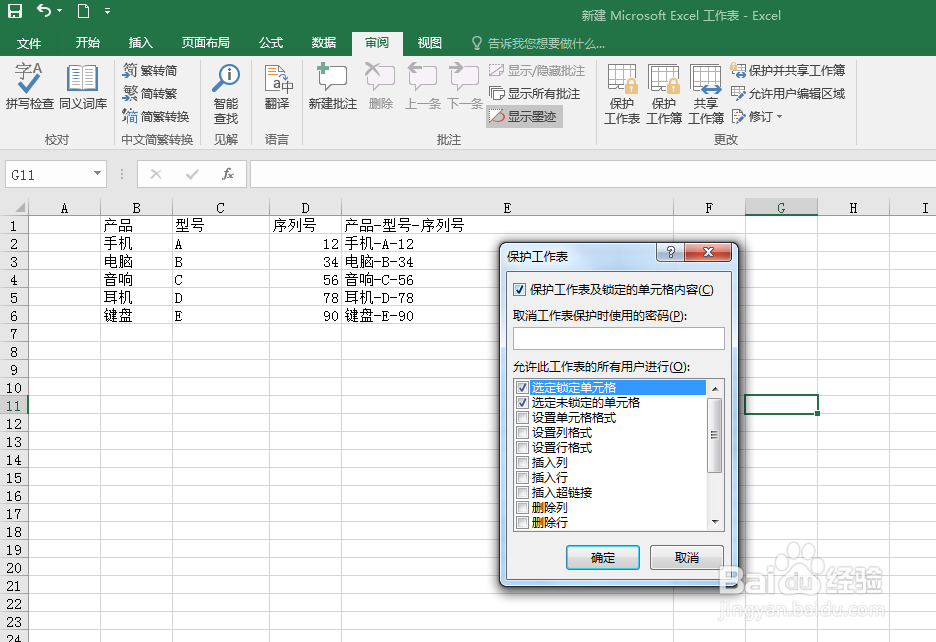
6、点击”审阅“--“”保护工作表“如图所示。在其中的位置输入密码和重复密码。
如何给EXCEL2016文本中的公式加密如何给EXCEL2016文本中的公式加密

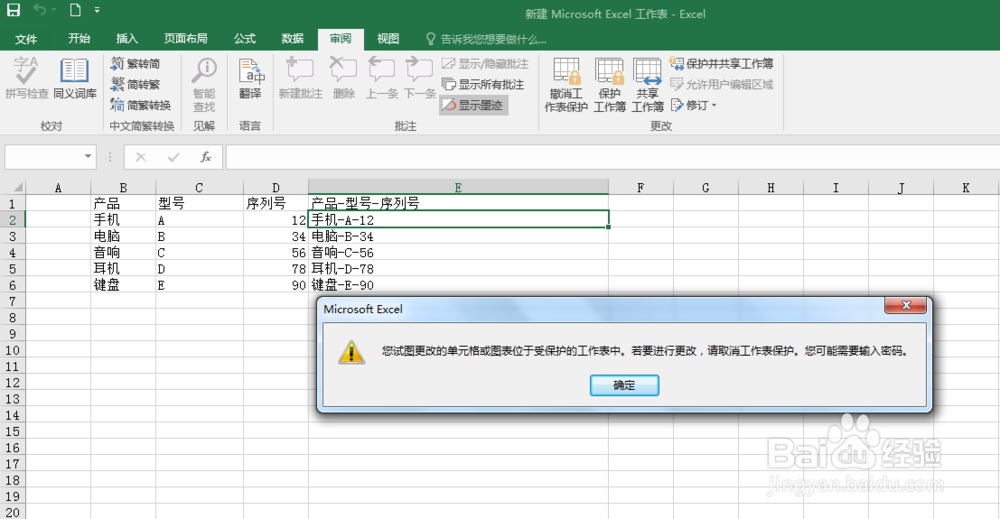
7、确定后,我们可以来试一试是否锁定了文档公式,是不是被保护起来了。如图,所示,当我们尝试改变表格中的内容时,会出现如下图的警示。
如何给EXCEL2016文本中的公式加密

8、当然,如果我们不想要这个密码来保护了也可以再次点击”撤销工作表保护“来实现。如图所示。

如何给EXCEL2016文本中的公式加密
  • excel如何检查公式错误?
  • 在VBA中,如何自动保存表格?
  • Excel中如何保护工作表中的公式
  • Excel怎样批量计算特定日期在一年中的第几周
  • Excel表格相同颜色单元格求和方法
  • 热门搜索
    邪恶漫画大全无意鸟 素描图片大全 剑灵怎么玩 可乐瓶手工制作大全 鼻子干疼怎么办 科学手抄报图片大全 新年画画图片大全 咖喱粉怎么用 韩红怎么了 鱼的简笔画图片大全